ไทย
เมาส์เกมราคาถูกใช้กับ Mac ได้ไหม
 แอปนี้ใช้ฟรีทั้งหมด ไม่ต้องสร้างบัญชี ไม่มีการสมัครสมาชิก ไม่มีการดาวน์โหลดที่ยุ่งยาก และไม่มีอะไรถูกล็อก ปรับให้เหมาะกับ Apple silicon
ได้ เกือบทุกครั้งในฐานะเมาส์: เมาส์เกมไม่มีแบรนด์ที่มีหกถึงแปดปุ่มและปุ่ม DPI เสียบกับ Mac แล้วตัวชี้ สองปุ่มหลัก และลูกล้อใช้ได้ทันที สิ่งที่คุณซื้อคือปุ่มเพิ่มจำนวนหนึ่ง และสิ่งที่ Mac ทำกับมันขึ้นอยู่กับสิ่งที่แต่ละปุ่มส่ง ปุ่ม DPI ทำงานภายในเมาส์และ Mac ไม่เห็นเลย ปุ่มข้างมักมาถึงเป็น Button 4 และ Button 5 และที่เหลือต่างกันไปตามเมาส์
ฉันทำ InputConfig แอป Mac ฟรีที่อ่านปุ่มเพิ่มของเมาส์และผูกแต่ละปุ่ม ดังนั้นหน้านี้แสดงวิธีดูว่าเมาส์ราคาถูกส่งอะไร และต้องทำอะไรกับแต่ละปุ่ม ฉันยังไม่ได้ทดสอบเมาส์ราคาถูกรุ่นใดเอง สิ่งที่ฉันอธิบายเกี่ยวกับพวกมันมาจากกระทู้ฟอรัมและรีวิวที่ฉันอ่านเมื่อวันที่ 21 ตุลาคม 2026
InputConfig เวอร์ชัน 1.7 ซึ่งคาดว่าจะออกในเดือนตุลาคม 2026 จะรองรับภาษาไทยอย่างเต็มรูปแบบ
ขั้นตอน
- เสียบเมาส์หรือดองเกิล USB ของมัน ปลั๊ก USB-A ต้องใช้อะแดปเตอร์เล็กบน Mac ที่มีพอร์ต USB-C
- กดปุ่ม DPI เพื่อวนขั้นความเร็วที่เก็บอยู่ภายในเมาส์
- เปิด InputConfig เพิ่มแถว กด Scan แล้วกดแต่ละปุ่มเพิ่มทีละปุ่ม
- ผูกทุกปุ่มที่บันทึกเลข Button แล้วบันทึกและเปิดพรีเซ็ต
- ปล่อยปุ่มที่ไม่บันทึกอะไรไว้ เพราะเมาส์เก็บไว้ใช้เอง
รู้ว่าเมาส์เกมราคาถูกทำอะไรบน Mac
เมาส์เหล่านี้ส่วนใหญ่ขายพร้อมไดรเวอร์ Windows บนแผ่นดิสก์หรือลิงก์ดาวน์โหลด และ Mac ไม่ได้อะไรเลย ตัวเมาส์เป็นแบบมาตรฐาน ดังนั้นสิ่งที่คุณได้คือ:
- พื้นฐาน ตัวชี้ คลิกซ้ายและขวา และลูกล้อใช้ได้โดยไม่ต้องติดตั้งอะไร
- ปุ่ม DPI วนผ่านระดับความเร็วที่เก็บในเมาส์ เมาส์เปลี่ยนความเร็วและ Mac ไม่ได้รับแจ้ง
- ปุ่มข้าง มักมาถึงเป็น Button 4 และ Button 5 ว่ามีอะไรเกิดขึ้นไหมขึ้นกับแอปด้านหน้า
- ไฟ ตั้งโดยปุ่มบนเมาส์ หรือโดยไดรเวอร์ Windows ดังนั้น Mac เปลี่ยนไม่ได้
- มาโครจากกล่อง ปุ่มมาโครในรายการสินค้าหมายถึงฟีเจอร์ของไดรเวอร์ Windows ดังนั้น Mac ไม่ได้
กระทู้ฟอรัมที่ฉันอ่านมีผู้ใช้ Mac ที่ปุ่มข้างไม่ทำอะไร และพบด้วยว่าเครื่องมือแมปปุ่มใหม่ที่ใช้กันทั่วไปสองตัวไม่เห็นปุ่มเพิ่มของเมาส์เกมรุ่นนั้น เมาส์ราคาถูกเป็นเมาส์ Mac ที่ดีสำหรับการชี้ และปุ่มเพิ่มของมันเป็นเรื่องของสิ่งที่แต่ละปุ่มส่ง
ดูว่าแต่ละปุ่มส่งอะไร
เปิด InputConfig เพิ่มแถวและกด Scan แล้วกดแต่ละปุ่มหนึ่งครั้ง ตารางแสดงสิ่งที่คาดจากเมาส์หกถึงแปดปุ่มทั่วไป
| ปุ่ม | มักทำอะไร | ต้องทำอะไร |
|---|---|---|
| คลิกซ้าย ขวา และลูกล้อ | คลิกซ้าย คลิกขวา คลิกกลาง | ปล่อยไว้ หรือผูกการคลิกลูกล้อ |
| ปุ่มข้างสองปุ่ม | Button 4 และ Button 5 | ผูกมัน มันคือปุ่มที่คุณซื้อมาเพื่อใช้ |
| ปุ่ม DPI ด้านบนหรือใต้ลูกล้อ | เปลี่ยน DPI ภายในเมาส์ และอาจไม่ส่งอะไร | กด Scan ถ้าแถวปรากฏ ให้ผูก ถ้าไม่ ก็ไม่ใช่สำหรับแอป Mac |
| ปุ่มเพิ่มใกล้ลูกล้อ | Button 6 ขึ้นไป หรือไม่มีอะไร | Scan แต่ละปุ่ม |
| ปุ่มโหมดหรือมีเดีย | บนบางรุ่นทำให้ปุ่มทำงานเป็นตัวควบคุมเพลง | ถ้าปุ่มข้างของคุณส่งคีย์มีเดียกะทันหัน กดมันอีกครั้ง |
แถวสุดท้ายมาจากกระทู้ Apple Community ที่สาเหตุของปุ่มเพิ่มที่ไม่ทำงานคือปุ่มเล็กที่สลับปุ่มเมาส์เป็นการควบคุมเพลง ถ้าปุ่มไม่ทำอะไร ให้เช็กหาปุ่มโหมดก่อนโทษ Mac

ผูกปุ่มที่มาถึง
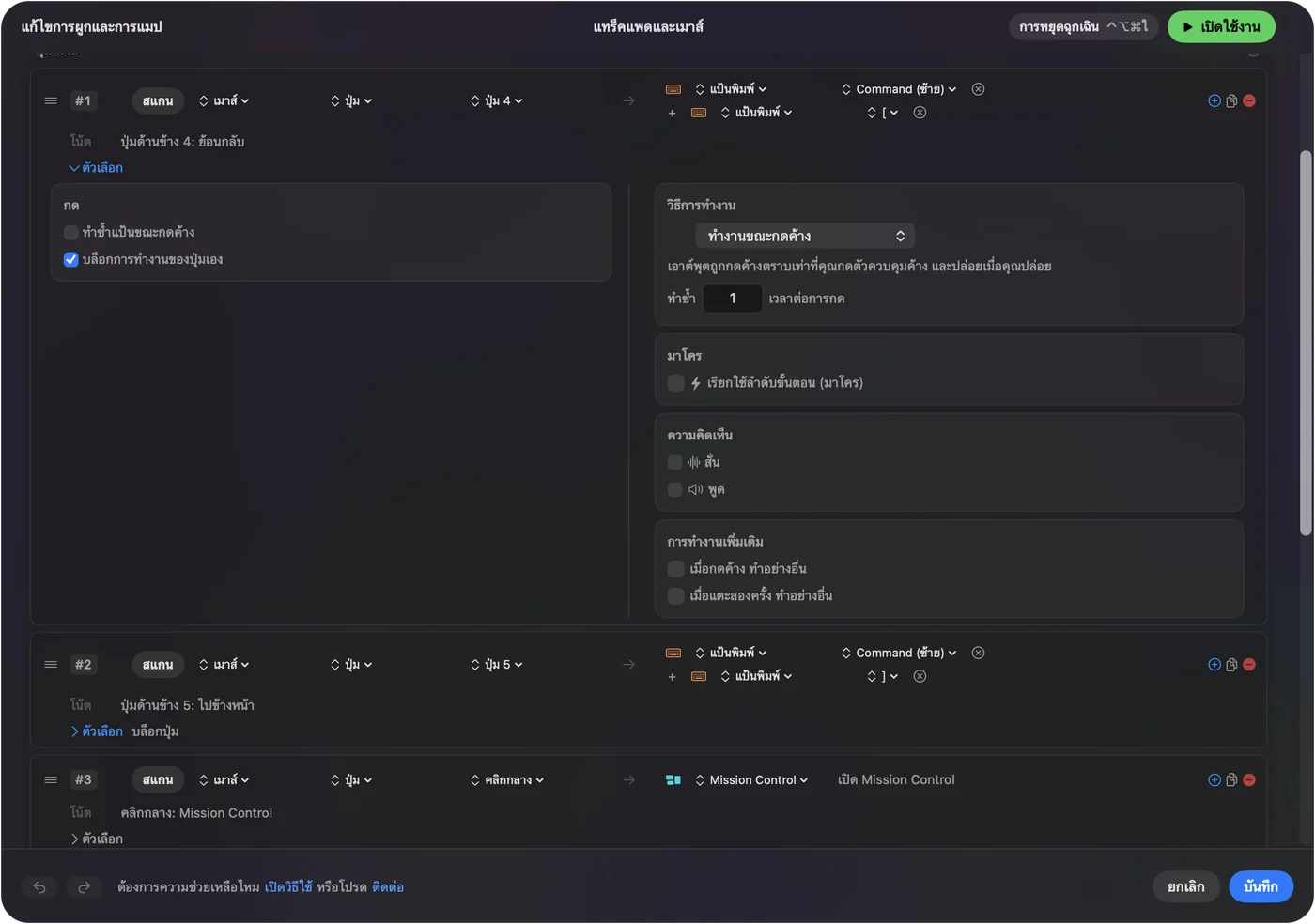
- คุณ: เพิ่มแถว เลือก Mouse กด Scan แล้วกดปุ่มข้าง เลือก Keyboard Key เลือก Command แล้วเลือกวงเล็บเหลี่ยมซ้ายสำหรับ Back หรือวงเล็บเหลี่ยมขวาสำหรับ Forward
- InputConfig: บันทึกปุ่มและกดคีย์เหล่านั้นทุกครั้งที่กด ในแอปใดก็ตามที่เข้าใจ
- เช็ก: Save และ Activate เปิด Safari เข้าสองหน้า แล้วกดปุ่ม
มีเครื่องมือฟรีที่ทำงานเดียวสำหรับ Back และ Forward บน Mac และกระทู้ฟอรัมแนะนำอันหนึ่งชื่อ Simple Side Buttons InputConfig ทำสิ่งนั้นและมากกว่า: ปุ่มใดก็ได้รันคีย์ลัด มาโคร หรือ System Function ใดก็ได้ ถ้าแอปใช้ปุ่มข้างดิบอยู่แล้ว ให้ติ๊ก Block the button's own action บนแถวนั้น เพื่อไม่ให้ย้อนกลับสองครั้ง
ถ้าปุ่มพิมพ์คีย์
เมาส์ราคาถูกบางรุ่นส่งคีย์คีย์บอร์ดจากปุ่มเพิ่ม ดังนั้น Mac เห็นเป็นการพิมพ์ Scan บนแถวเมาส์ไม่บันทึกอะไร แต่แถวคีย์บอร์ดรับมัน InputConfig ฟังคีย์บอร์ดควบคู่ไปกับ macOS และไม่บล็อกคีย์ ดังนั้นตัวอักษรยังพิมพ์ วิธีแก้อยู่ที่เมาส์ ซึ่งมักหมายถึงไดรเวอร์ Windows หนึ่งครั้ง:
- ตั้งปุ่มเป็นคีย์ที่ไม่มีอะไรใช้ F13 ถึง F20 ว่างบน Mac F21 ถึง F24 ไม่ถูกส่งให้แอป
- แล้วผูกคีย์นั้น เพิ่มแถว Keyboard Key กด Scan กดปุ่ม และให้งาน
- ข้ามถ้าทำไม่ได้ ถ้าไม่มีวิธีเปลี่ยนคีย์ ก็ไม่ต้องใช้ปุ่มนั้น
ดูF13 ถึง F19 บน Macสำหรับรายละเอียด ปุ่มที่พิมพ์ตัวอักษรต้องเป็นคีย์อื่นก่อนที่แอป Mac จะใช้ได้
รันงานที่ยาวกว่าบนเมาส์ราคาถูก
เมาส์หกปุ่มทำได้มากกว่านี้เมื่อแต่ละปุ่มมีมาโคร ใน Options ของแถว ติ๊ก Run a sequence of steps (macro) และเพิ่มขั้นตอนคีย์ คีย์ลัด และการคลิก แต่ละขั้นมีการรอและเวลากดค้าง
- คัดลอก รอ วาง Command C รอ 300 มิลลิวินาที แล้ว Command V
- ภาพหน้าจอ แถว System Function หนึ่งแถว ไม่ต้องมีมาโคร
- การตอบ Type Text สำหรับประโยคที่ส่งทุกวัน
- การเปิดเร็ว Open App สำหรับโปรแกรมแก้ไขหรือเบราว์เซอร์ของคุณ
ขั้นตอนอยู่ในมาโครเมาส์บน Mac
เพิ่มการกดค้าง ดับเบิลคลิก และเลย์เอาต์ต่อแอป
- กดค้าง การกระทำเมื่อกดค้างเปลี่ยนปุ่มข้างสองปุ่มเป็นสี่งาน
- กดสองครั้ง แต่ละแถวมีการกระทำเมื่อกดสองครั้งด้วย
- ทำซ้ำขณะกดค้าง ก้าวผ่านแท็บต่อเนื่องขณะกดปุ่มค้าง
- ต่อแอป พรีเซ็ตระบุแอปใต้ Automation & Gaming Utilities และตามแอปด้านหน้า
ทำงานได้ครั้งละหนึ่งพรีเซ็ต และ Control Option Command จุด คือปุ่มหยุดฉุกเฉิน
ไอเดียสำหรับคนที่ซื้อเมาส์เกมราคาถูก
- นักเรียน Back และ Forward สำหรับการค้นคว้า โดยมีการกดค้างบนปุ่มหนึ่งสำหรับภาพหน้าจอ
- นักเล่นเกมมือใหม่บน MacBook ปล่อยปุ่มหลักไว้ และวางเซฟด่วนบนปุ่มข้าง
- เมาส์สำรองสำหรับ Mac ที่ใช้ร่วมกัน เมาส์ทุกตัวที่เชื่อมต่อนับเป็นหนึ่ง ดังนั้นทำงานให้เรียบง่าย
- คนทำงานออฟฟิศ คัดลอกและวางบนปุ่มข้าง และคีย์ปิดเสียงสำหรับการโทรบนปุ่มที่สาม
เมาส์ราคาถูกที่มีงานจริงบนปุ่มดีกว่าเมาส์แพงที่ไม่มีอะไร
ถ้าปุ่มไม่ทำอะไร
ไล่ตามบันไดนี้ เริ่มจากขั้นเล็กที่สุด:
- กด Scan บนปุ่ม ถ้าเลข Button มาถึง Mac ได้รับ และปัญหาอยู่ที่พรีเซ็ต
- มองหาปุ่มโหมด เมาส์บางรุ่นสลับปุ่มเป็นตัวควบคุมมีเดีย
- เสียบดองเกิลเข้าพอร์ตโดยตรง ใช้อะแดปเตอร์ ไม่ใช่ฮับ และเก็บให้ห่างจากอุปกรณ์ 2.4 GHz อื่น
- Activate พรีเซ็ตและเช็กการช่วยการเข้าถึง การตั้งค่าระบบ แล้วความเป็นส่วนตัวและความปลอดภัย แล้วการช่วยการเข้าถึง ต้องระบุ InputConfig
- ปิดเครื่องมือเมาส์อื่น พวกมันอาจใช้ปุ่มไปแล้ว
ถ้า Scan ไม่เห็นอะไร ปุ่มเป็นของไดรเวอร์ Windows ปุ่มย้อนกลับของเมาส์ไม่ทำงานครอบคลุมสาเหตุ
สิ่งที่ทำไม่ได้
InputConfig ไม่เปลี่ยน DPI อัตราโพล ไฟ หรือความรู้สึกการเลื่อน และอ่านปุ่มที่ไม่ส่งอะไรถึง macOS ไม่ได้ เช่นปุ่ม DPI มันบล็อกคีย์คีย์บอร์ดที่ปุ่มส่งไม่ได้ และให้เมาส์สองตัวมีงานต่างกันสำหรับปุ่มเดียวกันไม่ได้ เมาส์จัดการความเร็วและไฟ และ InputConfig จัดการสิ่งที่ปุ่มทำ
สรุปสั้นๆ
- ใช้ได้ ตัวชี้ การคลิก และลูกล้อบนเมาส์ราคาถูกใดๆ
- ปุ่ม DPI ทำงานภายในเมาส์และ Mac ไม่เห็น
- ปุ่มข้าง Scan และผูก Back, Forward หรือมาโคร
Scan ทุกปุ่ม และผูกปุ่มที่มาถึง
คำถาม
เมาส์เกมราคาถูกใช้บน Mac ได้ไหม
ได้สำหรับตัวชี้ การคลิก และลูกล้อ ปุ่มเพิ่มขึ้นกับสิ่งที่แต่ละปุ่มส่ง และไดรเวอร์ Windows ในกล่องไม่ทำงานบน Mac
ทำไมปุ่มข้างเมาส์เกมของฉันไม่ทำงานบน Mac
macOS ส่ง Button 4 และ Button 5 ให้แอปด้านหน้า และหลายแอปเมินมัน ตัวแมปปุ่มอย่าง InputConfig ให้งานกับมัน
ปุ่ม DPI ใช้บน Mac ได้ไหม
มันเปลี่ยนความเร็วภายในเมาส์ จึงใช้ได้ แต่ Mac ไม่ได้รับแจ้งและแอป Mac อ่านมันไม่ได้
ใช้ปุ่มมาโครของเมาส์ราคาถูกบน Mac ได้ไหม
ปุ่มมาโครในรายการสินค้าเป็นฟีเจอร์ของไดรเวอร์ Windows ผูกปุ่มในแอปบน Mac แทน
ทำไมปุ่มเมาส์ของฉันทำงานเหมือนตัวควบคุมเพลง
เมาส์บางรุ่นมีปุ่มโหมดที่สลับปุ่มเป็นการควบคุมมีเดีย กดมันอีกครั้ง
หน้าอื่นเป็นภาษาไทย
คู่มือฉบับเต็ม เป็นภาษาอังกฤษ
ผู้เขียน Ryleigh Newman เป็นผู้พัฒนา InputConfig และใช้คอนโทรลเลอร์ควบคุม Mac ของตัวเองทุกวัน เพราะมือใช้งานได้ไม่ดีนัก หน้านี้แปลมาจากภาษาอังกฤษ หน้าตาแอปและส่วนอื่นของเว็บไซต์เป็นภาษาอังกฤษ
หน้านี้ในภาษาอื่น: English, العربية, Čeština, Dansk, Deutsch, Español, Suomi, Français, עברית, Magyar, Bahasa Indonesia, Italiano, 日本語, 한국어, Norsk, Nederlands, Polski, Português, Русский, Slovenčina, Svenska, Türkçe, Українська, Tiếng Việt, 繁體中文, 简体中文
ฟรี macOS 14 ขึ้นไป ไม่ต้องมีบัญชี ไม่มีข้อมูลออกจาก Mac ของคุณ โอเพนซอร์สบน GitHub.