العربية
هل يعمل ماوس ألعاب رخيص على Mac؟
 هذا التطبيق مجاني بالكامل. لا تحتاج إلى إنشاء حساب. لا اشتراكات ولا تنزيلات معقدة، ولا شيء مقفل. محسّن لشرائح Apple.
نعم، كماوس في الغالب دائمًا: ماوس ألعاب بلا اسم بستة إلى ثمانية أزرار وزر DPI يُوصَل بجهاز Mac فيعمل المؤشر والزران الرئيسيان والعجلة فورًا. ما تشتريه حفنة أزرار إضافية، وما يفعله Mac بها يتوقف على ما يرسله كل زر. زر DPI يعمل داخل الماوس ولا يراه Mac أبدًا، والأزرار الجانبية تصل عادة على أنها Button 4 وButton 5، والباقي يختلف من ماوس إلى ماوس.
أصنع InputConfig، تطبيق Mac مجانيًّا يقرأ الأزرار الإضافية في الماوس ويربط كلًّا منها، فتبيّن هذه الصفحة كيف تعرف ما يرسله ماوس رخيص وما تفعله مع كل زر. لم أجرّب أي ماوس رخيص بعينه بنفسي. ما أصفه عنها من مواضيع منتديات ومراجعات قرأتها في 21 أكتوبر 2026.
الإصدار 1.7 من InputConfig، المتوقع في أكتوبر 2026، سيدعم اللغة العربية بالكامل.
الخطوات
- وصّل الماوس أو دونغل USB الخاص به. يحتاج قابس USB-A إلى محوّل صغير في Mac بمنافذ USB-C.
- اضغط زر DPI لتتنقل بين خطوات السرعة المخزنة داخل الماوس.
- افتح InputConfig، وأضف صفًّا، واضغط Scan واضغط كل زر إضافي بالتتابع.
- اربط كل زر يسجّل رقم زر، واحفظ الإعداد المسبق وفعّله.
- اترك أي زر لا يسجّل شيئًا، لأن الماوس يحتفظ به لنفسه.
اعرف ماذا يفعل ماوس ألعاب رخيص على Mac
يُباع معظم هذه الفئران مع برنامج تشغيل Windows على قرص أو رابط تنزيل، ولا يأخذ Mac شيئًا منه. والماوس نفسه قياسي، فما تحصل عليه:
- الأساسيات. يعمل المؤشر والنقر الأيسر والأيمن والعجلة دون تثبيت شيء.
- زر DPI. يتنقل بين مستويات سرعة مخزنة في الماوس. يغيّر الماوس السرعة ولا يُخبَر Mac.
- الأزرار الجانبية. تصل عادة على أنها Button 4 وButton 5. وهل يحدث شيء يتوقف على التطبيق الأمامي.
- الإضاءة. يضبطها زر في الماوس، أو برنامج تشغيل Windows، فلا يستطيع Mac تغييرها.
- الماكرو من العلبة. زر ماكرو في القائمة يعني ميزة في برنامج تشغيل Windows، فلا يأخذها Mac.
كان في موضوع منتدى قرأته مستخدم Mac لا تفعل أزرار ماوسه الجانبية شيئًا، ووجد أيضًا أن أداتين شائعتين لإعادة الربط لم تريا الأزرار الإضافية في ماوس الألعاب ذاك. الماوس الرخيص ماوس Mac جيد للتأشير، وأزراره الإضافية مسألة ما يرسله كل منها.
اعرف ما الذي يرسله كل زر
افتح InputConfig، وأضف صفًّا واضغط Scan، ثم اضغط كل زر مرة. يبيّن الجدول ما تتوقعه من ماوس نموذجي بستة إلى ثمانية أزرار.
| الزر | ما يفعله عادة | ما تفعله |
|---|---|---|
| النقر الأيسر والأيمن والعجلة | Left click وRight click وMiddle click | اتركها، أو اربط نقرة العجلة |
| زران جانبيان | Button 4 وButton 5 | اربطهما. هما اللذان اشتريت الماوس لأجلهما |
| زر DPI في الأعلى أو تحت العجلة | يغيّر DPI داخل الماوس، وقد لا يرسل شيئًا | اضغط Scan. إن ظهر صف فاربطه. وإلا فليس لتطبيق Mac |
| أزرار إضافية قرب العجلة | Button 6 وما فوقه، أو لا شيء | امسح كلًّا منها |
| زر وضع أو وسائط | في بعض الفئران يجعل الأزرار تعمل كأزرار تحكم بالموسيقى | إن أرسلت أزرارك الجانبية فجأة مفاتيح وسائط، فاضغطه ثانية |
الصف الأخير من موضوع في Apple Community تبيّن أن سبب الأزرار الإضافية الميتة فيه زر صغير بدّل أزرار الماوس إلى تحكم بالموسيقى. إن لم يفعل زر شيئًا، فابحث عن زر وضع قبل أن تلوم Mac.

اربط الأزرار التي تصل
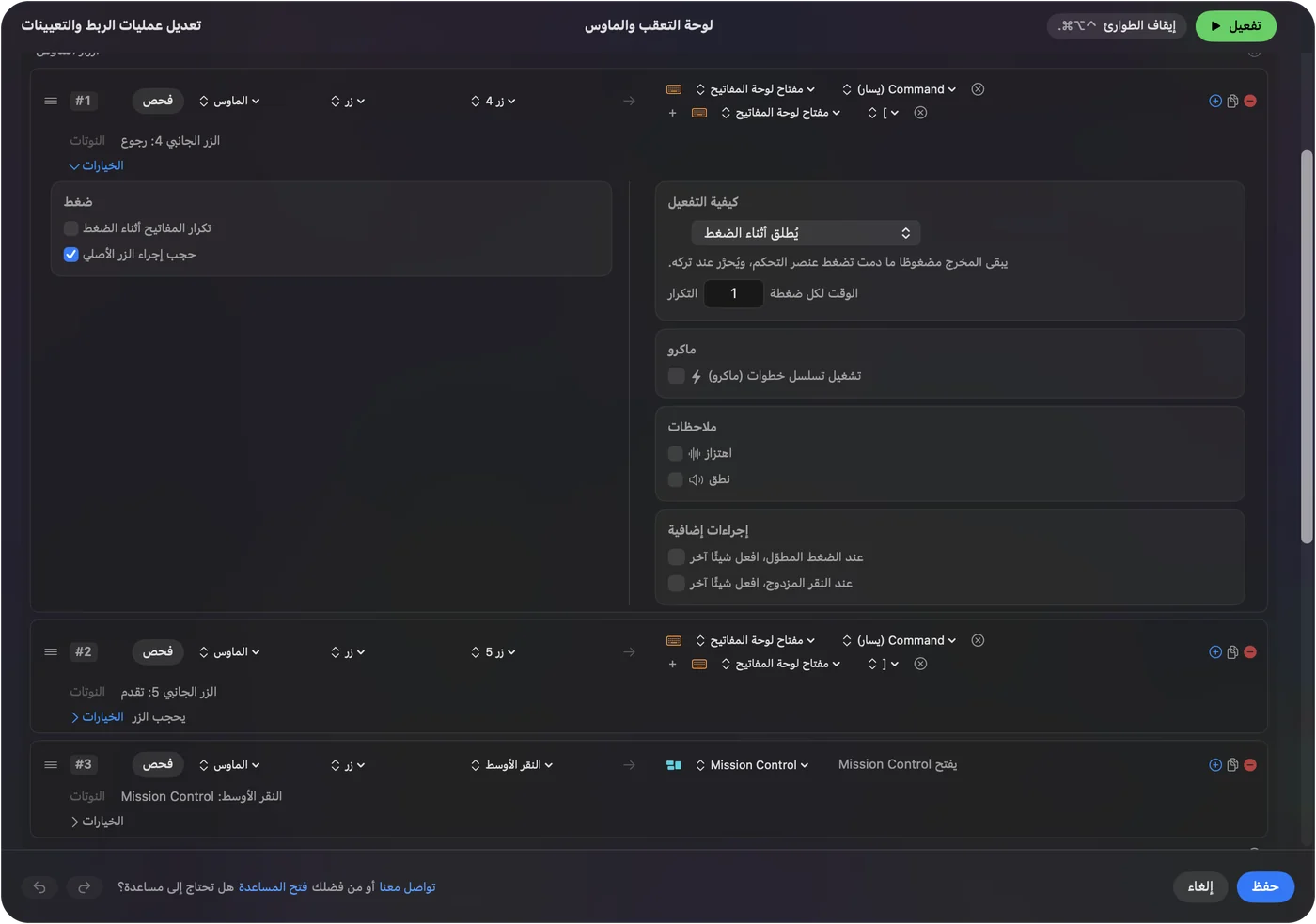
- أنت: أضف صفًّا، واختر Mouse، واضغط Scan واضغط زرًّا جانبيًّا. اختر Keyboard Key، وحدّد Command، ثم القوس الأيسر للرجوع أو القوس الأيمن للتقدم.
- InputConfig: يسجّل الزر ويضغط هذين المفتاحين عند كل ضغطة، في أي تطبيق يفهمهما.
- التحقق: Save وActivate، وافتح Safari وزر صفحتين واضغط الزر.
توجد أدوات مجانية بغرض واحد للرجوع والتقدم على Mac، ويوصي موضوع في منتدى بواحدة اسمها Simple Side Buttons. يفعل InputConfig ذلك وأكثر: يستطيع أي زر تشغيل أي اختصار أو ماكرو أو System Function. وإن كان تطبيق يستخدم أصلًا الزر الجانبي الخام، فحدّد Block the button's own action على ذلك الصف كي لا يرجع مرتين.
ماذا لو كتب الزر مفتاحًا
ترسل بعض الفئران الرخيصة مفاتيح لوحة مفاتيح من أزرارها الإضافية، فيرى Mac كتابة. لا يسجّل Scan على صف الماوس شيئًا، لكن صف لوحة المفاتيح يلتقطه. يستمع InputConfig إلى لوحة المفاتيح بجانب macOS ولا يحجب المفتاح، فيُكتب الحرف. والحل في الماوس، أي عادة برنامج تشغيل Windows مرة واحدة:
- اضبط الزر على مفتاح لا يستخدمه شيء. F13 إلى F20 حرة على Mac. أما F21 إلى F24 فلا تُمرَّر إلى التطبيقات.
- ثم اربط ذلك المفتاح. أضف صف Keyboard Key، واضغط Scan، واضغط الزر، وأعطه مهمة.
- اتركه إن لم تستطع. إن لم يكن هناك طريق لتغيير المفتاح، فاترك ذلك الزر.
انظر F13 إلى F19 على Mac للتفاصيل. الزر الذي يكتب حرفًا يحتاج مفتاحًا مختلفًا قبل أن يستخدمه تطبيق Mac.
شغّل مهام أطول على ماوس رخيص
يستطيع ماوس بستة أزرار فعل أكثر بكثير حين يكون لكل زر ماكرو. في خيارات الصف، حدّد Run a sequence of steps (macro) وأضف خطوات مفاتيح واختصارات ونقرات، لكل منها انتظار ومدة ضغط.
- نسخ، انتظار، لصق. Command C، وانتظار 300 ميلي ثانية، ثم Command V.
- لقطة شاشة. صف System Function واحد، دون ماكرو.
- رد. Type Text لجملة ترسلها كل يوم.
- تشغيل سريع. Open App لمحررك أو متصفحك.
الخطوات في ماكرو الماوس على Mac.
أضف الضغط المطول والنقر المزدوج وتخطيطات لكل تطبيق
- الضغط المطول. يحوّل إجراء الضغط المطول زرين جانبيين إلى أربع مهام.
- النقر المزدوج. لكل صف أيضًا إجراء نقر مزدوج.
- التكرار أثناء الضغط. يواصل التنقل بين علامات التبويب ما دام الزر مضغوطًا.
- لكل تطبيق. يستطيع الإعداد المسبق أن يسرد التطبيقات تحت Automation & Gaming Utilities ويتبع التطبيق الأمامي.
يعمل إعداد مسبق واحد في كل مرة، وControl Option Command نقطة هو الإيقاف الطارئ.
أفكار لمن اشترى ماوس ألعاب رخيصًا
- طالب. الرجوع والتقدم للبحث، مع ضغطة مطولة على أحدهما للقطة شاشة.
- لاعب مبتدئ على MacBook. اترك الأزرار الرئيسية وضع حفظًا سريعًا على زر جانبي.
- ماوس احتياطي لـ Mac مشترك. يُحسب كل ماوس موصول واحدًا، فأبقِ المهام بسيطة.
- موظف مكتب. النسخ واللصق على الزرين الجانبيين، ومفتاح كتم للمكالمات على ثالث.
ماوس رخيص بمهام حقيقية على أزراره أفضل من غالٍ بلا مهام.
إن لم يفعل زر شيئًا
اصعد هذا السلم، بأصغر خطوة أولًا:
- اضغط Scan على الزر. إن وصل رقم زر فـ Mac يستقبله والمشكلة في الإعداد المسبق.
- ابحث عن زر وضع. بعض الفئران تبدّل أزرارها إلى تحكم بالوسائط.
- وصّل الدونغل بمنفذ مباشرة. استخدم محوّلًا لا موزعًا، وأبعده عن أجهزة 2.4 GHz الأخرى.
- فعّل الإعداد المسبق وراجع تسهيلات الاستخدام. يجب أن يسرد InputConfig إعدادات النظام ثم الخصوصية والأمن ثم تسهيلات الاستخدام.
- أغلق أدوات الماوس الأخرى. قد تكون تأخذ الزر أصلًا.
إن لم يرَ Scan شيئًا، فالزر لبرنامج تشغيل Windows. وتغطي زر الرجوع في الماوس لا يعمل الأسباب.
ما لا يستطيعه
لا يغيّر InputConfig DPI ولا معدل الاستطلاع ولا الإضاءة ولا إحساس التمرير، ولا يستطيع قراءة زر لا يرسل شيئًا إلى macOS، مثل زر DPI. ولا يستطيع حجب مفتاح لوحة مفاتيح يرسله زر، ولا إعطاء ماوسين مهمتين مختلفتين للزر نفسه. الماوس يتولى السرعة والإضاءة، وInputConfig يتولى ما تفعله الأزرار.
الخلاصة
- يعمل. المؤشر والنقرات والعجلة في أي ماوس رخيص.
- زر DPI. يعمل داخل الماوس ولا يراه Mac أبدًا.
- الأزرار الجانبية. امسح، واربط الرجوع أو التقدم أو ماكرو.
امسح كل زر، واربط ما يصل.
أسئلة
هل تعمل فئران الألعاب الرخيصة على Mac؟
نعم للمؤشر والنقرات والعجلة. الأزرار الإضافية تتوقف على ما يرسله كل منها، وبرنامج تشغيل Windows في العلبة لا يعمل على Mac.
لماذا لا تعمل الأزرار الجانبية في ماوس الألعاب على Mac؟
يسلّم macOS Button 4 وButton 5 إلى التطبيق الأمامي، وتتجاهلهما تطبيقات كثيرة. وتعطيهما أداة ربط مثل InputConfig مهمة.
هل يعمل زر DPI على Mac؟
يغيّر السرعة داخل الماوس، فهو يعمل، لكن Mac لا يُخبَر ولا يستطيع تطبيق Mac قراءته.
هل أستطيع استخدام زر ماكرو في ماوس رخيص على Mac؟
أزرار الماكرو في القائمة ميزة في برنامج تشغيل Windows. اربط الزر في تطبيق على Mac بدلًا من ذلك.
لماذا تعمل أزرار الماوس عندي كأزرار تحكم بالموسيقى؟
لبعض الفئران زر وضع يبدّل الأزرار إلى تحكم بالوسائط. اضغطه ثانية.
المزيد بالعربية
أدلة مفصلة، بالإنجليزية
من يكتب. InputConfig من تطوير Ryleigh Newman، ويُستخدم كل يوم لتشغيل جهاز Mac بيد تحكم، لأن يدي Ryleigh لا تعملان جيدًا. هذه الصفحة مترجمة من الإنجليزية. واجهة التطبيق وبقية الموقع بالإنجليزية.
هذه الصفحة بلغات أخرى: English, Čeština, Dansk, Deutsch, Español, Suomi, Français, עברית, Magyar, Bahasa Indonesia, Italiano, 日本語, 한국어, Norsk, Nederlands, Polski, Português, Русский, Slovenčina, Svenska, ไทย, Türkçe, Українська, Tiếng Việt, 繁體中文, 简体中文
مجاني. macOS 14 أو أحدث. بلا حساب، ولا شيء يغادر جهاز Mac. مفتوح المصدر على GitHub.