العربية
كيف تعيّن اختصار لوحة مفاتيح لزر ماوس على Mac
 هذا التطبيق مجاني بالكامل. لا تحتاج إلى إنشاء حساب. لا اشتراكات ولا تنزيلات معقدة، ولا شيء مقفل. محسّن لشرائح Apple.
لتعيين اختصار لوحة مفاتيح لزر ماوس على Mac، امسح الزر في InputConfig، التطبيق المجاني الذي أصنعه، وأعطِ صفه المخرج Keyboard Key بمفاتيح الاختصار. فتُرسل ضغطة واحدة من الزر الاختصار كله، مثل Command W أو Command Shift 4. وليس في macOS إعداد لذلك، لأن قائمة اختصاراته تربط المفاتيح فقط.
النسخة العامة، لأي زر أو دواسة أو لوحة، في اختصار لوحة مفاتيح على زر واحد. وهذه الصفحة عن الماوس: أي زر تستخدم، وماذا تفعل بمهمته القديمة، وأي الاختصارات تستحق المكان.
الإصدار 1.7 من InputConfig، المتوقع في أكتوبر 2026، سيدعم اللغة العربية بالكامل.
الخطوات
- ثبّت InputConfig واسمح بتسهيلات الاستخدام.
- أضف صفًّا بالإدخال Mouse والنوع Button، واضغط Scan، ثم انقر زر الماوس.
- اضبط المخرج على Keyboard Key، واختر المفتاح المعدِّل، ثم انقر زر الزائد وأضف الحرف.
- افتح خيارات الصف وفعّل Block the button's own action إن كان زرًّا جانبيًّا أو أوسط.
- انقر Activate واضغط الزر في التطبيق الذي تريده.
ما يقدمه macOS وما لا يقدمه
يستطيع macOS تغيير اختصارات لوحة المفاتيح الخاصة به في إعدادات النظام ثم Keyboard ثم Keyboard Shortcuts، وفي بعض الفئران، Desktop & Dock ثم Shortcuts تضع Mission Control أو نوافذ التطبيق أو إظهار سطح المكتب على زر. هذه هي القائمة كلها. ولا يستطيع جعل زر ماوس يضغط Command Z أو أي تركيبة أخرى.
وضع تركيبة على زر هو مهمة أداة الربط، وهذه الحالة التي أستخدم أداتي لها أكثر.
اختر زر الماوس الذي يحمل الاختصار
ليس كل زر بيتًا جيدًا. يستمع InputConfig بجانب macOS، فيحتفظ الزر بمهمته القديمة ويأخذ ثانية فوقها، والزر الذي لا يفعل شيئًا هو الأفضل. وهكذا أرتبها:
| الزر | مدى جودته | لماذا |
|---|---|---|
| Button 4 وButton 5 | الأفضل | الزران الجانبيان. تستخدمهما تطبيقات كثيرة للرجوع والتقدم، ويمكنك حجب ذلك. |
| Button 6 وما فوقه | ممتاز | شبكة إبهام أو أزرار إضافية لا يستخدمها تطبيق. |
| Middle click | جيد | ضغط العجلة. احجب الأصلي إن لم ترد علامة تبويب جديدة أو تمريرًا تلقائيًّا. |
| عجلة التمرير والإمالة | جيد | تعمل كمدخل أيضًا. انظر اختصارات عجلة التمرير. |
| النقر الأيسر والأيمن | تجنبهما | لا يمكن حجبهما، فكل نقرة عادية ستطلق الاختصار أيضًا. |
إن لم تكن متأكدًا كيف يبلّغ زر، فاضغط Scan وانظر. والزر الذي يرسل مفتاحًا بدلًا من زر ماوس يجب ضبطه على F13 إلى F20 في برنامج الماوس نفسه أولًا، وتشرح F13 إلى F19 على Mac السبب.
ضع الاختصار على الزر
الخطوة 1: امسح الزر
- أنت: أضف صفًّا، واضبط الجهاز على This Mac's mouse or trackpad والإدخال على Mouse والنوع على Button، ثم اضغط Scan وانقر الزر.
- InputConfig: يسمّيه، مثل Button 5.
- التحقق: يعرض الصف اسم الزر.
الخطوة 2: أضف المفاتيح
- أنت: اضبط المخرج على Keyboard Key واختر Command تحت Modifier Keys. انقر زر الزائد في الصف واختر الحرف. ولمفتاح ثالث، مثل Command Shift 4، انقر زر الزائد مرة أخرى.
- InputConfig: يضغط المفاتيح معًا في كل مرة تضغط الزر.
- التحقق: يسرد الصف المخرجات بالترتيب، المعدِّلات أولًا والحرف أخيرًا.
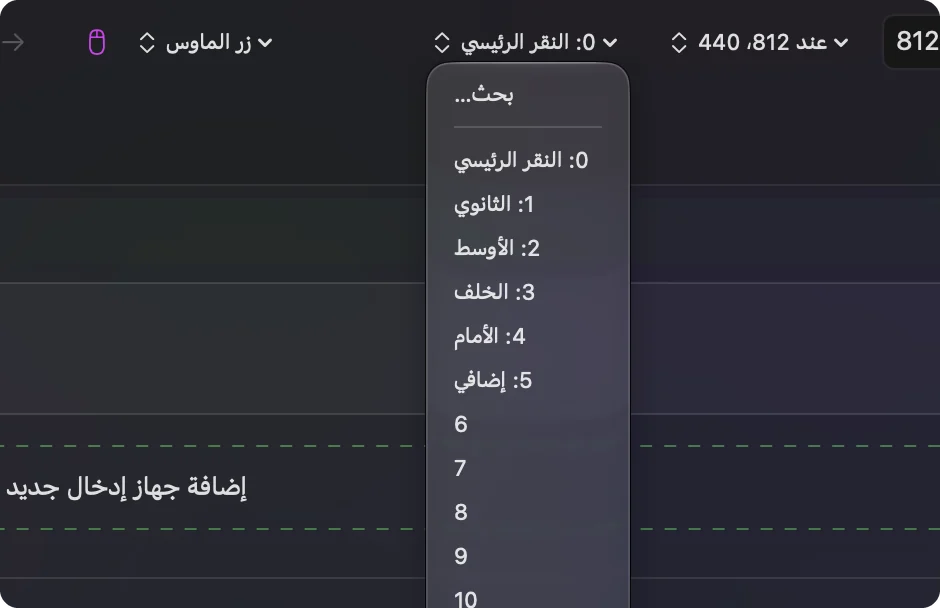
الخطوة 3: أوقف المهمة القديمة
- أنت: افتح خيارات الصف وحدّد Block the button's own action في مربع Press.
- InputConfig: أثناء عمل الإعداد المسبق، تتوقف التطبيقات عن رؤية ذلك الزر.
- التحقق: في متصفح، اضغط الزر مرة. ينبغي أن يفعل الاختصار ولا شيء غيره، بدلًا من أن يرجع ويشغّل الاختصار.

اختصارات تستحق أن توضع على زر ماوس
| الزر | الاختصار | ماذا يفعل |
|---|---|---|
| Button 4 | Command والقوس الأيسر | رجوع في Safari وChrome وFinder |
| Button 5 | Command والقوس الأيمن | تقدم في الأماكن نفسها |
| زر إبهام | Command W | إغلاق علامة التبويب أو النافذة |
| زر إبهام | Command Z | تراجع |
| ضغط العجلة | Shift Command T | إعادة فتح آخر علامة تبويب مغلقة في متصفح |
| زر إبهام | Command Shift 4 | لقطة شاشة لمنطقة |
بعض المهام الشائعة لا تحتاج مفاتيح إطلاقًا. Mission Control والصوت ولقطة الشاشة ومفاتيح الوسائط في قائمة System Function، فاستخدمها بدل أن تتذكر التركيبة.
أبقِ الاختصار الخطر آمنًا
زر الإبهام سهل الضغط بالخطأ، وCommand Q أو Command W يكلّفان أكثر حين يحدث ذلك. وهناك حارسان:
- ضغطة مطولة. ضع الاختصار الخطر على إجراء الضغط المطول للصف، فتفعل ضغطة سريعة شيئًا غير ضار وضغطة طويلة تخرج أو تغلق. انظر إجراءات النقر المزدوج والضغط المطول على زر ماوس.
- تركيبة. استخدم While also holding، فيُطلق الاختصار فقط ما دام تحكم ثانٍ مضغوطًا.
اقرن زرين ينتميان معًا
تأتي الاختصارات في عائلات، وللماوس أزرار في أزواج. الرجوع والتقدم زوج، والتراجع والإعادة آخر، والنسخ واللصق ثالث. ضع النصفين على زرين متجاورين، مثل Button 4 وButton 5، فيتعلمهما إبهامك كإيماءة واحدة. وأبقِ النصف الأخطر على الزر الأصعب وصولًا. زوج تحسه بإبهامك دون أن تنظر هو الاختبار الحقيقي.
إن لم يفعل الاختصار شيئًا
اصعد هذا السلم، بأصغر خطوة أولًا:
- تأكد أن الإعداد المسبق يعمل. لا تفعل الصفوف شيئًا حتى تنقر Activate.
- راجع تسهيلات الاستخدام. في إعدادات النظام ثم الخصوصية والأمن ثم تسهيلات الاستخدام.
- راجع الترتيب. ضع المفتاح المعدِّل أولًا والحرف أخيرًا.
- راجع أن الزر يُمسح. إن سمّى Scan مفتاحًا، فاضبط الزر على F13 إلى F20 في برنامج الشركة، ثم امسح مفتاح F.
- اختبر في Notes أو TextEdit. بعض التطبيقات والألعاب تقرأ المفاتيح قبل macOS، فتطبيق عادي يخبرك هل الاختصار نفسه يعمل.
ما لا يستطيعه
- إزالة المهمة القديمة دون الحجب. النقر الأيسر أو الأيمن يحتفظ دائمًا بمهمته.
- التمييز بين ماوسين. يُحسب كل ماوس موصول واحدًا.
- قراءة الأزرار الخاصة. زر DPI أو الملف الذي لا يصل إلى Mac لا يستطيع حمل اختصار.
الخلاصة
- امسح. سمِّ الزر.
- أضف المفاتيح. المعدِّل أولًا ثم الحرف، بزر الزائد.
- احجب. المهمة القديمة على زر جانبي أو أوسط.
الرجوع والتقدم على Button 4 وButton 5 هو الإعداد الذي أجربه أولًا.
أسئلة
هل أستطيع تعيين اختصار لوحة مفاتيح لزر ماوس على Mac؟
نعم، بتطبيق. في InputConfig، امسح زر الماوس، واضبط المخرج على Keyboard Key، وأضف المفتاح المعدِّل والحرف في صف واحد.
أي زر ماوس أفضل لاختصار؟
الزران الجانبيان، Button 4 وButton 5، أو أي زر إبهام أعلى. النقر الأيسر والأيمن اختياران سيئان لأنه لا يمكن حجبهما.
كيف أمنع زرًّا جانبيًّا من مهمته القديمة أيضًا؟
افتح خيارات الصف وحدّد Block the button's own action في مربع Press. وهو يعمل للزر الأوسط والأزرار الجانبية.
هل يستطيع زر ماوس واحد إرسال Command Shift 4؟
نعم. أضف Command كأول مخرج، وانقر زر الزائد وأضف Shift، ثم أضف 4. تُضغط معًا.
المزيد بالعربية
أدلة مفصلة، بالإنجليزية
من يكتب. InputConfig من تطوير Ryleigh Newman، ويُستخدم كل يوم لتشغيل جهاز Mac بيد تحكم، لأن يدي Ryleigh لا تعملان جيدًا. هذه الصفحة مترجمة من الإنجليزية. واجهة التطبيق وبقية الموقع بالإنجليزية.
هذه الصفحة بلغات أخرى: English, Čeština, Dansk, Deutsch, Español, Suomi, Français, עברית, Magyar, Bahasa Indonesia, Italiano, 日本語, 한국어, Norsk, Nederlands, Polski, Português, Русский, Slovenčina, Svenska, ไทย, Türkçe, Українська, Tiếng Việt, 繁體中文, 简体中文
مجاني. macOS 14 أو أحدث. بلا حساب، ولا شيء يغادر جهاز Mac. مفتوح المصدر على GitHub.