עברית
איך מקצים קיצור מקלדת לכפתור עכבר ב-Mac
 האפליקציה הזו חינמית לגמרי. אין צורך ליצור חשבון. אין מינויים, אין הורדות מסובכות, ושום דבר לא נעול. מותאמת ל-Apple silicon.
כדי להקצות קיצור מקלדת לכפתור עכבר ב-Mac, סרקו את הכפתור ב-InputConfig, האפליקציה החינמית שאני מפתח, ותנו לשורה שלו את הפלט Keyboard Key עם מקשי הקיצור. לחיצה אחת על הכפתור שולחת אז את הקיצור כולו, כמו Command W או Command Shift 4. ל-macOS אין הגדרה לזה, כי רשימת הקיצורים שלה מקצה רק מקשים.
הגרסה הכללית, לכל כפתור, דוושה או לוח, היא קיצור מקלדת על כפתור אחד. הדף הזה הוא על העכבר: באיזה כפתור להשתמש, מה לעשות עם המשימה הישנה שלו, ואילו קיצורים מרוויחים את המקום.
גרסה 1.7 של InputConfig, הצפויה באוקטובר 2026, תהיה זמינה במלואה בעברית.
שלבים
- התקינו את InputConfig ואשרו גישת נגישות.
- הוסיפו שורה עם הקלט עכבר, הסוג כפתור, ולחצו על Scan, ואז לחצו על כפתור העכבר.
- הגדירו את הפלט ל-Keyboard Key, בחרו את מקש הצירוף, ואז לחצו על כפתור הפלוס והוסיפו את האות.
- פתחו את האפשרויות של השורה והדליקו את Block the button's own action אם זה כפתור צד או אמצעי.
- לחצו על Activate ולחצו על הכפתור באפליקציה שאתם רוצים.
מה macOS מציעה ומה לא
macOS יכולה לשנות את קיצורי המקלדת שלה בהגדרות המערכת, מקלדת, Keyboard Shortcuts, ובחלק מהעכברים, Desktop & Dock, Shortcuts שמה את Mission Control, Application windows או Show Desktop על כפתור. זו הרשימה כולה. היא לא יכולה לגרום לכפתור עכבר ללחוץ על Command Z או על כל צירוף אחר.
לשים צירוף על כפתור זו העבודה של ממפה, וזה המקרה שאני משתמש בשלי הכי הרבה.
בוחרים את כפתור העכבר שנושא את הקיצור
לא כל כפתור הוא בית טוב. InputConfig מאזינה לצד macOS, ולכן הכפתור שומר על המשימה הישנה שלו ומקבל שנייה מעל, וכפתור שלא עושה כלום הוא הבחירה הטובה ביותר. כך הייתי מדרג אותם:
| כפתור | כמה טוב | למה |
|---|---|---|
| Button 4 ו-Button 5 | הכי טוב | כפתורי הצד. אפליקציות רבות משתמשות בהם לאחורה וקדימה, ואפשר לחסום את זה. |
| Button 6 ומעלה | מצוין | רשת אגודל או כפתורים נוספים שאף אפליקציה לא משתמשת בהם. |
| לחיצה אמצעית | טוב | לחיצת הגלגלת. חסמו את המקורי אם לא רוצים לשונית חדשה או גלילה אוטומטית. |
| גלגלת גלילה והטיה | טוב | עובדים גם הם כקלט. ראו קיצורי גלגלת גלילה. |
| לחיצה שמאלית וימנית | להימנע | אי אפשר לחסום אותן, ולכן כל לחיצה רגילה גם תפעיל את הקיצור. |
אם אינכם בטוחים איך כפתור מדווח, לחצו על Scan וראו. כפתור ששולח מקש במקום כפתור עכבר צריך להיות מוגדר ל-F13 עד F20 בתוכנה של העכבר קודם, וF13 עד F19 ב-Mac מסביר למה.
שמים את הקיצור על הכפתור
שלב 1: סורקים את הכפתור
- אתם: הוסיפו שורה, הגדירו את המכשיר לעכבר או משטח המגע של ה-Mac הזה, את הקלט לעכבר ואת הסוג לכפתור, ואז לחצו על Scan ולחצו על הכפתור.
- InputConfig: נותנת לו שם, למשל Button 5.
- בדיקה: השורה מציגה את שם הכפתור.
שלב 2: מוסיפים את המקשים
- אתם: הגדירו את הפלט ל-Keyboard Key ובחרו Command תחת Modifier Keys. לחצו על כפתור הפלוס בשורה ובחרו את האות. למקש שלישי, כמו Command Shift 4, לחצו שוב על כפתור הפלוס.
- InputConfig: לוחצת על המקשים יחד בכל פעם שלוחצים על הכפתור.
- בדיקה: השורה מציגה את הפלטים לפי הסדר, מקשי הצירוף קודם והאות אחרונה.
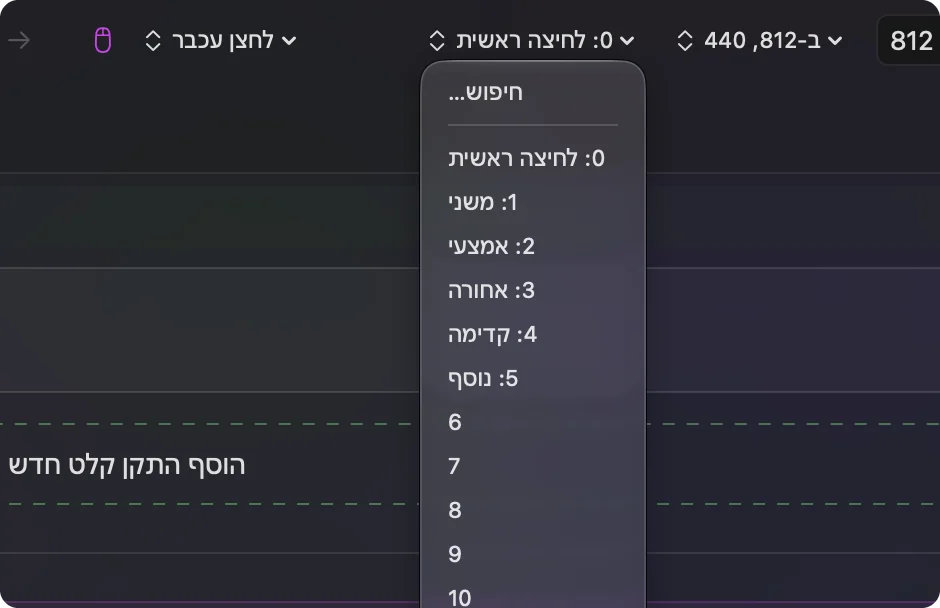
שלב 3: עוצרים את המשימה הישנה
- אתם: פתחו את האפשרויות של השורה, ובתיבה Press סמנו Block the button's own action.
- InputConfig: כל זמן שהפריסט רץ, אפליקציות מפסיקות לראות את הכפתור הזה.
- בדיקה: בדפדפן, לחצו על הכפתור פעם אחת. הוא אמור לעשות את הקיצור ושום דבר אחר, במקום לחזור אחורה ולהריץ את הקיצור.

קיצורים ששווה לשים על כפתור עכבר
| כפתור | קיצור | מה הוא עושה |
|---|---|---|
| Button 4 | Command סוגר מרובע שמאלי | אחורה ב-Safari, ב-Chrome וב-Finder |
| Button 5 | Command סוגר מרובע ימני | קדימה באותם מקומות |
| כפתור אגודל | Command W | סגירת הלשונית או החלון |
| כפתור אגודל | Command Z | ביטול |
| לחיצת הגלגלת | Shift Command T | פתיחה מחדש של הלשונית האחרונה שנסגרה בדפדפן |
| כפתור אגודל | Command Shift 4 | צילום מסך של אזור |
חלק מהמשימות הנפוצות לא צריכות מקשים בכלל. Mission Control, עוצמה, צילום מסך ומקשי המדיה נמצאים ברשימת System Function, ולכן השתמשו בהם במקום לזכור את הצירוף.
שומרים על קיצור מסוכן
קל לתפוס כפתור אגודל בטעות, ו-Command Q או Command W עולים יותר כשזה קורה. שני אמצעי הגנה:
- החזקה. שימו את הקיצור המסוכן על פעולת ההחזקה של השורה, כך שלחיצה מהירה עושה משהו לא מזיק ולחיצה ארוכה יוצאת או סוגרת. ראו פעולות לחיצה כפולה והחזקה בכפתור עכבר.
- צירוף. השתמשו ב-While also holding, כך שהקיצור מופעל רק כשבקר שני לחוץ.
מזווגים שני כפתורים ששייכים יחד
קיצורים מגיעים במשפחות, ולעכבר יש כפתורים בזוגות. אחורה וקדימה הם זוג אחד, ביטול וביצוע חוזר אחר, והעתקה והדבקה שלישי. שימו את שני החצאים על כפתורים סמוכים, כמו Button 4 ו-Button 5, כך שהאגודל לומד אותם כתנועה אחת. השאירו את החצי המסוכן יותר על הכפתור שקשה יותר לפגוע בו. זוג שאפשר להרגיש עם האגודל, בלי להסתכל, הוא המבחן האמיתי.
אם הקיצור לא עושה כלום
עלו במדרגות האלה, מהצעד הקטן ביותר:
- בדקו שהפריסט דלוק. שורות לא עושות כלום עד שלוחצים על Activate.
- בדקו נגישות. בהגדרות המערכת, פרטיות ואבטחה, נגישות.
- בדקו את הסדר. שימו את מקש הצירוף ראשון ואת האות אחרונה.
- בדקו שהכפתור נסרק. אם Scan נותנת שם למקש, הגדירו את הכפתור ל-F13 עד F20 בתוכנה של היצרן, ואז סרקו את מקש ה-F.
- בדקו ב-Notes או ב-TextEdit. חלק מהאפליקציות והמשחקים קוראים מקשים לפני macOS, ולכן אפליקציה פשוטה אומרת לכם אם הקיצור עצמו עובד.
מה היא לא יכולה לעשות
- להסיר את המשימה הישנה בלי חסימה. לחיצה שמאלית או ימנית תמיד שומרת על הפעולה שלה.
- להבדיל בין שני עכברים. כל עכבר מחובר נחשב אחד.
- לקרוא כפתורים פרטיים. כפתור DPI או פרופיל שלעולם לא מגיע ל-Mac לא יכול לשאת קיצור.
הגרסה הקצרה
- סורקים. נותנים שם לכפתור.
- מוסיפים את המקשים. מקש הצירוף קודם, ואז האות, עם כפתור הפלוס.
- חוסמים. את המשימה הישנה בכפתור צד או אמצעי.
אחורה וקדימה על Button 4 ו-Button 5 היא ההגדרה שהייתי מנסה ראשונה.
שאלות
אפשר להקצות קיצור מקלדת לכפתור עכבר ב-Mac?
כן, עם אפליקציה. ב-InputConfig, סרקו את כפתור העכבר, הגדירו את הפלט ל-Keyboard Key והוסיפו את מקש הצירוף ואת האות בשורה אחת.
איזה כפתור עכבר הכי טוב לקיצור?
כפתורי הצד, Button 4 ו-Button 5, או כל כפתור אגודל גבוה יותר. לחיצה שמאלית וימנית הן בחירות גרועות כי אי אפשר לחסום אותן.
איך מונעים מכפתור צד לעשות גם את הפעולה הישנה שלו?
פתחו את האפשרויות של השורה וסמנו Block the button's own action בתיבה Press. זה עובד ללחיצה האמצעית ולכפתורי הצד.
כפתור עכבר אחד יכול לשלוח Command Shift 4?
כן. הוסיפו Command כפלט הראשון, לחצו על כפתור הפלוס והוסיפו Shift, ואז הוסיפו 4. הם נלחצים יחד.
עוד בעברית
מדריכים מלאים, באנגלית
מי כותב. InputConfig פותח על ידי Ryleigh Newman, ומשמש מדי יום לשליטה במחשב Mac באמצעות שלט, כי הידיים של Ryleigh לא עובדות טוב. הדף הזה תורגם מאנגלית. ממשק האפליקציה ושאר האתר באנגלית.
הדף הזה בשפות אחרות: English, العربية, Čeština, Dansk, Deutsch, Español, Suomi, Français, Magyar, Bahasa Indonesia, Italiano, 日本語, 한국어, Norsk, Nederlands, Polski, Português, Русский, Slovenčina, Svenska, ไทย, Türkçe, Українська, Tiếng Việt, 繁體中文, 简体中文
חינמי. macOS 14 ומעלה. בלי חשבון, ושום דבר לא יוצא מה-Mac. קוד פתוח ב-GitHub.