עברית
איך שמים מאקרו על כפתור עכבר ב-Mac
 האפליקציה הזו חינמית לגמרי. אין צורך ליצור חשבון. אין מינויים, אין הורדות מסובכות, ושום דבר לא נעול. מותאמת ל-Apple silicon.
אפשר לשים מאקרו על כל כפתור עכבר ב-Mac עם InputConfig, האפליקציה החינמית שאני מפתח. שורה מקבלת את האפשרות Run a sequence of steps (macro), והשלבים הם מקשים, קיצורים ולחיצות, כל אחד עם המתנה וזמן החזקה משלו, והכול מתחיל בלחיצה אחת על הכפתור.
הדף הזה הוא על צד העכבר: באיזה כפתור להשתמש, דוגמה של העתקה ואז הדבקה, רצף כניסה וחזרה בזמן שהכפתור מוחזק. השיטה הכללית נמצאת באיך יוצרים מאקרו ב-Mac, ואני לא אחזור על הכול כאן.
גרסה 1.7 של InputConfig, הצפויה באוקטובר 2026, תהיה זמינה במלואה בעברית.
שלבים
- הוסיפו שורה לכפתור העכבר ולחצו על Scan, ואז לחצו על הכפתור.
- פתחו את האפשרויות של השורה וסמנו Run a sequence of steps (macro).
- הוסיפו שלבים, כל אחד מקש, קיצור או לחיצה, עם ההמתנה וזמן ההחזקה שלו.
- בחרו אם המאקרו רץ בכל לחיצה או רק בזמן ההחזקה.
- הדליקו את Block the button's own action אם לכפתור יש משימה ישנה, ואז הפעילו ובדקו.
למה כפתור עכבר הוא מקום טוב למאקרו
מאקרו צריך מפעיל שלא מקליד כלום ושהיד שלכם כבר נחה עליו. כפתור אגודל בעכבר הוא בדיוק זה. היד השנייה נשארת על המקלדת, והמצביע נשאר במקומו, וזה חשוב כי מאקרו יכול ללחוץ במקום המצביע.
ל-macOS יש חלקים מזה. Text Replacements מרחיבות טקסט קצר, ואפליקציית Shortcuts משרשרת פעולות. אף אחת מהן לא יכולה להתחיל מכפתור עכבר בעצמה. InputConfig היא החלק שמחבר את הכפתור לשרשרת.
בונים מאקרו על כפתור עכבר
התקינו את InputConfig מ-Mac App Store ואשרו קודם גישת נגישות.
שלב 1: סורקים את הכפתור
- אתם: צרו פריסט, הוסיפו את העכבר או משטח המגע של ה-Mac הזה כמכשיר, הוסיפו שורה, לחצו על Scan ולחצו על כפתור הצד או האגודל.
- InputConfig: נותנת לו שם, למשל Button 4.
- בדיקה: השורה מציגה את השם הזה. Button 4 ו-Button 5 הם כפתורי הצד הרגילים, ו-More buttons מכיל את Button 9 עד Button 32.
שלב 2: הופכים את השורה למאקרו
- אתם: פתחו את האפשרויות של השורה וסמנו Run a sequence of steps (macro). לחצו על Add a step לכל פעולה.
- InputConfig: מנגנת את השלבים לפי הסדר, כל אחד אחרי ההמתנה שלו, וכל אחד מוחזק לזמן שלו.
- בדיקה: רשימת השלבים מציגה שורה אחת לכל שלב, ממוספרת, עם המתנה והחזקה באלפיות שנייה.

שלב 3: בודקים
- אתם: לחצו על Activate, פתחו את האפליקציה ולחצו על הכפתור.
- InputConfig: מריצה את כל השרשרת מלחיצה אחת.
- בדיקה: שימו לב לשלב שמפספס. אם אחד מפספס, האריכו את ההמתנה לפניו.
דוגמה: העתקה, המתנה, הדבקה על כפתור אחד
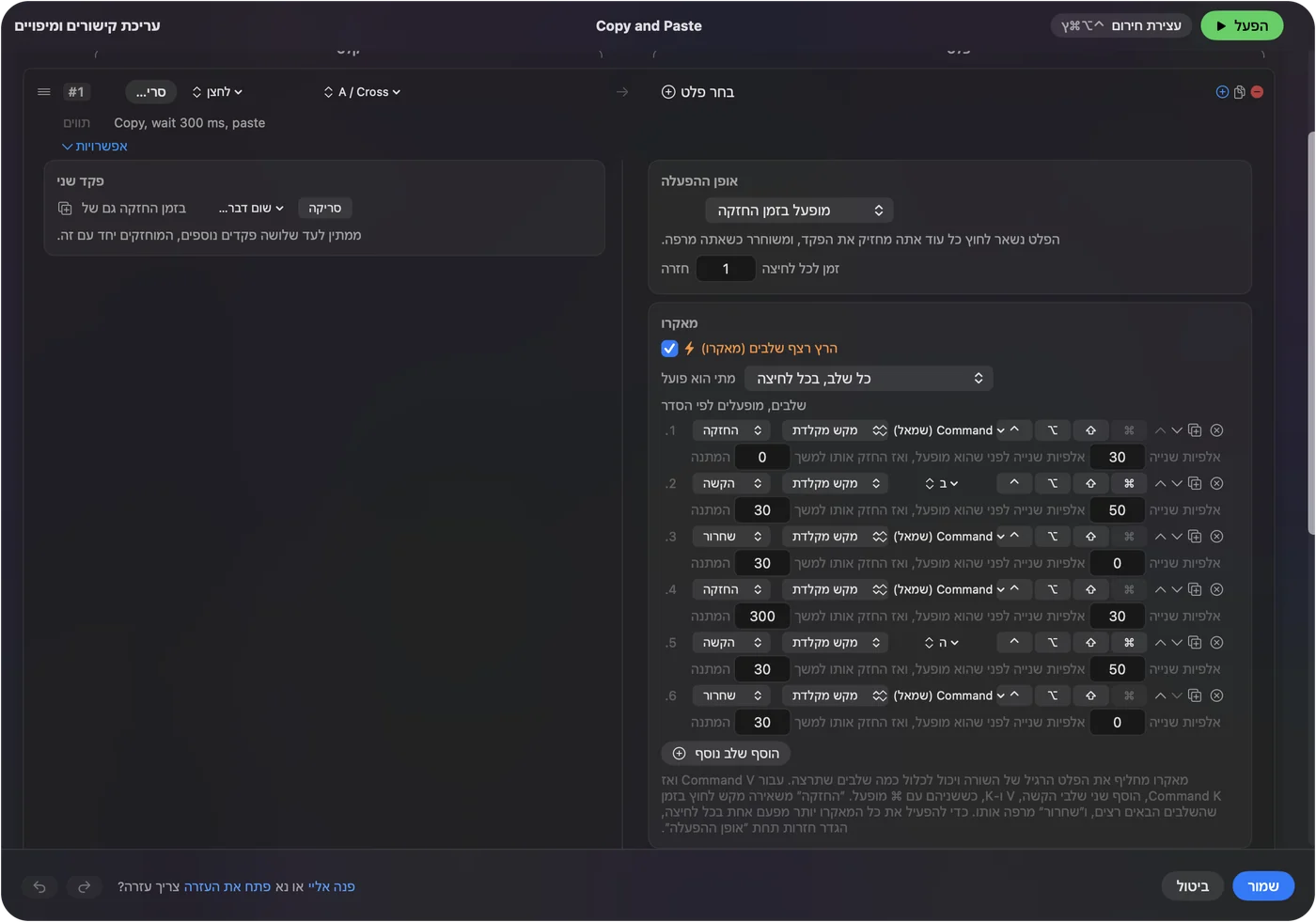
להעתיק באפליקציה אחת ולהדביק באחרת היא עבודת שתי ידיים קלאסית. על כפתור עכבר היא הופכת ללחיצה אחת. השלבים נראים כך:
- מחזיקים Command. Hold down, Command (Left), המתנה 0 אלפיות שנייה, החזקה 30 אלפיות שנייה.
- מקישים C. Tap, המתנה 30 אלפיות שנייה, החזקה 50 אלפיות שנייה.
- משחררים Command. Release, המתנה 30 אלפיות שנייה.
- ממתינים למעבר. מחזיקים שוב Command עם המתנה של 200 אלפיות שנייה, מקישים Tab, משחררים, כדי לעבור לאפליקציה הבאה.
- מדביקים. מחזיקים Command, מקישים V, משחררים.
הפריסט המובנה Macros & Turbo מכיל גרסה של זה על כפתור שלט, ולכן אפשר לפתוח אותו ולהעתיק את השלבים. לכל שלב יש המתנה משלו, ולכן אפליקציה איטית צריכה רק מספר ארוך יותר בשלב האחד שמפספס.
תזמון שעובד
| שלב | המתנה והחזקה שהייתי מתחיל איתן |
|---|---|
| הקשת מקש | החזקה של 30 עד 50 אלפיות שנייה ופער של כ-50 אלפיות שנייה |
| אחרי מעבר בין אפליקציות | 300 עד 500 אלפיות שנייה לפני השלב הבא |
| אחרי פתיחת תפריט או דף אינטרנט | ארוך יותר, ובדקו עם החיבור שלכם |
| לחיצה במקום המצביע | המתנה של 100 אלפיות שנייה או יותר כדי שהמסך ישיג |
אלה נקודות התחלה, לא מדידות של ה-Mac שלכם. שנו מספר אחד בכל פעם ולחצו שוב על הכפתור.
מקליט מאקרו או מאקרו שנבנה שלב אחר שלב
אנשים שמחפשים מאקרו לעכבר רוצים לעיתים מקליט מאקרו, ולכן הנה ההבדל הכן. מקליט משחזר מה שעשיתם, כולל הרגעים האיטיים והמעידות, וזה מהיר למטלה שתעשו כמה פעמים. מאקרו שנבנה ב-InputConfig הוא רשימת שלבים שאתם כותבים, כל אחד עם המתנה והחזקה מדויקות, כך שהוא מתנהג אותו דבר ביום עמוס כמו ביום שקט ואפשר לשנות שלב אחד בלי לעשות מחדש את השאר. הוא רץ גם מכל כפתור ש-Mac יכול לראות, וזה החלק שמקליט משאיר בדרך כלל למקש קיצור. מקליטים כשרוצים מהירות, ובונים כשרוצים דיוק. האפשרויות להקלטה נמצאות במקליט מאקרו ל-Mac.
דוגמה: רצף כניסה
רצף כניסה הוא שרשרת של אותן תנועות שעושים כל בוקר: מעבר לאפליקציה, לחיצה לתוך השדה, Tab, ולחיצה על Return. הייתי בונה אותו משלבים כמו אלה:
- מעבר לאפליקציה. שלב Command Tab, ואז המתנה של 400 אלפיות שנייה.
- לחיצה לתוך השדה. שלב לחיצה, במקום המצביע, ולכן שימו קודם את המצביע שם.
- מילוי השדה. הריצו את קיצור המילוי של מנהל הסיסמאות שלכם כשלב, כך שהוא עושה את המילוי.
- אישור. שלב Tab או שלב Return.
לא הייתי מקליד סיסמה בפריסט. פריסט הוא קובץ, ו-Type Text שולח בדיוק את מה שכותבים. תנו למנהל סיסמאות למלא את הסוד, ותנו למאקרו לעשות רק את הלחיצות והמקשים סביבו.
רץ בזמן החזקה, או חוזר
בראש המאקרו בוחרים מתי הוא רץ. Every step, each time it is pressed מנגן את כל השרשרת פעם אחת בכל לחיצה. Only while held מנגן אותה כל זמן שהכפתור לחוץ, ושחרור עוצר את שאר השלבים ומשחרר כל מה שהוחזק.
- חוזר בזמן החזקה. טוב לכפתור שעובר על רשימה, כמו לחיצה שעוברת בין שדות עם Tab כל זמן שמחזיקים אותה.
- חוזר מספר פעמים. קבעו את Repeat תחת How it fires. מאקרו חוזר ממתין בין מעברים.
- עצירה. שחרור מסיים אותו, ו-Control Option Command נקודה הוא עצירת החירום לכל דבר שיוצא משליטה.
בדקו מאקרו חוזר קודם במסמך ריק.
אם המאקרו לא עושה כלום או מפספס שלבים
עלו במדרגות האלה, מהצעד הקטן ביותר:
- בדקו שהפריסט דלוק. השורה לא עושה כלום עד שלוחצים על Activate.
- סרקו את הכפתור שוב. אם Scan נותנת שם למקש, הגדירו את כפתור העכבר ל-F13 עד F20 בתוכנה שלו.
- האריכו את ההמתנה. הוסיפו 100 עד 200 אלפיות שנייה לפני השלב שמפספס.
- חסמו את המשימה הישנה. אם הכפתור גם עושה משהו בעצמו, סמנו Block the button's own action בתיבה Press.
- בדקו את המצביע. שלב לחיצה נוחת במקום שבו המצביע נמצא, ולכן מאקרו שלוחץ צריך את המצביע במקום הנכון.
מה היא לא יכולה לעשות
- להקליט אתכם. InputConfig לא צופה ולא מקליטה. אתם בונים את השלבים, מה ששומר כל המתנה גלויה. ראו את האפשרויות במקליט מאקרו ל-Mac.
- מאקרו על החזקה. לשורה עם מאקרו אין פעולת החזקה, ולכן תנו למאקרו שורה משלו.
- להקליד משפט בשלב. שלבים הם מקשים, קיצורים ולחיצות. שימו פלט Type Text בשורה משלו למילים.
לקיצור של כפתור אחד ומשימה אחת, ראו הקצאת קיצור מקלדת לכפתור עכבר.
הגרסה הקצרה
- מפעיל. כפתור צד או אגודל שלא מקליד כלום.
- שלבים. מקשים, קיצורים ולחיצות, כל אחד עם המתנה והחזקה.
- מצב הרצה. בכל לחיצה, או רק בזמן ההחזקה.
בנו אותו שלב אחד בכל פעם ובדקו כל שלב כשאתם מוסיפים אותו.
שאלות
אפשר לשים מאקרו על כפתור עכבר ב-Mac?
כן. ב-InputConfig, סרקו את הכפתור, פתחו את האפשרויות של השורה וסמנו Run a sequence of steps (macro). ואז הוסיפו שלבים, כל אחד עם המתנה וזמן החזקה משלו.
איך גורמים למאקרו של עכבר לחזור כל זמן שמחזיקים את הכפתור?
הגדירו את המאקרו לרוץ Only while held. הוא ממשיך לנגן כל זמן שהכפתור לחוץ, ושחרור עוצר אותו.
מאקרו של עכבר יכול ללחוץ על המסך?
כן. שלב יכול להיות לחיצה במקום המצביע, ולכן המצביע צריך להיות במקום הנכון כשלוחצים על הכפתור.
InputConfig מקליטה מאקרו?
לא. אתם בונים את השלבים בעצמכם, מה שאומר שכל המתנה גלויה וקלה לשינוי.
מקליט מאקרו טוב יותר ממאקרו עכבר ב-Mac?
מקליט משחזר מה שעשיתם ומהיר להתחלה. המאקרו של InputConfig נבנה שלב אחר שלב עם המתנות והחזקות מדויקות ורץ מכל כפתור, ולכן הוא יציב וקל יותר לעריכה.
עוד בעברית
מדריכים מלאים, באנגלית
מי כותב. InputConfig פותח על ידי Ryleigh Newman, ומשמש מדי יום לשליטה במחשב Mac באמצעות שלט, כי הידיים של Ryleigh לא עובדות טוב. הדף הזה תורגם מאנגלית. ממשק האפליקציה ושאר האתר באנגלית.
הדף הזה בשפות אחרות: English, العربية, Čeština, Dansk, Deutsch, Español, Suomi, Français, Magyar, Bahasa Indonesia, Italiano, 日本語, 한국어, Norsk, Nederlands, Polski, Português, Русский, Slovenčina, Svenska, ไทย, Türkçe, Українська, Tiếng Việt, 繁體中文, 简体中文
חינמי. macOS 14 ומעלה. בלי חשבון, ושום דבר לא יוצא מה-Mac. קוד פתוח ב-GitHub.