Slovenčina
Ako dať makro na tlačidlo myši na Macu
 Táto aplikácia je úplne zadarmo. Nemusíte si zakladať účet. Žiadne predplatné, žiadne zložité sťahovanie a nič nie je zamknuté. Optimalizované pre Apple Silicon.
Makro môžete dať na ľubovoľné tlačidlo myši na Macu pomocou InputConfig, bezplatnej aplikácie, ktorú robím. Riadok dostane možnosť Run a sequence of steps (macro) a kroky sú klávesy, skratky a kliknutia, každý s vlastným čakaním a dobou držania, všetko spustené jedným stlačením tlačidla.
Táto stránka je o strane myši: ktoré tlačidlo použiť, príklad kopírovať a potom vložiť, sekvencia prihlásenia a opakovanie počas držania tlačidla. Všeobecný postup je na stránke ako vytvoriť makro na Macu a celý sa tu nebude opakovať.
Verzia 1.7 aplikácie InputConfig, očakávaná v októbri 2026, bude plne dostupná v slovenčine.
Postup
- Pridajte riadok pre tlačidlo myši, stlačte Scan a kliknite na tlačidlo.
- Otvorte možnosti riadku a začiarknite Run a sequence of steps (macro).
- Pridajte kroky, každý ako kláves, skratku alebo kliknutie, s jeho čakaním a dobou držania.
- Zvoľte, či makro beží pri každom stlačení, alebo len pri držaní.
- Ak má tlačidlo starú úlohu, zapnite Block the button's own action, potom kliknite na Activate a otestujte.
Prečo je tlačidlo myši dobré miesto pre makro
Makro potrebuje spúšťač, ktorý nič nepíše a na ktorom už ruka odpočíva. Palcové tlačidlo na myši je presne taký. Druhá ruka zostáva na klávesnici a ukazovateľ zostáva na mieste, čo má význam, lebo makro môže klikať na ukazovateľ.
macOS má niekoľko častí tohto. Text Replacements rozbaľujú krátky text a aplikácia Shortcuts spája akcie. Ani jedna nemôže začať samotná z tlačidla myši. InputConfig je časť, ktorá tlačidlo spája s reťazcom.
Vytvorte makro na tlačidle myši
Najprv nainštalujte InputConfig z Mac App Store a povoľte Prístupnosť.
Krok 1: Naskenujte tlačidlo
- Vy: Vytvorte predvoľbu, pridajte ako zariadenie myš alebo trackpad tohto Macu, pridajte riadok, stlačte Scan a kliknite na bočné alebo palcové tlačidlo.
- InputConfig: Pomenuje ho, napríklad Button 4.
- Kontrola: Riadok ukazuje názov tlačidla. Button 4 a Button 5 sú obvyklé bočné tlačidlá a More buttons obsahuje Button 9 až Button 32.
Krok 2: Zmeňte riadok na makro
- Vy: Otvorte možnosti riadku a začiarknite Run a sequence of steps (macro). Pre každú akciu kliknite na Add a step.
- InputConfig: Prehrá kroky v poradí, každý po svojom čakaní a každý držaný svoj čas.
- Kontrola: Zoznam krokov ukazuje jeden riadok na krok, očíslovaný, s čakaním a držaním v milisekundách.

Krok 3: Otestujte
- Vy: Kliknite na Activate, otvorte aplikáciu a stlačte tlačidlo.
- InputConfig: Spustí celý reťazec z jedného stlačenia.
- Kontrola: Sledujte krok, ktorý zlyhá. Ak nejaký zlyhá, predĺžte čakanie pred týmto krokom.
Príklad: kopírovať, čakať, vložiť na jednom tlačidle
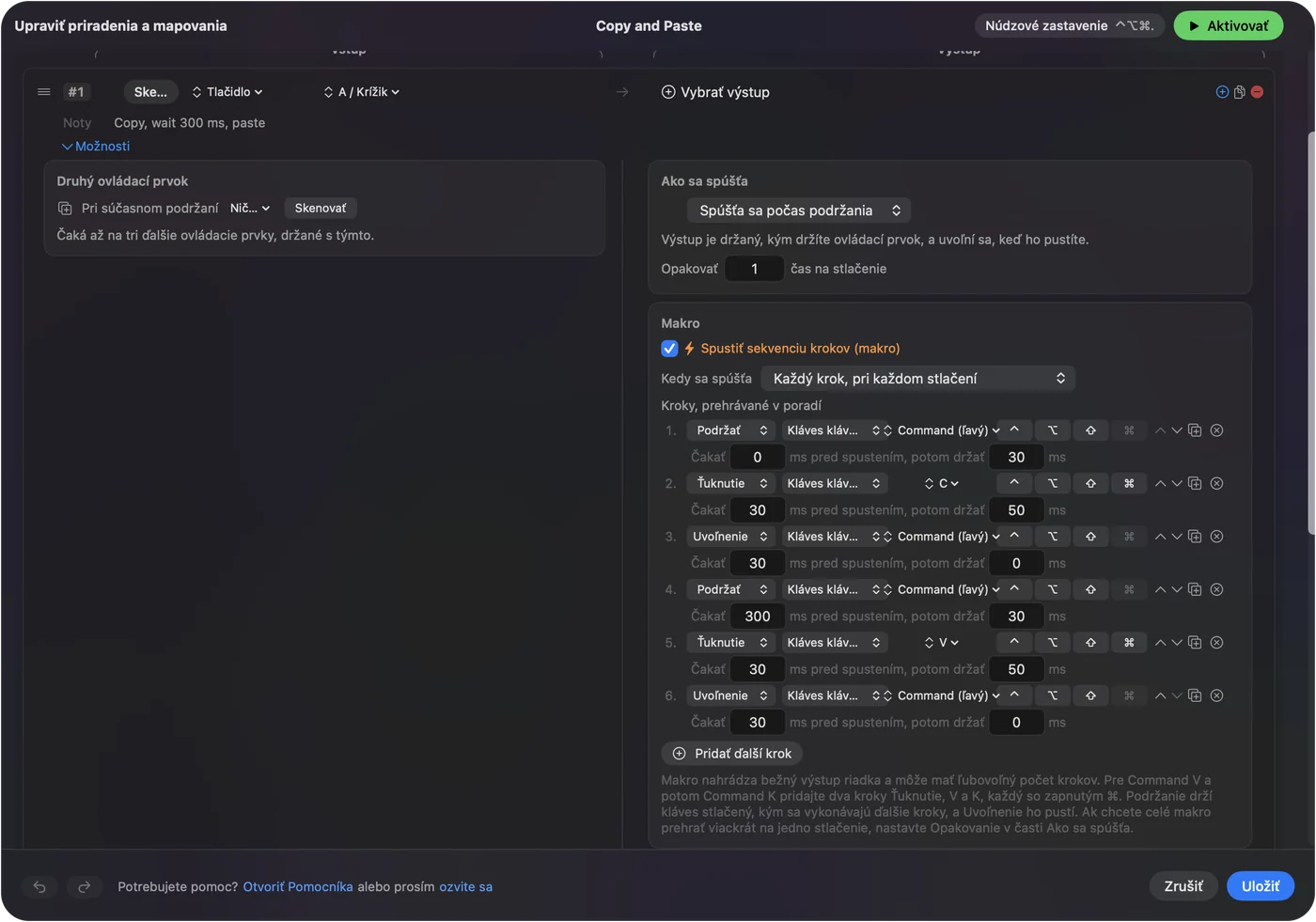
Kopírovanie v jednej aplikácii a vkladanie v inej je klasická úloha pre dve ruky. Na tlačidle myši sa z nej stane jedno stlačenie. Kroky vyzerajú takto:
- Podržte Command. Podržanie Command (ľavý), čakanie 0 ms, držanie 30 ms.
- Klepnite na C. Klepnutie, čakanie 30 ms, držanie 50 ms.
- Uvoľnite Command. Uvoľnenie, čakanie 30 ms.
- Počkajte na prepnutie. Podržte Command znova s čakaním 200 ms, klepnite na Tab, uvoľnite, aby ste prešli do ďalšej aplikácie.
- Vložte. Podržte Command, klepnite na V, uvoľnite.
Predvoľba Macros & Turbo obsahuje verziu tohto na tlačidle ovládača, takže ju môžete otvoriť a skopírovať jej kroky. Každý krok má vlastné čakanie, takže pomalá aplikácia potrebuje dlhšie číslo len na jednom kroku, ktorý zlyhá.
Časovanie, ktoré funguje
| Krok | Čakanie a držanie, od ktorých by som začal |
|---|---|
| Stlačenie klávesu | Držanie 30 až 50 ms a medzera okolo 50 ms |
| Po prepnutí aplikácie | 300 až 500 ms pred ďalším krokom |
| Po otvorení ponuky alebo webovej stránky | Dlhšie a otestujte s vlastným pripojením |
| Kliknutie na ukazovateľ | Čakanie 100 ms alebo viac, aby obrazovka stihla |
Sú to východiskové hodnoty, nie merania vášho Macu. Meňte jedno číslo naraz a tlačidlo stlačte znova.
Nahrávač makier alebo makro zostavené krok za krokom
Ľudia, ktorí hľadajú makrá myši, často chcú nahrávač makier, takže tu je úprimný rozdiel. Nahrávač prehrá to, čo ste urobili, vrátane pomalých chvíľ a preklepov, čo je rýchle pre práce, ktoré urobíte párkrát. Makro zostavené v InputConfig je zoznam krokov, ktoré napíšete, každý s presným čakaním a presným držaním, takže sa správa rovnako v rušnom dni ako v pokojnom a jeden krok môžete zmeniť bez prerobenia ostatných. Beží tiež z ľubovoľného tlačidla, ktoré Mac vidí, čo nahrávač zvyčajne necháva na klávesovú skratku. Nahrávajte, keď chcete rýchlosť, a zostavujte, keď chcete presnosť. Možnosti nahrávania sú v nahrávač makier na Macu.
Príklad: sekvencia prihlásenia
Sekvencia prihlásenia je reťazec tých istých pohybov, aké robíte každé ráno: prepnete do aplikácie, kliknete do poľa, Tab a Return. Zostavil by som ju z takýchto krokov:
- Prepnutie do aplikácie. Krok Command Tab, potom čakanie 400 ms.
- Kliknutie do poľa. Krok kliknutia na ukazovateľ, takže najprv dajte ukazovateľ tam.
- Vyplnenie poľa. Spustite vlastnú skratku vyplnenia vášho správcu hesiel ako krok, aby vyplnenie urobil on.
- Potvrdenie. Krok Tab alebo krok Return.
Heslo do predvoľby nezadávam. Odporúčam, aby predvoľba nezadávala heslo. Predvoľba je súbor a Type Text pošle presne to, čo napíšete. Nechajte heslo vyplniť správcu hesiel a makro nech robí len klikanie a stlačenia klávesov okolo neho.
Spustiť pri držaní alebo opakovať
Na vrchu makra vyberiete, kedy sa spustí. Pri každom stlačení prehrá celý reťazec raz pre každé stlačenie. Len pri držaní prehráva, kým je tlačidlo dole, a pustenie zastaví zvyšné kroky a uvoľní všetko, čo je držané.
- Opakovanie počas držania. Dobré pre tlačidlo, ktoré prechádza zoznamom, napríklad stlačenie, ktoré prechádza poľami, kým ho držíte.
- Opakovanie určitého počtu. Nastavte Repeat v How it fires. Opakujúce sa makro čaká medzi prechodmi.
- Zastavenie. Pustenie ho ukončí a Control Option Command period je núdzové zastavenie pre všetko, čo beží mimo kontroly.
Opakujúce sa makro najprv otestujte v prázdnom dokumente.
Ak makro nerobí nič alebo vynecháva kroky
Postupujte podľa tohto rebríka, od najmenšieho kroku:
- Skontrolujte, že predvoľba je zapnutá. Riadok nerobí nič, kým nekliknete na Activate.
- Naskenujte tlačidlo znova. Ak Scan pomenuje kláves, nastavte tlačidlo myši v jej vlastnom softvéri na F13 až F20.
- Predĺžte čakanie. Pridajte 100 až 200 ms pred krok, ktorý zlyháva.
- Zablokujte starú úlohu. Ak tlačidlo robí niečo samo od seba, začiarknite Block the button's own action v poli Press.
- Skontrolujte ukazovateľ. Krok kliknutia pristane tam, kde je ukazovateľ, takže makro, ktoré klikne, potrebuje ukazovateľ na správnom mieste.
Čo to nedokáže
- Nahrávať vás. InputConfig nesleduje a nenahráva. Kroky zostavujete vy, čo udržiava každé čakanie viditeľné. Pozrite nahrávač makier na Macu.
- Makro na držaní. Riadok s makrom nemá akciu pri podržaní, takže makro dajte na vlastný riadok.
- Napísať vetu v kroku. Kroky sú klávesy, skratky a kliknutia. Na slová dajte výstup Type Text na vlastný riadok.
Pre jednotlačidlovú skratku s jednou úlohou pozrite priradenie klávesovej skratky k tlačidlu myši.
Stručne
- Spúšťač. Bočné alebo palcové tlačidlo, ktoré nič nepíše.
- Kroky. Klávesy, skratky a kliknutia, každý s čakaním a držaním.
- Režim spustenia. Pri každom stlačení, alebo len pri držaní.
Zostavujte ho po jednom kroku a každý krok otestujte, keď ho pridáte.
Otázky
Môžem dať makro na tlačidlo myši na Macu?
Áno. V InputConfig naskenujte tlačidlo, otvorte možnosti riadku a začiarknite Run a sequence of steps (macro). Potom pridajte kroky, každý s vlastným čakaním a držaním.
Ako nastavím makro myši, aby sa opakovalo, kým držím tlačidlo?
Nastavte makro na spustenie Only while held. Hrá, kým je tlačidlo dole, a pustenie ho zastaví.
Môže makro myši klikať na obrazovku?
Áno. Krok môže byť kliknutie na ukazovateľ, takže pri stlačení tlačidla musí byť ukazovateľ na správnom mieste.
Nahráva InputConfig makro?
Nie. Kroky zostavujete sami, takže každé čakanie je vidieť a dá sa ľahko zmeniť.
Je nahrávač makier lepší než makro myši na Macu?
Nahrávač prehrá to, čo ste urobili, a rýchlo sa začína. Makro v InputConfig sa zostavuje krok za krokom s presným čakaním a držaním a beží z ľubovoľného tlačidla, takže je stabilnejšie a ľahšie sa upravuje.
Viac po slovensky
Podrobné návody, v angličtine
Kto píše. Ryleigh Newman vyvíja InputConfig a svoj Mac každý deň ovláda ovládačom, pretože ruky nefungujú dobre. Táto stránka je preložená z angličtiny. Rozhranie aplikácie a zvyšok webu sú v angličtine.
Táto stránka v iných jazykoch: English, العربية, Čeština, Dansk, Deutsch, Español, Suomi, Français, עברית, Magyar, Bahasa Indonesia, Italiano, 日本語, 한국어, Norsk, Nederlands, Polski, Português, Русский, Svenska, ไทย, Türkçe, Українська, Tiếng Việt, 繁體中文, 简体中文
Zadarmo. macOS 14 alebo novší. Bez účtu, nič neopúšťa váš Mac. Open source na GitHube.