Slovenčina
Ako nastaviť diaľkové ovládanie Wacom ExpressKey na Macu?
 Táto aplikácia je úplne zadarmo. Nemusíte si zakladať účet. Žiadne predplatné, žiadne zložité sťahovanie a nič nie je zamknuté. Optimalizované pre Apple Silicon.
Nainštalujte ovládač Wacom, zapojte prijímač ExpressKey Wireless a otvorte Wacom Center, kde sa diaľkové ovládanie zobrazí ako EK Remote. Každé tlačidlo tu dostane svoju úlohu. Ovládač je jediný spôsob, ako diaľkové ovládanie na Macu nastaviť, a to, čo dokáže pre každé tlačidlo, je jedna akcia: stlačenie klávesu, kliknutie alebo niečo podobné. Ak chcete podržanie, dvojité klepnutie, makro, aplikáciu na otvorenie alebo text na napísanie, trik spočíva v tom, že ovládač pošle kláves, ktorý nič iné nepoužíva, a potom mu skutočnú úlohu dáte v aplikácii InputConfig, bezplatnej aplikácii pre Mac, ktorú robím.
Údaje o Wacom pochádzajú z vlastných pomocných stránok spoločnosti Wacom pre ExpressKeys, pre priraďovanie funkcií a pre klávesové skratky, ktoré sa čítali 21. októbra 2026, a z maloobchodných ponúk a vlákna o komunite Wacom, ktoré sa našli v ten istý deň. Diaľkové ovládanie ExpressKey nebolo testované. Stránky spoločnosti Wacom nehovoria, či sa kláves zadaný v okne skratky dá nastaviť na F13, takže to najprv skontrolujte a stlačte Scan, aby ste videli, čo dorazí k vášmu Macu.
Verzia 1.7 aplikácie InputConfig, očakávaná v októbri 2026, bude plne dostupná v slovenčine.
Postup
- Nainštalujte ovládač Wacom z webu Wacom, zapojte prijímač ExpressKey Wireless do portu USB a otvorte Wacom Center.
- V zozname zariadení vyberte EK Remote a potom kartu Outer, Inner alebo Ring.
- Každému tlačidlu nastavte skratku F13 až F20 v okne Keystroke a stlačte Apply.
- V InputConfig pridajte riadok pre klávesnicu, stlačte Scan, stlačte tlačidlo diaľkového ovládania a zvoľte výstup.
- Stlačte Save a Activate a diaľkové ovládanie vyskúšajte vo svojej aplikácii na kreslenie.
Zistite, čo je diaľkové ovládanie a čo potrebuje
ExpressKey Remote je malá podložka pre výtvarníkov, ktorá sa zmestí na dlaň. Maloobchodné ponuky jej dávajú 17 prispôsobiteľných tlačidiel a dotykový kruh a uvádzajú, že dotykový kruh má tri režimy: automatické priblíženie a posúvanie, veľkosť štetca a otáčanie. Páruje sa cez prijímač ExpressKey Wireless, ktorý sa zapája do portu USB 2.0, a jedna ponuka hovorí, že súčasne sa môže pripojiť až päť diaľkových ovládaní. Má nabíjateľnú batériu a podľa predajcu funguje s Mac OS X 10.12 alebo novším.
- Potrebuje ovládač. Wacom Center je nastavovacia aplikácia a pomocné stránky spoločnosti Wacom opisujú prispôsobenie diaľkového ovládania len tam.
- Je predávaný s myšlienkou na tablety Wacom. Austrálsky obchod Wacom uvádza, že diaľkové ovládanie je kompatibilné so zoznamom produktov Wacom, modelmi Cintiq a Intuos Pro. Dvaja predajcovia tvrdia, že funguje aj samostatne. Zdroje sa nezhodujú, preto odporúčam pred kúpou na použitie bez tabletu Wacom overiť stanovisko spoločnosti Wacom.
- Je to staršie zariadenie. Číslo modelu v ponukách je ACK411050 a novšie zariadenia Wacom majú vlastné ExpressKeys, takže niektoré pomocné stránky Wacom opisujú iné zariadenia.
ExpressKey Remote sa páruje s rovnakým ovládačom ako tablet, takže ak váš Mac už má Wacom Center pre tablet, diaľkové ovládanie je len ďalšie zariadenie v jeho zozname. Na Macu je diaľkové ovládanie najprv zariadenie ovládača a až potom klávesnica.
Nastavte tlačidlá vo Wacom Center
Pomocná stránka spoločnosti Wacom hovorí, že otvoríte Wacom Center, vyberiete EK Remote v bočnom paneli zariadení a zvolíte kartu Outer, Inner alebo Ring. Kliknete na akciu zobrazenú pri tlačidle alebo na modrú bodku na obrázku diaľkového ovládania a vyberiete náhradu z bočného panela Action.
- Vy: Otvorte Wacom Center, vyberte EK Remote, otvorte kartu Outer a kliknite na akciu prvého tlačidla.
- Wacom Center: Zobrazí zoznam akcií, ktoré sa líšia podľa zariadenia, vrátane skratky klávesu a kliknutia myšou.
- Kontrola: Názov akcie vedľa tlačidla sa hneď zmení.
Pri kláves vyberte v bočnom paneli Action možnosť Keyboard a potom Keystroke. Otvorí sa okno s poľom Keys, kde stlačíte kombináciu, tlačidlami Delete a Clear a poľom Name. Pomocná stránka Wacom hovorí, že môžete použiť písmená, čísla, funkčné klávesy ako F2 a F3 a modifikačné klávesy, a má ponuku Add special keys. Nespomína F13, takže nebolo možné potvrdiť, že pole ho prijme. Skúste to, a ak F13 odmietne, skúste F14 až F20. Wacom tiež hovorí, že pre to isté tlačidlo môžete nastaviť rôzne klávesy v rôznych aplikáciách, čo je vlastná verzia ovládača pre rozloženie podľa aplikácie.
Zistite, čo posiela každé tlačidlo
Čo pošle ovládač, to aplikácia na Macu dostane. Tlačidlo nastavené na skratku pošle túto skratku a tlačidlo nastavené na niečo, čomu rozumie len ovládač, napríklad režim kruhu, nemusí poslať nič čitateľné.
- Vy: Otvorte InputConfig, pridajte riadok, nastavte vstup na Keyboard Key, stlačte Scan a stlačte tlačidlo na diaľkovom ovládaní.
- InputConfig: Pomenuje kláves, ktorý prišiel, napríklad F13.
- Kontrola: Ak sa objaví názov, tlačidlo môže niesť úlohu. Ak sa nič neobjaví, ovládač si to tlačidlo necháva pre seba alebo tento ovládač neposiela svoje klávesy spôsobom, ktorý InputConfig dokáže zachytiť. Nebolo testované, čo z toho platí.
| Ovládací prvok | Čo očakávať | Ako skontrolovať |
|---|---|---|
| Tlačidlo nastavené na skratku | Ovládač pošle túto skratku | Naskenujte ako kláves klávesnice |
| Tlačidlo nastavené na F13 až F20 | Jeden kláves, ktorý na Macu nikto nepoužíva | Naskenujte ako kláves klávesnice |
| Tlačidlo nastavené na kliknutie | Kliknutie myšou, ktoré môže prísť na zariadení myš | Stlačte Scan na myši alebo trackpade tohto Macu |
| Dotykový kruh | Ovládač ho mení na posúvanie, priblíženie, veľkosť štetca alebo otáčanie | Pravdepodobne nič čitateľné |
| Akcia režimu alebo prepínača | Rieši ovládač | Nedá sa čítať |

Posielajte funkčné klávesy z diaľkového ovládania
InputConfig počúva klávesnicu spolu s macOS a kláves nezablokuje. Tlačidlo, ktoré posiela Command Z, stále vráti krok späť vo vašej aplikácii a úloha, ktorú pridáte, beží navrchu. Riešením je preto to, čo používam pri každom zariadení, ktoré posiela klávesy: nastaviť tlačidlá diaľkového ovládania na F13 až F20. macOS im dáva žiadnu úlohu a aplikácie ich nechajú na pokoji. F21 až F24 sa aplikáciám neposúvajú, takže ich vynechajte.
To vám dá osem klávesov. Diaľkové ovládanie má 17 tlačidiel, takže ostatných deväť si ponechá obyčajné skratky, tie, ktoré vaša aplikácia na kreslenie už má, napríklad veľkosť štetca a späť. Osem tlačidiel, ktoré potrebujú viac ako jednu úlohu, nastavte na F13 až F20 a nechajte ostatné robiť obyčajné skratky. Podrobnosti sú na stránke F13 až F19.
Priraďte klávesy v InputConfig
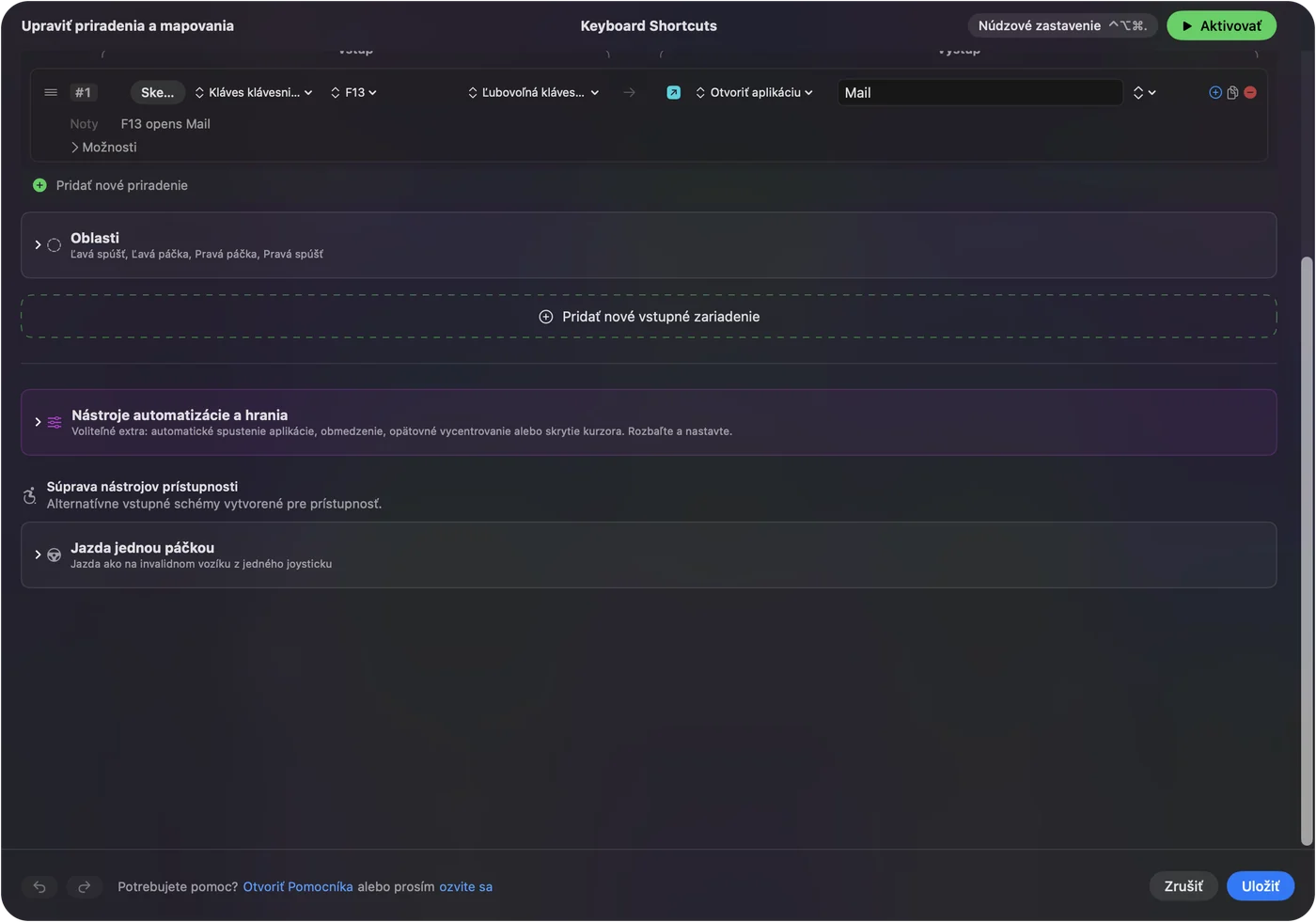
- Vy: Pridajte nové priradenie, nastavte vstup na Keyboard Key, stlačte Scan a stlačte tlačidlo diaľkového ovládania, potom zvoľte, čo má robiť.
- InputConfig: Zobrazí riadok ako F13 na Any keyboard.
- Kontrola: Stlačte Save a potom Activate a stlačte tlačidlo vo svojej aplikácii na kreslenie.
Výstupy, ktoré má zmysel dať na tlačidlo diaľkového ovládania, sú kláves s modifikátormi, Open App pre prehliadač referenčných obrázkov, Type Text pre názov vrstvy, skratka Siri, ktorá exportuje alebo zverejňuje, a funkcie systému pre snímku obrazovky a médiá. Každá klávesnica sa v InputConfig počíta ako jedno zariadenie, takže F13 z diaľkového ovládania a F13 z vašej hlavnej klávesnice sú ten istý vstup, čo je v poriadku, pretože F13 nikto nestlačí omylom.
Z 17 tlačidiel urobte viac úloh
Každý riadok môže mať akciu pri podržaní a akciu pri dvojitom klepnutí, ktoré sú úplnými druhými výstupmi. Tlačidlo diaľkového ovládania môže byť tri veci:
- Klepnutie. Späť, to, čo používate najčastejšie.
- Podržanie. Opakovať, alebo dlhší krok späť.
- Dvojité klepnutie. Uložiť alebo prevrátiť plátno.
Makro v možnostiach riadku môže spojiť kopírovanie, čakanie, vloženie a zlúčenie vrstvy. Osem tlačidiel s klepnutím, podržaním a dvojitým klepnutím dáva každé dvadsaťštyri úloh. Akcie pri podržaní a dvojitom kliknutí a ako vytvoriť makro na Macu obsahujú postup.
Dajte každej aplikácii na kreslenie vlastné rozloženie
To isté tlačidlo môže znamenať veľkosť štetca vo Photoshop a otáčanie v Clip Studio Paint. Predvoľba môže uviesť aplikácie pod položkou Automation & Gaming Utilities, Activate when these apps are in front, a s nastavením Settings, Advanced, Switch presets when the front app changes sa rozloženie riadi aplikáciou, ktorú používate. Naraz beží len jedna predvoľba a núdzovým zastavením je Control Option Command period. Stránka Tlačidlá grafického tabletu na Macu sa venuje tabletom všeobecne.
Ak diaľkové ovládanie nerobí nič
Postupujte podľa tohto rebríka, od najmenšieho kroku:
- Skontrolujte, že je diaľkové ovládanie hore. Vlákno o podpore Wacom sa pýta, či sa svetlo na diaľkovom ovládaní rozsvieti, keď je zapnuté. Najprv ho nabite.
- Zapojte prijímač priamo. To isté vlákno sa pýta, či sa pripája, keď je prijímač zapojený priamo do Macu, takže vyberte akýkoľvek rozbočovač.
- Pozrite sa do Wacom Center. Pripojené diaľkové ovládanie by sa tam malo objaviť. Ak sa neobjaví, problém je v ovládači, nie v InputConfig.
- Preinštalujte ovládač. Jeden používateľ na fóre Adobe odstránil starý ovládač a nainštaloval správny pre svoj model, čo opravilo chýbajúce ExpressKeys. Vlákno o diaľkovom ovládaní ExpressKey, ktoré po aktualizácii na macOS 12.7.4 zmizlo, zatiaľ nemá odpoveď.
- Stlačte Scan. Ak sa objaví názov, tlačidlo sa dá prečítať.
- Skontrolujte InputConfig. Povolenie Prístupnosť, aktívna predvoľba a núdzové zastavenie.
Čo to nedokáže
- Nahradiť ovládač. Wacom Center ovláda tlačidlá diaľkového ovládania a bez neho Mac nemusí vidieť nič.
- Čítať dotykový kruh. Komunikuje s ovládačom, takže pokiaľ Scan niečo neukáže, žiadna aplikácia pre Mac ho nedokáže prečítať.
- Zablokovať skratku ovládača. Tlačidlo nastavené na Command Z stále túto skratku posiela.
- Rozlíšiť dve klávesnice. Každá klávesnica sa počíta ako jedno zariadenie.
Stručne
- Najprv ovládač. Nastavte tlačidlá vo Wacom Center.
- Potom F13 až F20. Osem tlačidiel, ktoré chcete rozšíriť, nastavte na kláves, ktorý nič nerobí.
- Nakoniec InputConfig. Podržanie, dvojité klepnutie, makrá a rozloženie pre každú aplikáciu na kreslenie.
Dve minúty nastavovania ôsmich tlačidiel na funkčné klávesy z vás urobia makro panel s dvadsiatimi štyrmi úlohami.
Otázky
Funguje diaľkové ovládanie Wacom ExpressKey na Macu?
Maloobchodné ponuky uvádzajú Mac OS X 10.12 alebo novší a pomocné stránky Wacom opisujú nastavenie vo Wacom Center. Potrebuje ovládač Wacom.
Ako naprogramujem diaľkové ovládanie ExpressKey na Macu?
Otvorte Wacom Center, vyberte EK Remote, zvoľte kartu Outer, Inner alebo Ring, kliknite na akciu tlačidla a zvoľte skratku klávesu alebo inú akciu.
Môže diaľkové ovládanie ExpressKey fungovať bez tabletu Wacom?
Dvaja predajcovia tvrdia, že funguje samostatne, ale austrálsky obchod Wacom uvádza ako kompatibilné len tablety Wacom. Pred kúpou na použitie samostatne overte stanovisko spoločnosti Wacom.
Prečo sa moje diaľkové ovládanie ExpressKey nezobrazuje vo Wacom Center na Macu?
Skontrolujte, že je diaľkové ovládanie nabité, zapojte prijímač priamo do Macu a preinštalujte ovládač pre svoj model. Vlákno komunity Wacom opisuje rovnaký problém po aktualizácii ovládača.
Môžem použiť tlačidlá diaľkového ovládania ExpressKey na skratky v ľubovoľnej aplikácii?
Áno, v okne Keystroke, a Wacom hovorí, že pre každú aplikáciu môžete nastaviť rôzne skratky. Pre podržanie a makrá nastavte tlačidlá na F13 až F20 a priraďte ich v InputConfig.
Viac po slovensky
Podrobné návody, v angličtine
Kto píše. Ryleigh Newman vyvíja InputConfig a svoj Mac každý deň ovláda ovládačom, pretože ruky nefungujú dobre. Táto stránka je preložená z angličtiny. Rozhranie aplikácie a zvyšok webu sú v angličtine.
Táto stránka v iných jazykoch: English, العربية, Čeština, Dansk, Deutsch, Español, Suomi, Français, עברית, Magyar, Bahasa Indonesia, Italiano, 日本語, 한국어, Norsk, Nederlands, Polski, Português, Русский, Svenska, ไทย, Türkçe, Українська, Tiếng Việt, 繁體中文, 简体中文
Zadarmo. macOS 14 alebo novší. Bez účtu, nič neopúšťa váš Mac. Open source na GitHube.