Magyar
Hogyan állítsd be a Wacom ExpressKey Remote távirányítót Macen?
 Ez az alkalmazás teljesen ingyenes. Nem kell fiókot létrehoznod. Nincs előfizetés, nincs bonyolult letöltés, és semmi sincs zárolva. Apple Silicon processzorokra optimalizálva.
Telepítsd a Wacom illesztőprogramját, dugd be az ExpressKey Wireless vevőt, és nyisd meg a Wacom Centert, ahol a távirányító EK Remote néven jelenik meg. Minden gombnak itt adod meg a feladatát. Macen ez az egyetlen mód a távirányító beállítására, és gombonként egy műveletet tud: billentyűleütést, kattintást vagy hasonlót. Ha tartást, dupla koppintást, makrót, megnyitandó appot vagy begépelendő szöveget szeretnél, a trükk az, hogy az illesztőprogram olyan billentyűt küldjön, amelyet semmi más nem használ, majd ehhez a billentyűhöz add meg a valódi feladatot az InputConfig-ban, amely az ingyenes Mac-app, amelyet én készítek.
A Wacom-adatok a Wacom saját súgóoldalaiból származnak a billentyűkről, a feladatok hozzárendeléséről és a billentyűleütésekről, amelyeket 2026. október 21-én olvastam, valamint kiskereskedelmi termékoldalakból és egy Wacom-közösségi szálból, amelyeket ugyanaznap találtam. ExpressKey Remote távirányítót magam nem teszteltem. A Wacom oldalai nem mondják meg, hogy a billentyűleütés ablakába beírható-e az F13, ezért ezt előbb ellenőrizd, és nyomj Scan-t, hogy lásd, mi jut el a Macedre.
Az InputConfig 1.7-es verziója, amely várhatóan 2026 októberében jelenik meg, teljes egészében elérhető lesz magyarul.
Lépések
- Telepítsd a Wacom illesztőprogramját a Wacomtól, dugd az ExpressKey Wireless vevőt USB-portba, és nyisd meg a Wacom Center-t.
- Az eszközök listájában válaszd az EK Remote-ot, majd a Outer, Inner vagy Ring fület.
- Adj minden gombnak F13-tól F20-ig terjedő billentyűleütést a Keystroke ablakban, majd nyomd meg az Apply gombot.
- Az InputConfigban adj hozzá egy billentyűzet-sort, nyomj Scan-t, nyomj egy gombot a távirányítón, és válassz kimenetet.
- Nyomd meg a Save, majd az Activate gombot, és próbáld ki a távirányítót a rajzolóappodban.
Tudd meg, mi a távirányító, és mire van szüksége
Az ExpressKey Remote egy kis, tenyérnyi pad művészeknek. A kiskereskedelmi termékleírások 17 testreszabható gombot és egy érintőgyűrűt adnak meg, az érintőgyűrűnek pedig három módja van: automatikus nagyítás és görgetés, ecsetméret és forgatás. Az ExpressKey Wireless vevőn keresztül párosodik, ez egy USB 2.0 portba megy, és az egyik termékleírás szerint egyszerre legfeljebb öt távirányító csatlakozhat. Újratölthető akkumulátora van, és egy kereskedő szerint Mac OS X 10.12-vel vagy újabbal működik.
- Illesztőprogram kell hozzá. A Wacom Center a beállító app, a Wacom súgóoldalai pedig csak ott írják le a távirányító testreszabását.
- Wacom-tabletekhez készült. A Wacom ausztrál áruháza szerint a távirányító kompatibilis a Wacom-termékek egy listájával, a Cintiq- és Intuos Pro-modellekkel. Két kereskedő szerint önállóan is működik. A források eltérnek, ezért Wacom-tablet nélküli használat előtt érdemes a Wacommal ellenőriznöd.
- Régebbi termék. A termékleírásokban a modellszám ACK411050, az újabb Wacom-eszközöknek pedig saját ExpressKey-gombjaik vannak, így néhány Wacom-súgó más eszközökről szól.
Az ExpressKey Remote ugyanazzal az illesztőprogrammal párosodik táblagépként is, így ha a Macen már fut a Wacom Center egy tablet miatt, a távirányító a listájuk egy újabb eleme. Macen a távirányító először illesztőprogram-eszköz, és csak másodszor billentyűzet.
Állítsd be a gombokat a Wacom Centerben
A Wacom súgója szerint megnyitod a Wacom Center-t, kiválasztod az EK Remote-ot az Eszközök oldalsávon, és a Outer, Inner vagy Ring fül közül választasz. Rákattintasz egy gomb műveletére, vagy a távirányító képén lévő kék pontra, majd a Műveletek oldalsávon kiválasztod a helyettesítőt.
- Te: Nyisd meg a Wacom Center-t, válaszd az EK Remote-ot, nyisd meg az Outer fület, és kattints az első gomb műveletére.
- InputConfig: A Wacom Center listázza a műveleteket, ezek eszközönként változnak, és köztük van a billentyűparancs és az egérkattintás is.
- Ellenőrzés: A gomb melletti műveletnév azonnal megváltozik.
Billentyűleütéshez a Műveletek oldalsávon válaszd a Billentyűzet, majd a Keystroke lehetőséget. Megnyílik egy ablak, ahol a Keys mezőbe leütöd a kombinációt, van egy Delete és egy Clear gomb, valamint egy Name mező. A Wacom oldala szerint betűket, számokat, az F2 és F3 típusú funkcióbillentyűket és módosítóbillentyűket lehet használni, és van egy Add special keys menü. Az F13-at nem említi, ezért nem tudtam megerősíteni, hogy a mező elfogadja-e. Próbáld ki, és ha az F13-at visszautasítja, próbáld az F14-től F20-ig terjedőket. A Wacom azt is írja, hogy ugyanarra a gombra különböző billentyűleütések állíthatók be különböző appokban, ami az illesztőprogram saját apponkénti elrendezése.
Tudd meg, mit küld minden gomb
Amit az illesztőprogram küld, azt kapja a Mac-app. A parancsikonra állított gomb azt a parancsikont küldi, az illesztőprogramnak szóló műveletre, például egy érintőgyűrű-módra állított gomb viszont lehet, hogy semmit sem küld, amit olvasni lehetne.
- Te: Nyisd meg az InputConfigot, adj hozzá egy sort, állítsd a bemenetet Keyboard Key értékre, nyomj Scan-t, és nyomj egy gombot a távirányítón.
- InputConfig: Megnevezi a megérkezett billentyűt, például F13-at.
- Ellenőrzés: Ha megjelenik egy név, a gomb kaphat feladatot. Ha semmi nem jelenik meg, az illesztőprogram megtartja a gombot magának, vagy ez az illesztőprogram nem úgy küldi a billentyűit, hogy az InputConfig hallja. Nem teszteltem, melyik.
| Vezérlő | Mire számíts | Hogyan ellenőrizd |
|---|---|---|
| Billentyűleütésre állított gomb | Az illesztőprogram azt a billentyűleütést küldi | Szkenneld billentyűzetgombként |
| F13-ra és F20-ig terjedőre állított gomb | Egy billentyű, amelyet a Macen semmi más nem használ | Szkenneld billentyűzetgombként |
| Kattintásra állított gomb | Egérkattintás, amely az egér eszközön érkezhet | Szkenneld a This Mac's mouse or trackpad eszközön |
| Az érintőgyűrű | Az illesztőprogram görgetéssé, nagyítássá, ecsetmérettké vagy forgatássá alakítja | Valószínűleg nincs olvasható jel |
| Mód- vagy kapcsolóművelet | Az illesztőprogram kezeli | Nem olvasható |

Küldj funkcióbillentyűket a távirányítóról
Az InputConfig a macOS mellett figyeli a billentyűzetet, és nem blokkol billentyűt. Egy gomb, amely a Command Z-t küldi, az appodban továbbra is visszavon, a benne hozzáadott feladat pedig rá kerül. A megoldás tehát ugyanaz, amelyet minden billentyűt küldő eszközre használok: állítsd a távirányító gombjait F13-tól F20-ig. A macOS-nek nincs velük dolga, az appok pedig békén hagyják őket. Az F21-től F24-ig terjedőket nem adja tovább az appoknak, ezeket hagyd ki.
Ez nyolc billentyűt ad. A távirányítón 17 gomb van, így a másik kilenc megtartja a szokásos parancsikonokat, azokat, amelyeket a rajzolóappod már ismer, például az ecsetméretet és a visszavonást. Azt a nyolc gombot, amelynek egynél több feladatra van szüksége, állítsd F13-tól F20-ig, a többi pedig maradjon sima parancsikon. Az F13-tól F19-ig terjedő billentyűk oldala részletezi a többit.
Kösd ki a billentyűket az InputConfigban
- Te: Adj egy új kötést, állítsd a bemenetet Keyboard Key értékre, nyomj Scan-t, és nyomd meg a távirányító gombját, majd válaszd ki, mit tegyen.
- InputConfig: A sort F13-ként mutatja a Any keyboard alatt.
- Ellenőrzés: Nyomd meg a Save, majd az Activate gombot, és nyomd meg a gombot a rajzolóappodban.
Érdemes a távirányító gombjaira tenni ezeket a kimeneteket: billentyűleütés módosítókkal, Open App egy referenciaképnézegetőhöz, Type Text egy rétegnévhez, egy exportáló vagy közzétevő Siri-parancsikon, valamint a képernyőkép és a média rendszerfunkciók. Az InputConfigban minden billentyűzet egy eszköznek számít, így a távirányító F13-a és a fő billentyűzeted F13-a ugyanaz a bemenet, ami rendben van, mert senki sem nyomja véletlenül az F13-at.
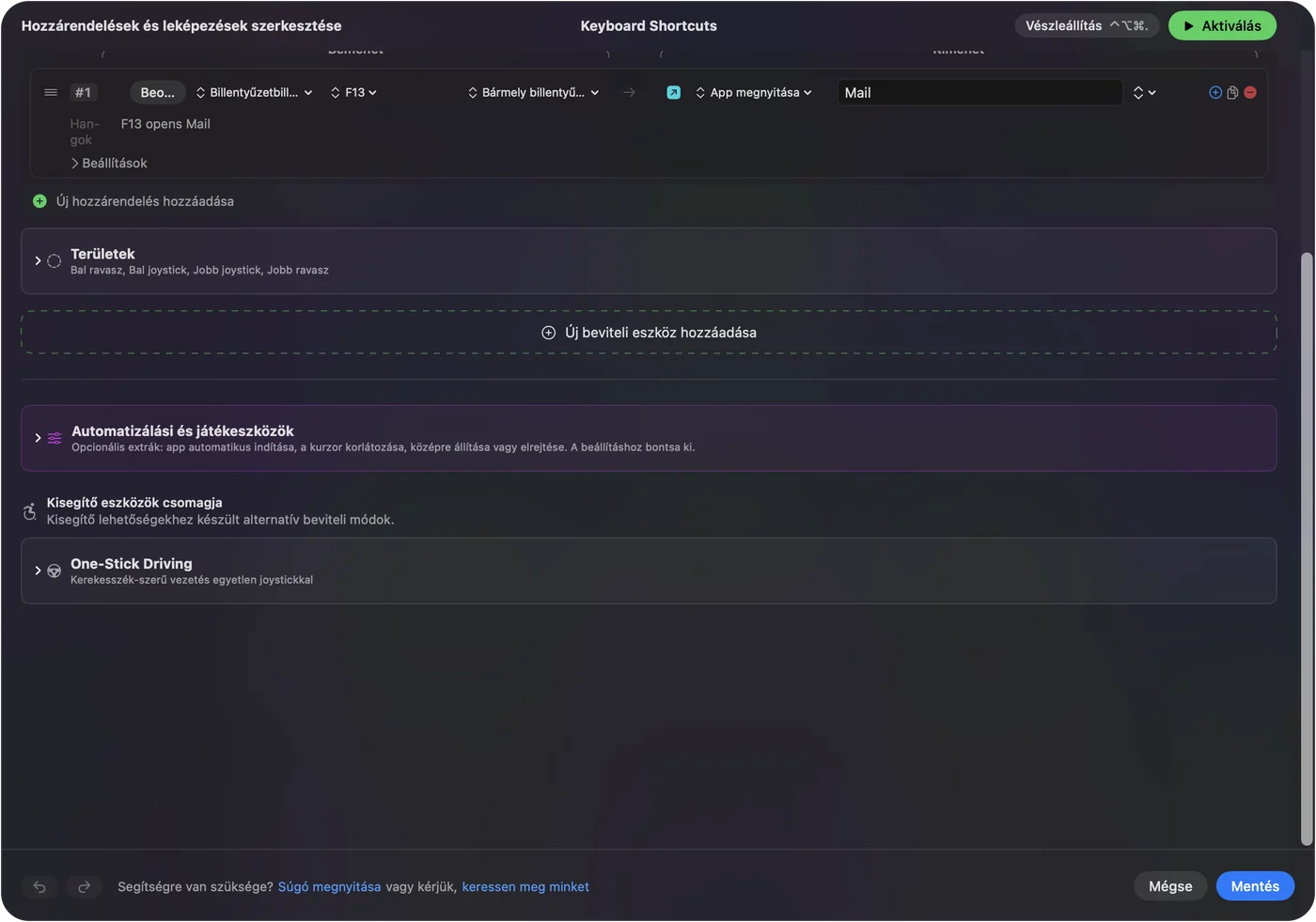
Tizenhét gombból több feladat
Minden sornak lehet tartási és dupla koppintási művelete, mindkettő teljes második kimenet. Egy távirányító-gomb három dolog lehet:
- Koppintás. Visszavonás, ezt használod a legtöbbet.
- Tartás. Újra, vagy egy hosszabb lépés vissza.
- Dupla koppintás. Mentés, vagy a vászon tükrözése.
A sor Beállításaiban lévő makró láncolhat másolást, várakozást, beillesztést és rétegegyesítést. Nyolc gomb, amelynek koppintása, tartása és dupla koppintása van, huszonnégy feladatot ad. A tartási és dupla kattintási műveletek és a makró készítése Macen lépéseit leírják.
Adj minden rajzolóappnak saját elrendezést
Ugyanaz a gomb jelentheti az ecsetméretet a Photoshopban, a forgatást pedig a Clip Studio Paintben. Egy preset felsorolhatja az appokat az Automation & Gaming Utilities alatt, az Activate when these apps are in front listával, és a Settings, Advanced beállításban a Switch presets when the front app changes bekapcsolásával az elrendezés azt az appot követi, amelyet használsz. Egyszerre csak egy preset fut, a vészleállító pedig a Control Option Command period kombináció. A rajztábla gombjai oldal a tabletekről általában szól.
Ha a távirányító nem csinál semmit
Ezt a létrát mássz végig, a legkisebb lépéssel kezdve:
- Ellenőrizd, hogy a távirányító ébren van. Egy Wacom-támogatási szál azt kérdezi, kigyullad-e a távirányító fénye, ha be van kapcsolva. Töltsd előbb.
- Dugd a vevőt közvetlenül a gépbe. Ugyanebben a szálban azt kérdezik, csatlakozik-e, ha a vevő közvetlenül a Macbe van dugva, ezért vegyél ki minden elosztót.
- Nézd meg a Wacom Centerben. A csatlakoztatott távirányítónak ott kell megjelennie. Ha nem jelenik meg, az illesztőprogram a gond, nem az InputConfig.
- Telepítsd újra az illesztőprogramot. Egy Adobe-fórumozó eltávolította a régi illesztőprogramot, és a modelljéhez valót telepítette, ettől az ExpressKey-gombok megjelentek. Egy szál arról, hogy egy ExpressKey Remote eltűnt macOS 12.7.4 alatt egy frissítés után, még nem kapott választ.
- Nyomj Scan-t. Ha megjelenik egy név, a gomb olvasható.
- Nézd meg az InputConfigot. A Kisegítő lehetőségek engedélyt, az aktív presetet és a vészleállítót.
Amit nem tud megtenni
- Az illesztőprogram helyettesítése. A Wacom Center kezeli a távirányító gombjait, nélküle a Mac lehet, hogy semmit sem lát.
- Az érintőgyűrű olvasása. Az illesztőprogrammal beszél, ezért ha a Scan nem mutat semmit, egyetlen Mac-app sem tudja olvasni.
- Illesztőprogram-parancsikon blokkolása. Ha egy gomb a Command Z-n van, azt továbbra is elküldi.
- Két billentyűzet megkülönböztetése. Minden billentyűzet egy eszköznek számít.
A rövid változat
- Először az illesztőprogram. Állítsd a gombokat a Wacom Center-ben.
- Utána az F13-tól F20-ig. Adj a nyolc bővíteni kívánt gombnak olyan billentyűt, amely nem csinál semmit.
- Végül az InputConfig. Tartások, dupla koppintások, makrók és elrendezés rajzolóapponként.
Két perc, amíg nyolc gombot funkcióbillentyűre állítasz, és a távirányító huszonnégy feladatos makropaddá válik.
Kérdések
Működik a Wacom ExpressKey Remote Macen?
A kiskereskedelmi termékleírások Mac OS X 10.12-t vagy újabbat adnak meg, a Wacom súgója pedig a Wacom Center-ben leírt beállítást. Szükséges hozzá a Wacom illesztőprogram.
Hogyan programozom az ExpressKey Remote távirányítót Macen?
Nyisd meg a Wacom Center-t, válaszd az EK Remote-ot, válaszd az Outer, Inner vagy Ring fület, kattints egy gomb műveletére, majd válassz billentyűleütést vagy más műveletet.
Működhet az ExpressKey Remote Wacom-tablet nélkül?
Két kereskedő szerint önállóan is működik, de a Wacom ausztrál áruháza csak a Wacom-tableteket sorolja kompatibilisnek. Vásárlás előtt egyedüli használatra ellenőrizd a Wacomnál.
Miért nem jelenik meg az ExpressKey Remote a Wacom Centerben Macen?
Ellenőrizd, hogy a távirányító fel van-e töltve, dugd a vevőt közvetlenül a Macbe, és telepítsd újra a modellednek megfelelő illesztőprogramot. Egy Wacom-közösségi szál ugyanezt a gondot írja le egy illesztőprogram-frissítés után.
Használhatom az ExpressKey Remote gombjait parancsikonokra bármelyik appban?
Igen, a Keystroke ablakban, és a Wacom szerint apponként más billentyűleütéseket is beállíthatsz. Tartásokhoz és makrókhoz állítsd a gombokat F13-tól F20-ig, és kösd őket az InputConfigban.
Továbbiak magyarul
Részletes útmutatók, angolul
Ki írja. Ryleigh Newman fejleszti az InputConfigot, és a saját Macjét minden nap kontrollerrel kezeli, mert a kezei nem működnek jól. Ez az oldal angolból fordított. Az alkalmazás felülete és a webhely többi része angol.
Ez az oldal más nyelveken: English, العربية, Čeština, Dansk, Deutsch, Español, Suomi, Français, עברית, Bahasa Indonesia, Italiano, 日本語, 한국어, Norsk, Nederlands, Polski, Português, Русский, Slovenčina, Svenska, ไทย, Türkçe, Українська, Tiếng Việt, 繁體中文, 简体中文
Ingyenes. macOS 14 vagy újabb. Fiók nélkül, semmi sem hagyja el a Macet. Nyílt forráskód a GitHubon.