Magyar
Működik egy ASUS ROG egér Macen?
 Ez az alkalmazás teljesen ingyenes. Nem kell fiókot létrehoznod. Nincs előfizetés, nincs bonyolult letöltés, és semmi sincs zárolva. Apple Silicon processzorokra optimalizálva.
Igen, egérként: egy ASUS ROG egér kábelen, a 2,4 GHz-es vevőjén vagy Bluetooth-on keresztül mozgatja a mutatót és kattint Macen, telepített szoftver nélkül. Az Armoury Crate, az ASUS beállítóprogramja, Windowsra készült, a Mac-verzió, az Armoury Crate Gear for Mac, pedig csak rövid eszközlistát fed le. A gyakran kérdezett egerek közül egyet találtam ezen a listán, a ROG Harpe Ace Aim Lab Editiont, a Keris, a Gladius és a Chakram modellek közül egyik sincs rajta.
Amit a Mac még tud, az az, hogy feladatot ad a gomboknak. Az InputConfig, az ingyenes Mac-app, amelyet én készítek, egy egér extra gombjait olvassa és köti mindegyiket. ROG egeret magam nem teszteltem, ezért minden ROG-adat az ASUS oldalairól és recenziókból származik, és jelzem, ha valamit nem tudtam megerősíteni.
Az InputConfig 1.7-es verziója, amely várhatóan 2026 októberében jelenik meg, teljes egészében elérhető lesz magyarul.
Lépések
- Dugd be az egeret, párosítsd Bluetooth-on, vagy használd a 2,4 GHz-es vevőjét. A mutató és a kattintások azonnal működnek.
- Nézd meg a modelled az ASUS Armoury Crate Gear for Mac listáján.
- Ha nincs rajta, állítsd be egyszer a DPI-t és a gombmemóriát Windows PC-n, mert sok ROG egér a beállításokat az egérben tárolja.
- Az InputConfigban adj hozzá egy sort, nyomj Scan-t, és nyomd meg az oldalgombokat, hogy lásd, mi érkezik.
- Kösd azokat a gombokat, amelyek megszkennelődnek, majd mentsd és aktiváld a presetet.
Nézd meg, mely ROG egereknek van Mac-szoftverük
Az ASUS Armoury Crate Gear for Mac támogatási oldala, amelyet 2026. október 21-én olvastam, négy eszközt sorol: a ROG Azoth Extreme, a ROG Azoth, a ROG Falchion RX Low Profile és a ROG Harpe Ace Aim Lab Edition. Az első három billentyűzet. macOS 13.6-ot vagy újabbat kér, külön Intel-verziója van, és Bluetooth, Kisegítő lehetőségek és Bemenet figyelése engedélyeket kér. Az oldal a Harpe Ace Intel-verzióját hamarosan érkezőként jelöli.
| Egér | Amit találtam | Mac-szoftver |
|---|---|---|
| ROG Keris Wireless AimPoint | Öt programozható gomb, hárommódú | Nincs a Gear for Mac listáján |
| ROG Gladius III Wireless AimPoint | Hat programozható gomb, hárommódú | Nincs a listán |
| ROG Harpe Ace Aim Lab Edition | Öt programozható gomb, hárommódú | A listán van, az 1.4.11-es verzióban adták hozzá az eszközbeállítást |
| ROG Chakram X | 11 programozható gomb, analóg joystick, hárommódú | Nincs a listán |
A gombszámok az ASUS-termékoldalakról származnak, amelyeket 2026. október 21-én egy keresésben olvastam, ezért nézd meg a modelled oldalát, mielőtt építenél rájuk. A RTINGS Chakram Core-recenziója szerint ehhez az egérhez nincs macOS-es testreszabó szoftver, és a joystickja ott nem támogatott. Az általam talált ROG egerek közül csak egynek van Mac-szoftvere, ezért a többit máshol kell beállítani.
Tudd meg, mi működik telepített szoftver nélkül
- Mutató, kattintások, görgő. Bármelyik ROG egér szokványos egér a macOS számára.
- Oldalgombok. Button 4 és Button 5 néven kellene érkezniük, a Scan megerősíti.
- DPI és világítás. A DPI-gomb az egéren belül működik. A Mac nem tudja megváltoztatni a lépéseket vagy a világítást.
- Az egérben tárolt beállítások. Azt nem tudtam megerősíteni, hogy minden ROG modell a profilokat az egérben tartja, ezért először egy változtatást próbálj ki a saját modelleden.
Az ASUS szerint a listázott eszközökhöz a macOS-hez a Gear for Mac app kell, a többihez viszont semmit sem találtam tőle. Ha a modelled nincs a listán, állítsd be egyszer egy Windows PC-n, és nézd meg, megmaradnak-e a beállítások.
Tudd meg, mit küld minden gomb
Nyisd meg az InputConfigot, adj hozzá egy sort, nyomj Scan-t, és kattints minden gombra egyszer. A Chakram-család tartogat meglepetéseket, mert a joystickja és extra gombjai messze vannak a sima egértől.
| Vezérlő | Mire számíts | Mit tennék |
|---|---|---|
| Bal, jobb és görgőkattintás | Left click, Right click és Middle click | Kösd a görgőkattintást, ha akarod, a többit hagyd |
| Két hüvelykujj-gomb | Valószínűleg Button 4 és Button 5 | Szkenneld a megerősítéshez, aztán kösd |
| További oldalgombok Chakram X-en vagy Gladiuson | Button-számok, vagy semmi | Szkenneld mindegyiket. Ami szkennelődik, az köthető |
| Chakram joystick | Nem tudtam megerősíteni, mit küld Macen | Nyomj Scan-t, és lökd minden irányba. Ha megjelennek sorok, kösd őket. Ha nem, az egér az Armoury Crate-nek tartja meg |
| DPI- vagy profilgomb | Gyakran semmi, amit a Mac lát | Ha a Scan üres marad, egy Mac-app sem tudja olvasni |
A „várható”-t azért írom, mert ezeket az egereket nem szkenneltem. Egy gomb, amely csak az Armoury Crate-tel beszél, semmit sem küld a macOS-nek, így semmi nem szkennelődik, és egyetlen app sem tudja olvasni. Szkenneld mindent, és hagyd, hogy ez döntsön, ne a doboz.

Kösd a gombokat
- Te: Adj hozzá egy sort, válaszd a Mouse bemenetet, nyomj Scan-t, és kattints a gombra. Válassz kimenetet: billentyűt módosítókkal, Type Text-et, makrót, System Function-t vagy Siri-parancsikont.
- InputConfig: Megnevezi a gombot, például Button 5 néven, és minden nyomásnál lefuttatja a kimenetet.
- Ellenőrzés: Kattints a Save, majd az Activate gombra, nyomd meg a gombot egy appban, és nézd meg a feladat lefutását.
A hüvelykujj-gombokhoz az alapfeladat a vissza és az előre: a Command [ és a Command ] a Safariban, a Finderben és sok appban működik. A Gladius-szerű oldalgombokhoz a Mission Control és az Asztal megjelenítése jó választás, mert más nem használja ezeket a gombokat Macen. Ha egy oldalgombon bepipálod a Block the button's own action opciót, egy app nem látja kétszer.
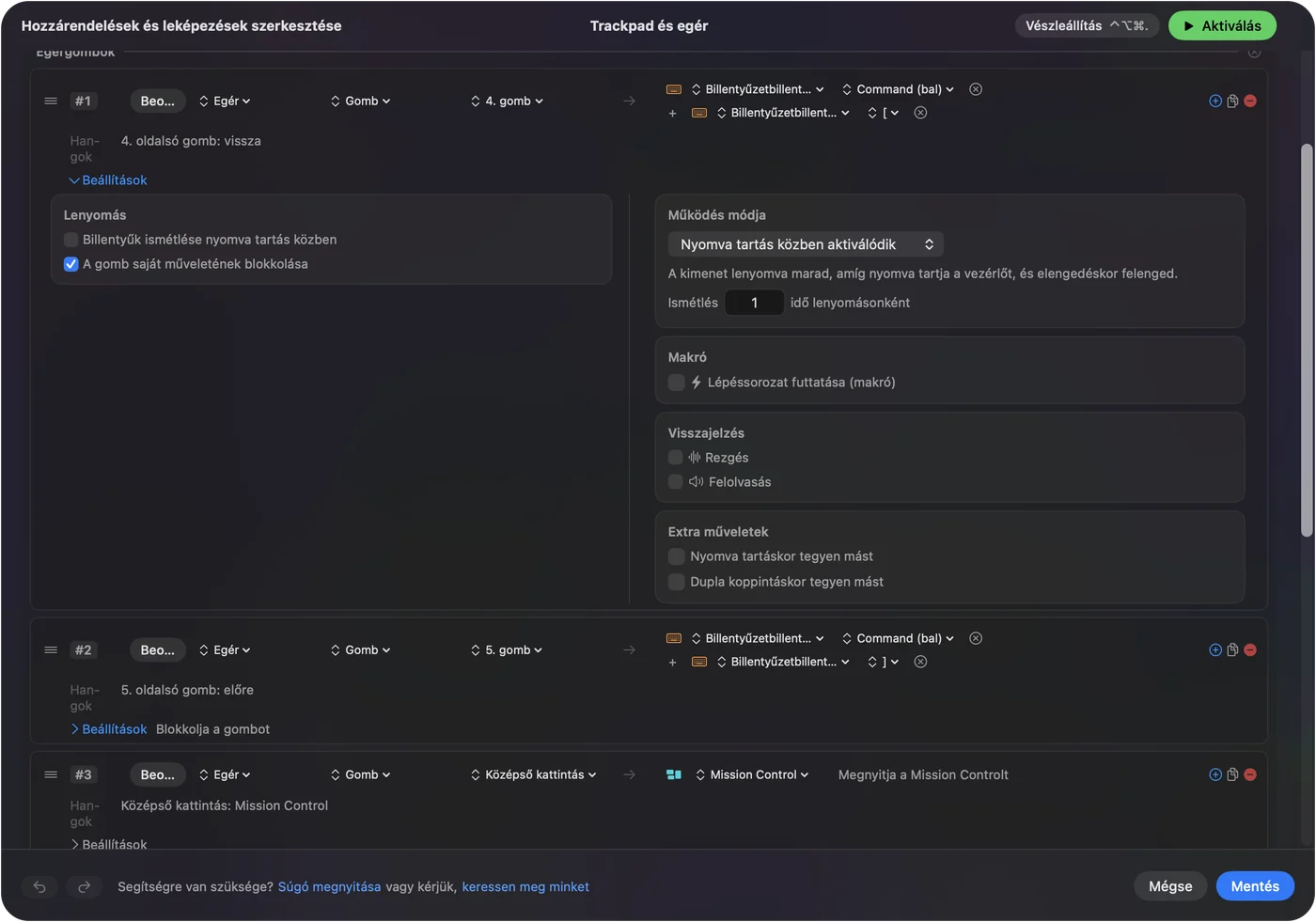
Először az alapok kellenek? Az egér oldalgombjai Macen teljes lépéseket ad.
Használd a Chakram joystickjét és extra gombjait
A Chakram X az, amely miatt az emberek kérdeznek. A hüvelykujj alatt analóg joystickje van, és az ASUS szerint 11 programozható gombja. Az Armoury Crate-ben a joystick néhány feladatra állítható. Macen nem tudtam megerősíteni, mit küld, és a RTINGS szerint a Core-on macOS-re nem támogatott.
- Ha a joystick szkennelődik. Minden irány saját sort kap, és a nyilak vagy egy pár Space-parancsikon természetesen illik hozzá.
- Ha nem szkennelődik. Akkor az egér semmit sem küld, amit egy Mac láthat, és az egyetlen út az, hogy Windows PC-n billentyűket küldő beállítást készítesz.
- Állítsd a billentyűket F13-tól F20-ig. Ha egy gomb billentyűt küld, az Armoury Crate-ben Windowson állítsd F13-tól F20-ig, és azokat kösd. Az F21-től F24-ig terjedőket a macOS nem adja tovább az appoknak.
Az InputConfig a macOS mellett figyeli a billentyűzetet, így az egyszerű billentyűt küldő gomb továbbra is begépeli. Állítsd a gombot F13-tól F20-ig, és a gépelés megáll. Lásd az F13-tól F19-ig Macen oldalt.
Makrók, tartás és appokra szabott elrendezés
- Makró. A sor Opcióiban pipáld be a Run a sequence of steps (macro) opciót, és adj billentyű-, parancsikon- és kattintás-lépéseket, mindegyik várakozással és nyomva tartási idővel. Másolás, várakozás és beillesztés egy gombon a klasszikus példa.
- Tartás és dupla koppintás. Minden sornak lehet mindkettő, így egy hüvelykujj-gomb három feladatot hordoz.
- Ismétlés tartás közben. Tartsd a gombot, hogy lépegess a lapok vagy a képkockák között.
- Második vezérlő. A While also holding segítségével kombinációt építhetsz, például egy oldalgombot a görgőkattintással.
- Apponként. Vedd fel az appokat egy presetbe az Automation & Gaming Utilities alatt, és az követi az előtérben lévő appot.
A egérmakrók Macen és az különböző egérgomb-műveletek appnként oldal továbbmegy.
Ötletek ROG egér tulajdonosainak
- FPS-játékos Macen. Tartsd meg a játék által olvasott egérgombokat úgy, ahogy vannak, a gyorsmentést vagy a beszédet pedig csak azokban az appokban tedd az oldalgombokra, amelyek igénylik.
- Chakram X rajzolóappban. Visszavonás és újra az oldalgombokon, egy ecsetméret-billentyű a másodikon.
- Keris utazáshoz. Ilyen kevés gombbal adj mindegyiknek tartási műveletet, így öt gomb tíz feladatot lát el.
- Kétoldalú beállítás. Ha egy egeret egy Windows PC-vel osztasz meg, az egérben tárolt beállítások követik, az InputConfig feladatok pedig a Macen maradnak.
Az egeret közvetlenül olvasó játékok továbbra is a nyers gombot látják, ezért magában a játékban teszteld.
Ha egy gomb nem csinál semmit
Ezt a létrát mássz végig, a legkisebb lépéssel kezdve:
- Szkenneld a gombot. Ha rögzít egy Button-számot, a Mac fogadja, és a baj a presetben van.
- Nézd meg, nem profil- vagy DPI-gomb-e. Azok gyakran az egéren belül maradnak.
- Aktiváld a presetet, és nézd meg a Kisegítő lehetőségeket. A Rendszerbeállítások, Adatvédelem és biztonság, Kisegítő lehetőségek részben szerepelnie kell az InputConfignak.
- Lépj ki más egéreszközökből. A SteerMouse, a LinearMouse és a Mac Mouse Fix már használhatja a gombot.
- Állítsd be Windowson. Ha a gomb olyan billentyűt küld, amelyet nem akarsz, az Armoury Crate-ben egyszer állítsd F13-tól F20-ig.
Ha a Scan üres marad, a gomb csak az Armoury Crate-é.
Amit nem tud megtenni
Az InputConfig nem változtatja a DPI-t, a lekérdezési sebességet, a világítást vagy a követés érzetét, és nem futtatja az Armoury Crate profiljait. Nem tud olyan gombot olvasni, amely semmit sem küld a macOS-nek, és nem tud két egérnek eltérő feladatot adni ugyanarra a gombra. Az egerét Windows PC-n az Armoury Crate-tel állítsd, vagy Macen a Gear for Mac-kel, ha a modelled a listán van.
A rövid változat
- Működik. Mutató, kattintások és görgő bármelyik ROG egéren.
- Szoftver. Az Armoury Crate Windows-szoftver, a Gear for Mac pedig csak néhány eszközt fed le, köztük egy egeret.
- Gombok. Szkenneld, kösd, a makacs gombokat Windowson állítsd F13-tól F20-ig.
Előbb szkenneld az összes gombot, mert az, ami megérkezik, dönti el, mit tudsz csinálni.
Kérdések
Működik az Armoury Crate Macen?
A Windows-program nem. Az ASUS-nak van Armoury Crate Gear for Mac szoftvere, de a listája négy eszközt tartalmazott, amikor 2026 októberében olvastam, és az egyetlen egér a ROG Harpe Ace Aim Lab Edition volt.
Működik a ROG Chakram Macen?
Egérként igen. A RTINGS szerint a Chakram Core-hoz nincs macOS-es testreszabó szoftver, és a joystickja ott nem támogatott.
Hogyan használom a ROG egér oldalgombjait Macen?
Nyomj Scan-t az InputConfigban, és kattints minden gombra. Bármelyik, amelyik szkennelődik, küldhet vissza, előre, parancsikont vagy makrót.
Beállíthatom a ROG egeret Windowson, és használhatom Macen?
Ez a szokásos megoldás azoknál az egereknél, amelyek a beállításokat a beépített memóriában tárolják, de azt nem tudtam megerősíteni, mely ROG modellek ilyenek. Próbálj ki egy beállítást, és ellenőrizd Macen.
Van Keris szoftver Machez?
Nem találtam az ASUS Gear for Mac listáján. A Keris egérként működik, a gombjait pedig egy kiosztó köti.
Továbbiak magyarul
Részletes útmutatók, angolul
Ki írja. Ryleigh Newman fejleszti az InputConfigot, és a saját Macjét minden nap kontrollerrel kezeli, mert a kezei nem működnek jól. Ez az oldal angolból fordított. Az alkalmazás felülete és a webhely többi része angol.
Ez az oldal más nyelveken: English, العربية, Čeština, Dansk, Deutsch, Español, Suomi, Français, עברית, Bahasa Indonesia, Italiano, 日本語, 한국어, Norsk, Nederlands, Polski, Português, Русский, Slovenčina, Svenska, ไทย, Türkçe, Українська, Tiếng Việt, 繁體中文, 简体中文
Ingyenes. macOS 14 vagy újabb. Fiók nélkül, semmi sem hagyja el a Macet. Nyílt forráskód a GitHubon.