Magyar
Működnek a gamer billentyűzet makrógombjai Macen?
 Ez az alkalmazás teljesen ingyenes. Nem kell fiókot létrehoznod. Nincs előfizetés, nincs bonyolult letöltés, és semmi sincs zárolva. Apple Silicon processzorokra optimalizálva.
Néha, és azon múlik, mit küld minden gomb. Egy Logitech, Corsair vagy Razer gamer billentyűzet szokásos billentyűi telepítés nélkül működnek Macen. Az extra G- és M-gombok mások, mert sokukat csak akkor küldi billentyűként, ha a gyártó szoftvere megmondja neki, mit küldjön, néhány pedig semmit sem küld. A kiút az F13-tól F20-ig terjedő terv: állítsd minden makrógombot erre a billentyűk valamelyikére a gyártó szoftverében vagy a billentyűzet memóriájában, majd adj a billentyűnek feladatot az InputConfig-ban, amely az ingyenes Mac-app, amelyet én készítek.
Az adatok a Logitech G815 és G915 dokumentumaiból, a Corsair oldaláról, amely az iCUE macOS-re telepítését és a kompatibilitási listát mutatja, valamint két Keyboard Maestro fórumszálból származnak egy Corsair K95-ről és egy Razer billentyűzetről. Ezeket 2026. október 21-én olvastam vagy találtam meg. Gamer billentyűzetet magam nem teszteltem Macen. Nyomj Scan-t, hogy lásd, mit küld a tiéd.
Az InputConfig 1.7-es verziója, amely várhatóan 2026 októberében jelenik meg, teljes egészében elérhető lesz magyarul.
Lépések
- Dugd be a billentyűzetet, és egy szövegmezőben próbáld ki minden makrógombot, hogy lásd, gépel-e valamit.
- Telepítsd a gyártó Mac-szoftverét, például a Logitech G HUB-ot vagy a Corsair iCUE-t, és állítsd minden makrógombot F13-tól F20-ig terjedő billentyűre.
- Az InputConfigban adj hozzá egy billentyűzet-sort, nyomd meg a Scan gombot, majd nyomj meg egy makrógombot.
- Válaszd ki a kimenetet, majd nyomd meg a Save and Activate gombot.
- Ha egy gomb nem küld semmit, a gyártó szoftveréhez tartozik, és egyetlen Mac-app sem tudja olvasni.
Tudd meg, mik a makrógombok, és mit lát belőlük a macOS
A gamer billentyűzetek olyan gombokat adnak, amilyen egy szokásos billentyűzetnek nincs. A Logitech G815 és G915 modelljein G-gombok futnak a bal oldalon, a profilokhoz pedig M-gombok tartoznak. A Corsair K95 sorozatának is vannak G-gombjai, és egy szál, amelyet olvastam, hat ilyet ír le egy K95-nél. A Razer az extra gombjait M-gomboknak hívja. Macen az számít, hogy mindhárom közül melyiket csinálja egy gomb:
- Szokásos billentyűt küld. A szoftver vagy a billentyűzet saját memóriája megmondja neki, hogy gépeljen valamit, gyakran egy betűt vagy egy rögzített billentyűparancsot. A macOS és az InputConfig is látja ezt a billentyűt.
- Makrót játszik le. Egy rögzített makró a billentyűzet memóriájából vagy a szoftverből fut, és billentyűk sorozatát nyomja le. A Mac a billentyűket látja, a makrót nem.
- Csak a szoftverrel beszél. A profilváltás, a játékmód-kapcsoló és a világítási gombok gyakran semmit sem küldenek a macOS-nek, így semmi nem szkennelhető, és egyetlen app sem olvassa őket.
Az a makrógomb, amely billentyűt küld, kaphat feladatot, az, amely semmit sem küld, nem kaphat, és a Scan megmutatja, melyik a tiéd.
Tudd meg, mit csinál a gyártó szoftvere Macen
- Logitech G HUB. A Logitech kiadási megjegyzései, amelyeket találtam, macOS 12-től 15-ig sorolják a verziókat, egy 2024 végi build pedig a macOS Sequoia-t adta hozzá. A G815 termékoldala macOS 10.11-et vagy újabbat említ, a G HUB pedig opcionális. Ugyanez az oldal szerint a speciális funkciókhoz kell a G HUB. A G915 kézikönyve szerint a három beépített profil, az M1-től M3-ig, akkor használatos, ha a G HUB ki van kapcsolva vagy nincs telepítve, és makrót az MR gombbal és egy G-gombbal lehet rögzíteni.
- Corsair iCUE. A Corsair telepítési oldala szerint a macOS-es iCUE csak USB-n, kábelen vagy vezeték nélküli vevőn csatlakozó eszközöket észlel, a Bluetooth-os kapcsolatot nem. Az iCUE 4 kompatibilitási listája, amelyet találtam, azt írja, hogy macOS-en a HID- és hangtermékeket támogatja, a billentyűzetek között a K95 RGB Platinum sorozattal. Egy 2019-es sajtóközlemény szerint a támogatott billentyűzetek és egerek makrókkal vagy billentyűkiosztással programozhatók.
- Razer. A szálak, amelyeket találtam, régiek. Az egyik szerint egy BlackWidow Chroma V2 M-gombjai egyáltalán nem jelentek meg a Keyboard Maestróban, egy másik szerint egy régebbi Razer billentyűzet M-gombjai F15-től F19-ig jelentkeztek. Mielőtt Mac-hez Razer billentyűzetet vennél, a Razer oldalán nézd meg a modelledet.
Egyik oldal sem mondja, hogy egy makrógomb F13-ra állítható. Nézd meg a billentyűlistát a modelled szoftverében.
Tudd meg, mit küld minden makrógomb
- Te: Nyisd meg az InputConfigot, adj hozzá egy sort, állítsd a bemenetet Keyboard Key értékre, nyomj Scan-t, és nyomj egy G-gombot, egy M-gombot vagy egy Game mode gombot.
- InputConfig: Megnevezi a megérkezett billentyűt.
- Ellenőrzés: Ha megjelenik egy név, a billentyű olvasható. Ha semmi nem jelenik meg, a gomb a szoftveré, vagy a szoftver úgy birtokolja a billentyűzetet, hogy elrejti. A te modelledet nem teszteltem.
| Gomb | Mire számíts | Hogyan ellenőrizd |
|---|---|---|
| G-gombok a G HUB vagy az iCUE alatt | Amit a szoftver beállít, gyakran egy billentyű vagy egy rögzített makró | Szkenneld a gombot |
| G-gombok a beépített memóriában | A billentyűzetben tárolt billentyű vagy makró, szoftver nélkül is | Szkenneld a gombot |
| Az M1-től M3-ig terjedő profilgombok | Általában semmi, mert a billentyűzet tartja őket | Valószínűleg nem olvasható |
| MR, a rögzítő gomb | Macnek nincs jelentése | Nem olvasható |
| Játékmód- és világítógombok | Semmi, a billentyűzet saját állapotát változtatják | Nem olvasható |
| Hangerő-görgő és médiagombok | Médiagombok, mint bármely billentyűzeten | Szkenneld a gombot |

Küldj F13-tól F20-ig terjedő billentyűket a makrógombokról
Az InputConfig a macOS mellett figyeli a billentyűzetet, és nem blokkol billentyűt. Egy G-gomb, amely egy 1-est gépel, továbbra is 1-est gépel, és egy G-gomb, amely a Command C-t küldi, továbbra is másol. A javítás, amelyet minden billentyűt küldő eszközre használok, hogy a gombot olyanra állítod, amely semmit sem csinál. Az F13-tól F20-ig terjedő billentyűk működnek, mert a macOS továbbadja őket az appoknak, de egyik app sem kap velük feladatot. Az F21-től F24-ig terjedő billentyűket nem adja tovább, ezeket hagyd ki.
A gamer billentyűzeteken ritkán van F13, ezért nem tudod megnyomással rögzíteni. Keress a szoftverben billentyűlistát, amely Macen F13-tól F20-ig kínál. A billentyűzet maga segíthet, mert egy teljes méretű PC-billentyűzeten a Print Screen, a Scroll Lock és a Pause gombon nyomnék Scan-t. A macOS ezeket gyakran F13-ként, F14-ként és F15-ként kezeli, de a tiédet nem teszteltem, ezért szkenneld őket, és nézd meg.
- Te: Nyisd meg a gyártó szoftverét, válassz egy G-gombot, és állítsd a műveletét F13 billentyűleütésre.
- InputConfig: Egyelőre semmit, ez a szoftver dolga.
- Ellenőrzés: Nyomd meg a gombot egy szövegmezőben. Ha nem gépel semmit, a gomb olyan billentyűt küld, amely semmit sem csinál.
A K95-ös szál intő példa. A hozzászóló szerint az iCUE valódi billentyűleütéseket rögzít, a Karabiner és a Keyboard Maestro pedig nem látta a G-gombokat Big Surön. A megoldás az volt, hogy minden G-gombot olyan közönséges billentyűsorozatra állított, amelyet semmi más nem használ. Ha nem éred el az F13-at, válassz olyan billentyűkombinációt, amelyet egyik appod sem használ, és szkenneld. Az F13-tól F19-ig terjedő billentyűk oldala részletezi a többit.
Kösd ki a gombokat
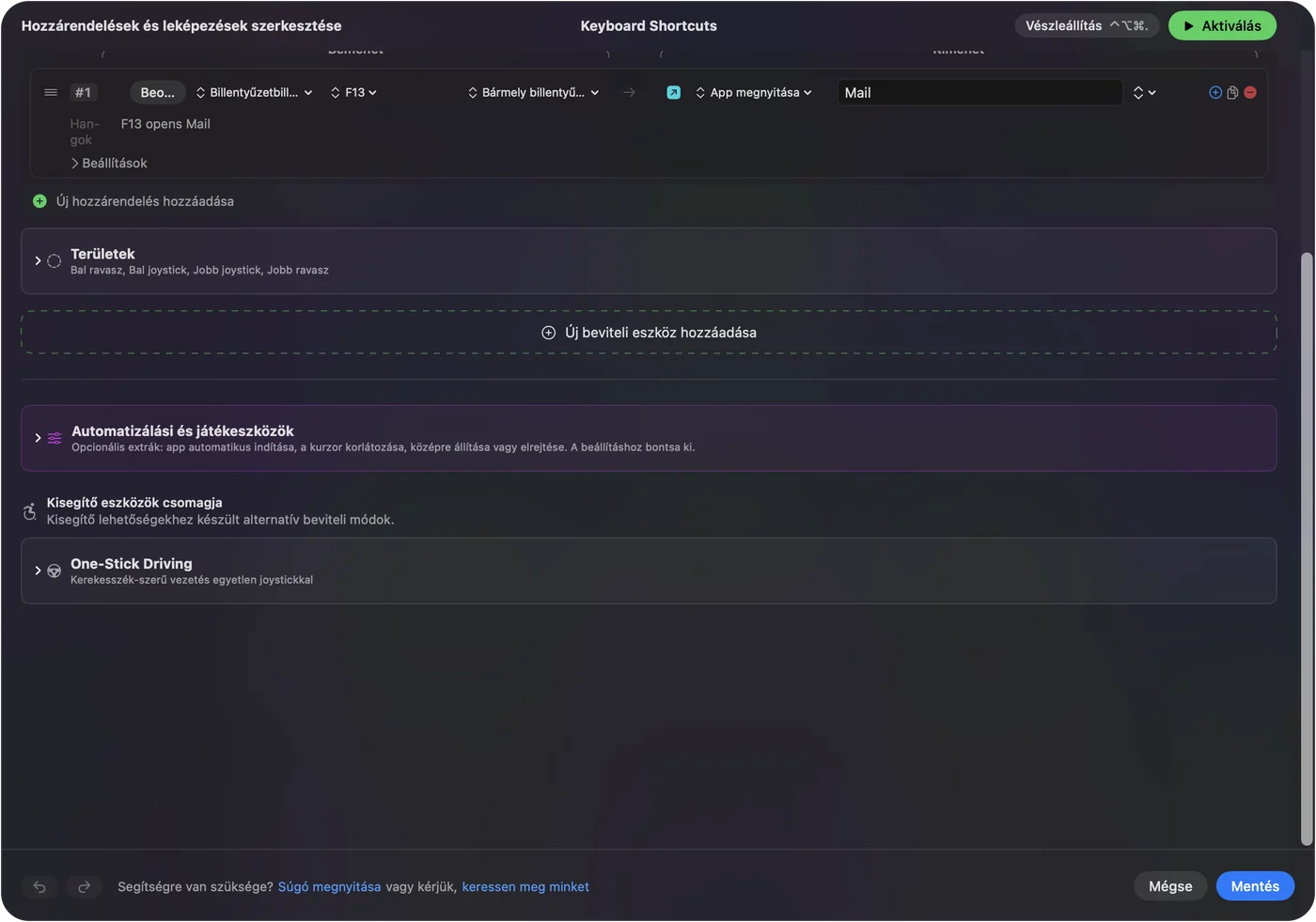
- Te: Adj egy új kötést, állítsd a bemenetet Keyboard Key értékre, nyomj Scan-t, és nyomd meg a makrógombot, majd válaszd ki, mit tegyen.
- InputConfig: A sort F13-ként mutatja a Any keyboard alatt.
- Ellenőrzés: Nyomd meg a Save gombot, majd az Activate gombot, és nyomd meg a gombot.
Az InputConfigban minden billentyűzet egy eszköznek számít, így az F13-ra állított G-gomb és az F13 egy másik billentyűzeten ugyanaz a bemenet. A gyakorlatban ez rendben van, mert senki sem nyomja véletlenül az F13-at.
Makrók és többlépéses feladatok makrógombokon
A legtöbb gamer billentyűzet a makrót rögzítésként tárolja, és ez a rész okoz gondot Macen. Az InputConfigban egy sor is futtathat makrót, ezt a sor Beállításai között a Run a sequence of steps (macro) opcióval állíthatod be. Minden lépés egy billentyű, billentyűparancs vagy kattintás, előtte várakozással és a nyomva tartás idejével. Ez jó hely a játékon kívüli feladatoknak is: másolás, appváltás, beillesztés, vagy egy bejelentkezési sorozat, amelyet a Type Text gépel be. A makró készítése Macen lépéseit leírja.

Tartás, dupla koppintás és elrendezés appnként
Minden sornak van tartási és dupla koppintási művelete, mindkettő teljes kimenettel. Egy G-gomb koppintással, tartással és dupla koppintással három feladatot hordoz, így egy hat G-gombos billentyűzetnek tizennyolc feladata lehet. Egy preset felsorolhatja, mely appokhoz tartozik, és a Settings, Advanced beállításban a Switch presets when the front app changes bekapcsolásával az elrendezés az előtérben lévő appot követi. Egy preset a szerkesztődnek, egy a játéknak és egy a böngészőnek ugyanazt a G-gombot a megfelelő dologra használja mindegyikben. Egyszerre csak egy preset fut, a vészleállító pedig a Control Option Command period kombináció.
Ötletek arra, kinek hasznos
- Játékosok. Egy G-gomb egy beszéd közbeni gombhoz, vagy egy makró, amely egy billentyűt nyomva tart egy készítési művelethez. A játékmakrókat tartsd azon a határon, amelyet a játék megenged.
- Videó- és fotószerkesztők. Hat G-gomb olyan billentyűparancsoknak, amelyekhez a leggyakrabban nyúlsz a szerkesztődben.
- Programozók. Egy G-gomb, amely a Type Text segítségével egy kódrészletet gépel be, vagy az Open App segítségével terminált nyit.
- Streamerek. Egy gomb a képernyőkép funkcióhoz és a Start Dictation indításához.
- Aki egykezes beállítást használ. A G-gombok a bal kéz alatt vannak, ami egy kis második billentyűzetnek is megfelel. Az egykezes gamer billentyűzet oldala a Mac-oldalt fedi le.
Ha egy makrógomb nem tesz semmit
Ezt a létrát mássz végig, a legkisebb lépéssel kezdve:
- Próbáld egy szövegmezőben. Ha gépel valamit, billentyűt küld. Ha semmit sem gépel, lehet, hogy F13-at küld, vagy semmit sem küld.
- Nézd meg a kapcsolatot. Az iCUE nem észleli a Bluetooth-os billentyűzetet, ezért használd a kábelt vagy a vevőt.
- Nézd meg a szoftvert. Fut-e a G HUB vagy az iCUE, és látja-e a billentyűzetet? Egy M1-es Macet használó K95 Platinum tulajdonos azt írja, hogy az iCUE összeomlott a beépített profilok betöltésekor, és a billentyűzetet csak egy USB-C elosztón keresztül csatlakoztatva ismerte fel.
- Próbáld a beépített memóriát. Mentsd a gombot a billentyűzet memóriájába, például a Logitech M1 profiljába, hogy ne függjön a szoftvertől.
- Nyomj Scan-t. Ha megjelenik egy név, a billentyű olvasható.
- Nézd meg az InputConfigot. A Kisegítő lehetőségek engedélyt, az aktív presetet és a vészleállítót.
Amit nem tud megtenni
- Olvasni a csak a szoftverrel beszélő gombot. A profilváltók és a módgombok semmit sem küldenek a Macnek.
- A billentyűzet programozása. Ez a G HUB, az iCUE vagy a gyártó saját eszköze.
- Billentyű blokkolása. Egy betűre hagyott G-gomb továbbra is azt a betűt gépeli.
- Két billentyűzet megkülönböztetése. Minden billentyűzet egy eszköznek számít.
- A világítás változtatása. Ez a gyártó szoftverének dolga.
A rövid változat
- Szkenneld minden makrógombot. Néhány billentyűt küld, néhány semmit.
- Állítsd F13-tól F20-ig a szoftverben. Állítsd a kívánt gombokat a G HUB-ban, az iCUE-ban vagy a billentyűzet memóriájában.
- Az InputConfigban add meg a feladatot. Makrók, szöveg, appok, tartások, dupla koppintások és elrendezés appnként.
Az a makrógomb, amely olyan F-billentyűt gépel, amelyet egyetlen billentyűzeten sem találsz meg, a legjobb makrógomb Macen.
Kérdések
Működnek a G-gombok Macen?
A G-gomb akkor működik, ha billentyűt küld. A Logitech G HUB-ja és a Corsair iCUE-ja is fut macOS-en, a beépített memória pedig szoftver nélkül is tárolhat gombot. Nyomj Scan-t, hogy lásd, mit küld a tiéd.
Működik a Logitech G HUB Macen?
Igen, a Logitech kiadási megjegyzései sorolják a friss macOS-verziókat, és egy 2024 végi build hozzáadta a macOS Sequoia-t. Nézd meg a Logitech oldalát a billentyűzetedhez.
Működik a Corsair iCUE Macen?
Igen, létezik macOS-es iCUE, és csak USB-n vagy vezeték nélküli vevőn csatlakozó eszközöket észlel, Bluetooth-on nem.
Hogyan használom a gamer billentyűzetem makrógombjait Macen?
Állítsd mindegyiket F13-tól F20-ig terjedő billentyűre a gyártó szoftverében, majd kösd ki ezeket a billentyűket az InputConfigban. Ha egy gomb nem küld semmit, egyetlen Mac-app sem tudja olvasni.
Miért gépelnek betűket a gamer billentyűzetem makrógombjai Macen?
Még mindig a tárolt kiosztáson vannak. Állítsd őket F13-tól F20-ig, hogy ne gépeljenek semmit, majd kösd őket az InputConfigban.
Továbbiak magyarul
Részletes útmutatók, angolul
Ki írja. Ryleigh Newman fejleszti az InputConfigot, és a saját Macjét minden nap kontrollerrel kezeli, mert a kezei nem működnek jól. Ez az oldal angolból fordított. Az alkalmazás felülete és a webhely többi része angol.
Ez az oldal más nyelveken: English, العربية, Čeština, Dansk, Deutsch, Español, Suomi, Français, עברית, Bahasa Indonesia, Italiano, 日本語, 한국어, Norsk, Nederlands, Polski, Português, Русский, Slovenčina, Svenska, ไทย, Türkçe, Українська, Tiếng Việt, 繁體中文, 简体中文
Ingyenes. macOS 14 vagy újabb. Fiók nélkül, semmi sem hagyja el a Macet. Nyílt forráskód a GitHubon.