Español
¿Funcionan las teclas de macro de un teclado gamer en un Mac?
 Esta app es totalmente gratis. No tienes que crear una cuenta. No hay suscripciones ni descargas complicadas, y no hay nada bloqueado. Optimizada para Apple Silicon.
A veces, y depende de lo que envíe cada tecla. Las teclas normales de un teclado gamer Logitech, Corsair o Razer funcionan en un Mac sin instalar nada. Las teclas G y M extra son otra cosa, porque muchas solo envían una tecla cuando el software del fabricante les dice qué enviar, y algunas no envían nada. La solución es el plan de F13 a F20: pon cada tecla de macro en una de esas teclas en el software del fabricante o en la memoria del teclado, y luego dale su función en InputConfig, la app gratuita para Mac que hago.
Los datos vienen de los documentos de Logitech sobre el G815 y el G915, de la página de Corsair sobre la instalación de iCUE para macOS y de su lista de compatibilidad, y de dos hilos del foro de Keyboard Maestro sobre un Corsair K95 y un teclado de Razer. Los leí o los encontré el 21 de octubre de 2026. No he probado ningún teclado gamer en un Mac yo mismo. Pulsa Scan para ver qué envía el tuyo.
La versión 1.7 de InputConfig, prevista para octubre de 2026, estará disponible por completo en español.
Pasos
- Conecta el teclado y prueba cada tecla de macro en un campo de texto para ver si escribe algo.
- Instala el software del fabricante para Mac, como Logitech G HUB o Corsair iCUE, y pon cada tecla de macro en una tecla de F13 a F20.
- En InputConfig, añade una fila de teclado, pulsa Scan y pulsa una tecla de macro.
- Elige la salida y pulsa Save and Activate.
- Si una tecla no envía nada, pertenece al software del fabricante, y ninguna app de Mac puede leerla.
Sabe qué son las teclas de macro y qué llega a macOS
Los teclados gamer añaden teclas que un teclado normal no tiene. Los G815 y G915 de Logitech tienen teclas G a lo largo del lado izquierdo y teclas M para los perfiles. La línea K95 de Corsair también tiene teclas G, y un hilo que leí describe un K95 con seis de ellas. Razer llama M a sus teclas extra. Lo que importa en un Mac es cuál de tres cosas hace cada tecla:
- Envía una tecla normal. El software o la memoria del teclado le indica que escriba algo, a menudo una letra o un atajo grabado. macOS e InputConfig ven esa tecla.
- Reproduce una macro. Una macro grabada se ejecuta desde la memoria del teclado o desde el software y pulsa una secuencia de teclas. El Mac ve las teclas, no la macro.
- Habla solo con el software. Los cambios de perfil, el interruptor del modo juego y las teclas de iluminación a menudo no envían nada a macOS, así que Scan no encuentra nada y ninguna app puede leerlas.
Una tecla de macro que envía una tecla puede tener una función, y una que no envía nada no puede. Scan te dice cuál tienes.
Sabe qué hace el software del fabricante en un Mac
- Logitech G HUB. Las notas de versión de Logitech que encontré enumeran macOS 12 a 15, con una compilación de finales de 2024 que añadió macOS Sequoia. La página del G815 indica macOS 10.11 o posterior, con G HUB opcional, y esa misma página dice que las funciones avanzadas necesitan G HUB. El manual del G915 dice que sus tres perfiles internos, M1 a M3, se usan cuando G HUB está desactivado o no instalado, y que grabas una macro con la tecla MR y una tecla G.
- Corsair iCUE. La página de instalación de Corsair dice que iCUE para macOS solo detecta dispositivos conectados por USB, por cable o por receptor inalámbrico, y que una conexión Bluetooth no se detecta. La lista de compatibilidad de iCUE 4 que encontré dice que en macOS admite productos HID y de audio, con la línea K95 RGB Platinum entre los teclados. Un comunicado de 2019 dice que los teclados y ratones compatibles se pueden programar con macros o reasignaciones de teclas.
- Razer. Los hilos que encontré son antiguos. Uno dice que las teclas M de un BlackWidow Chroma V2 nunca aparecieron en Keyboard Maestro, y otro dice que las teclas M de un teclado Razer más antiguo enviaban de F15 a F19. Yo revisaría la página de Razer de tu modelo antes de comprar un teclado Razer para un Mac.
Ninguna de las tres páginas dice que una tecla de macro se pueda poner en F13. Revisa la lista de teclas del software de tu modelo.
Averigua qué envía cada tecla de macro
- Tú: Abre InputConfig, añade una fila, pon la entrada en Keyboard Key, pulsa Scan y pulsa una tecla G, una tecla M o una tecla de modo juego.
- InputConfig: Indica la tecla que llegó.
- Comprobación: Si aparece un nombre, la tecla se puede leer. Si no aparece nada, la tecla es para el software, o el software controla el teclado de una forma que la oculta. No he probado tu modelo.
| Tecla | Qué esperar | Cómo comprobarlo |
|---|---|---|
| Teclas G, en G HUB o iCUE | Lo que ponga el software, a menudo una tecla o una macro grabada | Pulsa Scan en la tecla |
| Teclas G, en la memoria interna | La tecla o la macro guardada en el teclado, sin que el software esté en marcha | Pulsa Scan en la tecla |
| Teclas de perfil M1 a M3 | Normalmente nada, porque lo gestiona el teclado | Probablemente no se puede leer |
| MR, la tecla de grabación | Nada para el Mac | No se puede leer |
| Teclas de modo juego e iluminación | Nada, cambian el estado del propio teclado | No se puede leer |
| Rueda de volumen y teclas multimedia | Teclas multimedia, como en cualquier teclado | Pulsa Scan en la tecla |

Envía de F13 a F20 desde las teclas de macro
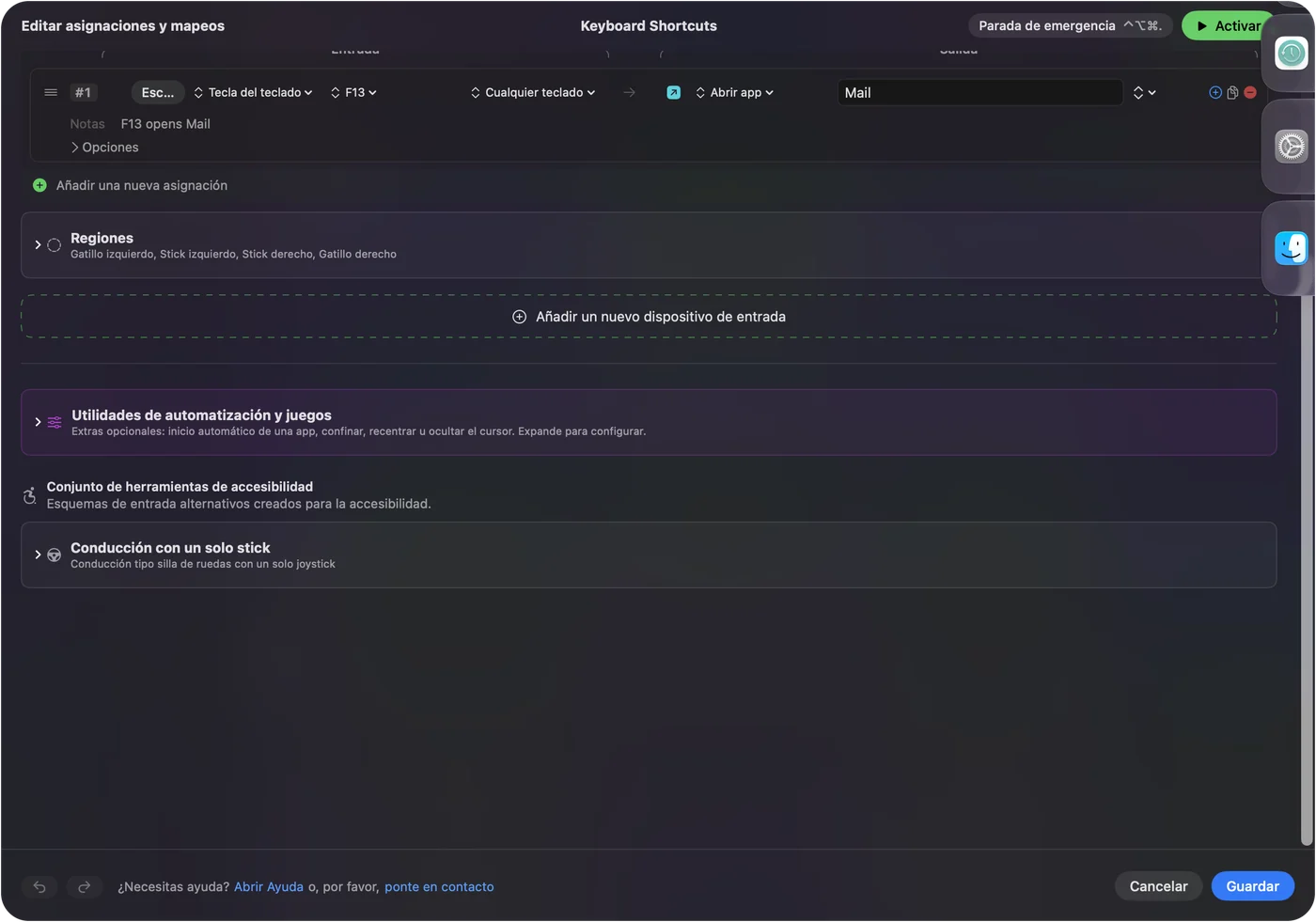
InputConfig escucha el teclado junto con macOS y no bloquea ninguna tecla. Una tecla G que escribe un 1 sigue escribiéndolo, y una tecla G que envía Command C sigue copiando. La solución que uso para cualquier dispositivo que envíe teclas es ponerla en una que no haga nada. De F13 a F20 funcionan, porque macOS las pasa a las apps y no les da ninguna función. De F21 a F24 no se pasan, así que evítalas.
Los teclados gamer rara vez tienen una tecla F13, así que no puedes grabarla pulsándola. Busca en el software una lista de teclas que ofrezca de F13 a F20 en un Mac. El propio teclado puede ayudar, porque en un teclado de PC completo yo pulsaría Scan en Print Screen, Scroll Lock y Pause. macOS a menudo las trata como F13, F14 y F15, pero no he probado tu teclado, así que escanéalas para comprobarlo.
- Tú: Abre el software del fabricante, elige una tecla G y pon su acción en una pulsación de F13.
- InputConfig: Todavía nada, esta tarea es del software.
- Comprobación: Pulsa la tecla en un campo de texto. Si no escribe nada, la tecla envía una tecla que no hace nada.
El hilo del K95 es el ejemplo de lo que no hay que hacer. El autor dice que iCUE graba pulsaciones reales, y que Karabiner y Keyboard Maestro no veían las teclas G en Big Sur. La solución fue asignar cada tecla G a una secuencia de teclas normal que nada más usa. Si no puedes llegar a F13, elige un atajo que ninguna de tus apps use y escanéalo. La página de F13 a F19 tiene los detalles.
Asigna las teclas
- Tú: Añade una asignación nueva, pon la entrada en Keyboard Key, pulsa Scan y pulsa la tecla de macro, y luego elige qué hace.
- InputConfig: Muestra la fila como F13 en Any keyboard.
- Comprobación: Pulsa Save y luego Activate, y pulsa la tecla.
Cada teclado cuenta como un dispositivo en InputConfig, así que una tecla G puesta en F13 y el F13 de otro teclado son la misma entrada. En la práctica no pasa nada, porque nadie pulsa F13 por accidente.
Macros y tareas de varios pasos en las teclas de macro
La mayoría de los teclados gamer guardan una macro como una grabación, y esa grabación es la parte que da problemas en un Mac. En InputConfig, una fila también puede ejecutar una macro, que se configura en las opciones de la fila con Run a sequence of steps (macro). Cada paso es una tecla, un atajo o un clic, con una espera antes y un tiempo de pulsación. Es un buen lugar para tareas fuera de los juegos: copiar, cambiar de app, pegar o una secuencia de inicio de sesión escrita con Type Text. Cómo hacer una macro en un Mac tiene los pasos.

Mantener, doble toque y una disposición para cada app
Cada fila tiene una acción de mantener pulsado y otra de doble toque, y cada una es una salida completa de un segundo. Una tecla G con toque, mantener pulsado y doble toque tiene tres funciones, así que un teclado con seis teclas G tiene dieciocho. Un preset puede enumerar las apps a las que pertenece, y con Settings, Advanced y Switch presets when the front app changes, la disposición sigue a la app en primer plano. Un preset para tu editor, otro para un juego y otro para el navegador significa que la misma tecla G hace lo correcto en cada uno. Solo se ejecuta un preset a la vez, y Control Option Command period es la parada de emergencia.
Ideas según quién lo use
- Jugadores. Una tecla G para un atajo de pulsar para hablar, o una macro que mantiene una tecla para una acción de crafteo. Mantén las macros de juego dentro de lo que el juego permite.
- Editores de vídeo y foto. Seis teclas G como los atajos que más usas en tu editor.
- Programadores. Una tecla G que escribe un fragmento con Type Text, o que abre una terminal con Open App.
- Streamers. Una tecla para la función de captura de pantalla y para Start Dictation.
- Quien usa una sola mano. Las teclas G quedan bajo la mano izquierda, lo que encaja con un pequeño teclado auxiliar. La página del teclado de juego para una mano cubre el lado Mac de eso.
Si una tecla de macro no hace nada
Sube esta escalera, empezando por el paso más pequeño:
- Pruébala en un campo de texto. Si escribe algo, envía una tecla. Si no escribe nada, puede que envíe F13 o nada en absoluto.
- Revisa la conexión. iCUE no detecta un teclado Bluetooth, así que usa el cable o el receptor.
- Revisa el software. ¿Está en marcha G HUB o iCUE, y ve el teclado? Un propietario de un K95 Platinum en un Mac con M1 dice que iCUE se cerró de golpe al cargar los perfiles internos, y que el teclado no se detectó hasta que se conectó a través de un concentrador USB-C.
- Prueba la memoria interna. Guarda la tecla en la memoria del teclado, como el perfil M1 de Logitech, para que no dependa del software.
- Pulsa Scan. Si aparece un nombre, la tecla se puede leer.
- Revisa InputConfig. El permiso de Accesibilidad, que el preset esté activo y la parada de emergencia.
Lo que no puede hacer
- Leer una tecla que solo habla con el software. Los cambios de perfil y las teclas de modo no envían nada al Mac.
- Programar el teclado. Eso lo hacen G HUB, iCUE o la herramienta propia del fabricante.
- Bloquear una tecla. Una tecla G puesta en una letra sigue escribiendo esa letra.
- Distinguir dos teclados. Cada teclado cuenta como un dispositivo.
- Cambiar la iluminación. Eso pertenece al software del fabricante.
La versión corta
- Escanea cada tecla de macro. Algunas envían teclas, otras no envían nada.
- Del software a F13 a F20. Pon las teclas que quieras en G HUB, iCUE o en la memoria del teclado.
- InputConfig para la función. Macros, texto, apps, mantener pulsado, doble toque y una disposición por app.
Una tecla de macro que escribe una tecla F que no encuentras en ningún teclado es la mejor tecla de macro en un Mac.
Preguntas
¿Funcionan las teclas G en un Mac?
Una tecla G funciona cuando envía una tecla. Logitech G HUB y Corsair iCUE se ejecutan en macOS, y la memoria del teclado puede guardar una tecla sin el software. Pulsa Scan para ver qué envía la tuya.
¿Funciona Logitech G HUB en un Mac?
Sí, las notas de versión de Logitech enumeran versiones recientes de macOS, y una compilación de finales de 2024 añadió macOS Sequoia. Revisa la página de Logitech de tu teclado.
¿Funciona Corsair iCUE en un Mac?
Sí, existe iCUE para macOS, y solo detecta dispositivos conectados por USB o por receptor inalámbrico, no por Bluetooth.
¿Cómo uso las teclas de macro de mi teclado gamer en un Mac?
Pon cada una en una tecla de F13 a F20 en el software del fabricante, y luego asigna esas teclas en InputConfig. Si una tecla no envía nada, ninguna app de Mac puede leerla.
¿Por qué las teclas de macro de mi teclado gamer escriben letras en un Mac?
Siguen en un mapa guardado. Ponlas en F13 a F20 para que no escriban nada, y luego asígnalas en InputConfig.
Más en español
Guías completas, en inglés
Quién escribe. Ryleigh Newman desarrolla InputConfig y maneja su propio Mac cada día con un mando, porque sus manos no funcionan bien. Esta página está traducida del inglés. Los botones y menús principales de la app aparecen en español cuando el Mac está en español; esta página los nombra así, con el nombre en inglés entre paréntesis. El resto de la app y del sitio está en inglés.
Esta página en otros idiomas: English, العربية, Čeština, Dansk, Deutsch, Suomi, Français, עברית, Magyar, Bahasa Indonesia, Italiano, 日本語, 한국어, Norsk, Nederlands, Polski, Português, Русский, Slovenčina, Svenska, ไทย, Türkçe, Українська, Tiếng Việt, 繁體中文, 简体中文
Gratis. macOS 14 o posterior. Sin cuenta, nada sale de tu Mac. Código abierto en GitHub.