Español
Cómo hacer una captura de pantalla con un botón del ratón en un Mac
 Esta app es totalmente gratis. No tienes que crear una cuenta. No hay suscripciones ni descargas complicadas, y no hay nada bloqueado. Optimizada para Apple Silicon.
Puedes hacer una captura de pantalla de Mac con un botón del ratón, y la forma más rápida es asignar un botón a la función de captura en InputConfig, la app gratuita para Mac que hago. Una pulsación muestra la misma barra de capturas que Command Shift 5, y una segunda fila puede enviar Command Shift 4 para un área arrastrada. macOS no tiene un ajuste que ponga una captura en un botón del ratón por sí solo.
Pondría el botón en un botón lateral o en un botón del pulgar, porque ambas manos se quedan donde están y el puntero no se mueve.
La versión 1.7 de InputConfig, prevista para octubre de 2026, estará disponible por completo en español.
Pasos
- Elige el botón del ratón que quieras, como el Botón 4, el Botón 5 o un botón del pulgar, y ten en cuenta que no debe ser el clic izquierdo ni el derecho.
- En InputConfig, añade una fila, pulsa Scan y haz clic en el botón.
- Pon el tipo de salida en System Function y elige la barra de capturas, o pon Keyboard Key con Shift, Command y 4.
- Marca Block the button's own action en las opciones si es un botón lateral o central.
- Pulsa Activate, pulsa el botón, y arrastra sobre el área que quieras.
Los atajos que tiene que pulsar un botón
La página de Apple sobre capturas de pantalla, que leí el 21 de octubre de 2026, enumera los atajos que el botón pulsará por ti:
- Shift Command 3. Toda la pantalla.
- Shift Command 4. Una cruz para arrastrar sobre un área. Pulsa Espacio mientras la cruz está activa para cambiar a una captura de ventana, y mantén Option mientras haces clic para dejar fuera la sombra de la ventana.
- Shift Command 5. La barra de capturas de pantalla, con su menú de Opciones para el temporizador, la ubicación de guardado, la miniatura flotante y el puntero.
- Control añadido a cualquiera de ellos. La imagen va al portapapeles en lugar de a un archivo.
Un botón del ratón no necesita aprender nada de esto, porque solo tiene que pulsar las mismas teclas por ti.
Averigua qué envía tu botón
Pulsa Scan en una fila, luego haz clic en el botón, y la fila lo nombra. Así encajan los botones habituales en una captura:
| Botón | Lo bueno que es | Por qué |
|---|---|---|
| Botón 4 o Botón 5 | Lo mejor | Un botón del pulgar, y la otra mano puede seguir en el ratón para arrastrar. |
| Botón 6 en adelante | Lo mejor | Nada más los usa, y una rejilla del pulgar tiene sitio para varios tipos de captura. |
| Clic central | Bien | La pulsación de la rueda. Bloquea la original para que no abra un enlace en una pestaña nueva. |
| Clic izquierdo y derecho | Evitar | No se pueden bloquear, y cada clic normal haría una foto. |
Un botón que se escanea como tecla tiene que ponerse en F13 a F20 en el software del ratón primero, y un botón de DPI o de perfil que no envía nada no se puede asignar. Si no sabes qué envía un botón, pulsa Scan y mira.
Asigna la captura
Paso 1: La barra en un botón
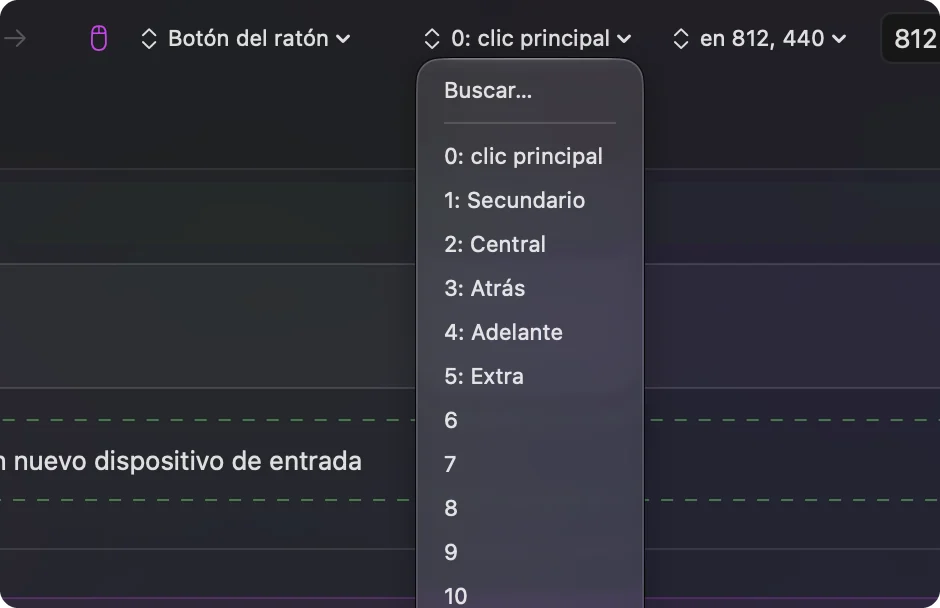
- Tú: Añade una fila, pon el dispositivo en This Mac's mouse or trackpad y la entrada en Mouse, pulsa Scan y haz clic en el botón. Pon el tipo de salida en System Function y elige la barra de capturas.
- InputConfig: Abre la barra de capturas del Mac cada vez que se dispara el botón.
- Comprobación: Pulsa el botón. La barra con los botones de captura aparece en la parte inferior de la pantalla.
Paso 2: Un área arrastrada en otro botón
- Tú: Añade una segunda fila para otro botón. Pon la salida en Keyboard Key y elige Command en los modificadores, pulsa el botón de más y añade Shift, vuelve a pulsarlo y añade 4.
- InputConfig: Pulsa las tres teclas juntas, y aparece la cruz.
- Comprobación: Pulsa el botón, arrastra por la pantalla con el botón izquierdo, y una imagen aparece en el escritorio con una miniatura en la esquina.
Elige a dónde va la imagen
La fila decide cuándo se toma la captura, y macOS decide dónde va. Añadir Control a la combinación envía la imagen al portapapeles, lo que resulta útil cuando vas a pegarla en un mensaje. También puedes cambiar la carpeta de guardado en el menú de Opciones de la barra de capturas. Esta es la configuración que probaría:
- Botón 4. Shift Command 4, un área arrastrada, guardada como archivo.
- Botón 5. Control Shift Command 4, un área arrastrada copiada al portapapeles.
- Un botón del pulgar. La barra de capturas, para un temporizador, una ventana o una grabación.
Un botón para una captura de ventana
Una captura de ventana es Shift Command 4, luego Espacio, luego un clic. Una macro puede enviarte las dos primeras. En las opciones de la fila, marca Run a sequence of steps (macro), luego añade un paso que pulsa Shift Command 4, un segundo paso que espera un momento y pulsa Espacio, y termina con el clic tú mismo.
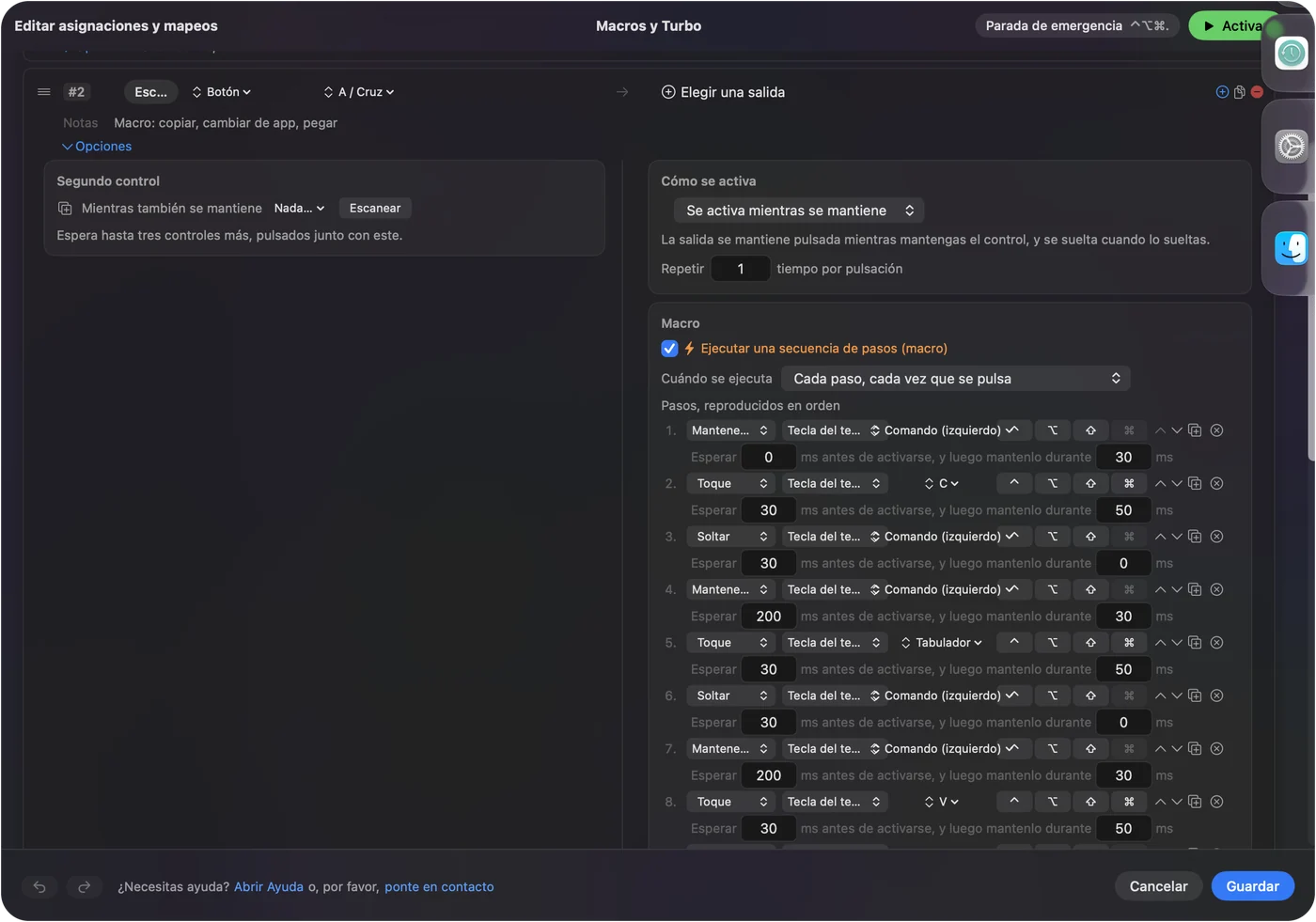
Le daría a la macro su propio botón, porque una fila que ejecuta una macro no puede llevar también un mantener o un doble toque. Espera lo suficiente para que la cruz esté en pantalla antes de que se dispare el paso de Espacio.
Usa mantener y doble clic para más tipos
Un botón puede llevar tres funciones. En las opciones, Extra actions permite que una pulsación haga una cosa y un mantener otra: un toque en el Botón 5 puede ser un área arrastrada, y un mantener de más de unos 400 ms puede abrir la barra. Un doble toque puede tomar la pantalla completa, pero un doble toque hace que la pulsación simple espere a que se cierre la ventana de tiempo, así que mantendría la ventana corta. Consulta acciones de doble clic y de mantener pulsado en un botón del ratón.
Si la captura no hace nada
Sube esta escalera, empezando por el paso más pequeño:
- Pulsa las teclas en el teclado. Si Shift Command 4 no hace nada allí, revisa Ajustes del Sistema, Teclado, y los atajos de capturas de pantalla, Keyboard Shortcuts y Screenshots.
- Revisa que el preset esté activo. Las filas no hacen nada hasta que pulsas Activate, y InputConfig necesita Accesibilidad en Ajustes del Sistema, Privacidad y seguridad.
- Revisa que el botón se escanee. Si Scan muestra una tecla, pon ese botón en F13 a F20 en el software del fabricante.
- Busca en el lugar correcto. Una imagen enviada al portapapeles no guarda ningún archivo, y la ubicación de guardado puede haberse cambiado en el menú de Opciones de la barra.
- Fíjate en la miniatura. La miniatura flotante guarda la imagen unos segundos, y puedes hacer clic en ella para anotarla.
Lo que no puede hacer
- Sustituir el arrastre. Un arrastre sigue usando el botón izquierdo, así que el botón de captura no debe ser el izquierdo.
- Cambiar el formato del archivo. El formato y la carpeta pertenecen a macOS y a la barra de capturas.
- Distinguir dos ratones. Cada ratón y trackpad cuenta como uno.
- Leer un botón privado. Un botón de DPI que nunca llega al Mac no tiene nada que escanear.
La versión corta
- La barra. Una fila de System Function abre la barra de Command Shift 5.
- Un área. Una fila de Keyboard Key con Shift Command 4.
- El portapapeles. Añade Control a la combinación.
Un área en el Botón 4 y la versión al portapapeles en el Botón 5 cubren la mayoría de los días.
Preguntas
¿Cómo hago una captura de pantalla con un botón del ratón en un Mac?
Asigna un botón a la función del sistema de la barra de capturas en InputConfig, o a Shift Command 4 para un área arrastrada. macOS no tiene un ajuste de botón del ratón para eso.
¿Cuál es el atajo de captura de Mac para un área?
Shift Command 4 muestra una cruz que arrastras sobre el área. Shift Command 5 abre la barra de capturas, y Shift Command 3 toma la pantalla completa.
¿Cómo copio una captura al portapapeles en lugar de guardarla?
Añade Control al atajo, como Control Shift Command 4. La imagen se copia y no se guarda ningún archivo.
¿Puede un botón del ratón hacer una captura de una ventana?
Sí, con una macro que pulsa Shift Command 4 y luego Espacio. Tú sigues haciendo clic en la ventana.
Más en español
Guías completas, en inglés
Quién escribe. Ryleigh Newman desarrolla InputConfig y maneja su propio Mac cada día con un mando, porque sus manos no funcionan bien. Esta página está traducida del inglés. Los botones y menús principales de la app aparecen en español cuando el Mac está en español; esta página los nombra así, con el nombre en inglés entre paréntesis. El resto de la app y del sitio está en inglés.
Esta página en otros idiomas: English, العربية, Čeština, Dansk, Deutsch, Suomi, Français, עברית, Magyar, Bahasa Indonesia, Italiano, 日本語, 한국어, Norsk, Nederlands, Polski, Português, Русский, Slovenčina, Svenska, ไทย, Türkçe, Українська, Tiếng Việt, 繁體中文, 简体中文
Gratis. macOS 14 o posterior. Sin cuenta, nada sale de tu Mac. Código abierto en GitHub.