日本語
Macでマウスボタンでスクリーンショットを撮るには
 このアプリは完全に無料です。アカウントを作る必要はありません。サブスクリプションも面倒なダウンロードもなく、ロックされた機能もありません。Appleシリコンに最適化されています。
Macのスクリーンショットはマウスボタンで撮れ、いちばん手早い方法は、私が作っている無料のMacアプリInputConfigで、ボタンをスクリーンショットの機能に割り当てることです。1回の押下で、Command + Shift + 5と同じスクリーンショットのツールバーが出て、2つ目の行でCommand + Shift + 4を送れば、ドラッグした範囲を撮れます。macOSには、スクリーンショットだけでマウスボタンに置く設定はありません。
ボタンはサイドボタンか親指のボタンに置くのがおすすめです。両手がそのままの位置にあり、ポインタも動かないからです。
InputConfig バージョン1.7(2026年10月リリース予定)で、アプリが日本語に完全対応します。
手順
- Button 4、Button 5、親指のボタンのような、使いたいマウスボタンを選びます。左右のクリックは避けます。
- InputConfigで行を追加し、Scanを押して、ボタンをクリックします。
- 出力の種類をSystem Functionにしてスクリーンショットのツールバーを選ぶか、Keyboard KeyにしてShift、Command、4を設定します。
- サイドボタンや中ボタンなら、OptionsのBlock the button's own actionにチェックを入れます。
- Activateをクリックし、ボタンを押して、撮りたい範囲をドラッグします。
ボタンが押すべきショートカット
2026年10月21日に読んだAppleのスクリーンショットのページには、ボタンが代わりに押すショートカットが挙がっています。
- Shift + Command + 3:画面全体です。
- Shift + Command + 4:範囲をドラッグするための十字カーソルです。十字カーソルが出ている間にSpaceを押すとウインドウの取得に切り替わり、クリックするときにOptionを押し続けると、ウインドウの影が省かれます。
- Shift + Command + 5:スクリーンショットのツールバーで、タイマー、保存場所、浮かぶサムネール、ポインタのオプションのメニューがあります。
- どれにもControlを足す:画像がファイルではなくクリップボードに入ります。
マウスボタンはこれを何も覚える必要がなく、同じキーを代わりに押すだけでいいのです。
ボタンが何を送るか調べる
行でScanを押してからボタンをクリックすると、行が名前を示します。よくあるボタンが、スクリーンショットにどう向くかは次のとおりです。
| ボタン | 向き具合 | 理由 |
|---|---|---|
| Button 4かButton 5 | 最適 | 親指のボタンで、もう片方の手はドラッグのためにマウスに置いたままにできます。 |
| Button 6以上 | 最適 | ほかに使われず、親指グリッドなら、いくつかの種類のスクリーンショットを置く余裕があります。 |
| 中クリック | 良い | ホイールのクリックです。リンクが新しいタブで開かないよう、元の動作をブロックします。 |
| 左クリックと右クリック | 避けます | ブロックできず、普通のクリックのたびに撮影されてしまいます。 |
キーとしてスキャンされるボタンは、先にマウスメーカーのソフトでF13からF20に設定する必要があり、何も送らないDPIやプロファイルのボタンは、割り当てられません。ボタンが何を送るかわからなければ、Scanを押して確かめます。
スクリーンショットを割り当てる
ステップ1:ツールバーを1つのボタンに
- あなた:行を追加し、デバイスをThis Mac's mouse or trackpad、入力をマウスにして、Scanを押し、ボタンをクリックします。出力の種類をSystem Functionにして、スクリーンショットのツールバーを選びます。
- InputConfig:ボタンが発動するたびに、Macのスクリーンショットのツールバーを開きます。
- 確認:ボタンを押します。画面の下に、撮影のボタンが並んだバーが現れます。
ステップ2:ドラッグした範囲を別のボタンに
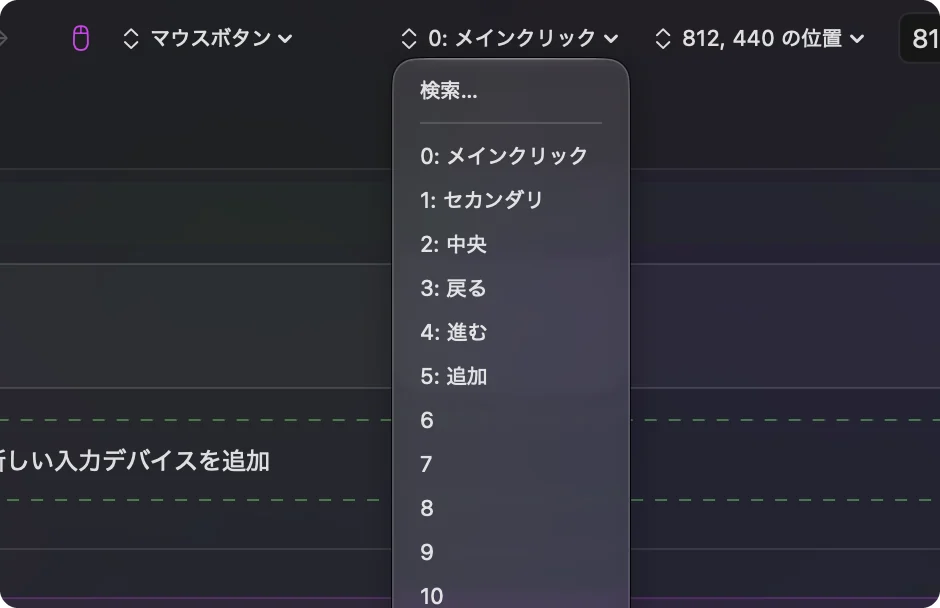
- あなた:別のボタンに2つ目の行を足します。出力をKeyboard Keyにして、修飾キーでCommandを選び、プラスのボタンをクリックしてShiftを足し、もう一度クリックして4を足します。
- InputConfig:3つのキーを一緒に押し、十字カーソルが現れます。
- 確認:ボタンを押して、左ボタンで画面をドラッグします。デスクトップに画像が現れ、隅にサムネールが出ます。
画像の行き先を選ぶ
画像をいつ撮るかは行が決め、どこへ行くかはmacOSが決めます。組み合わせにControlを足すと、画像がクリップボードに入り、メッセージに貼り付けるときに便利です。保存先のフォルダは、ツールバーのオプションのメニューで変えられます。私が試す設定は次のとおりです。
- Button 4:Shift + Command + 4で、ドラッグした範囲をファイルとして保存します。
- Button 5:Control + Shift + Command + 4で、ドラッグした範囲をクリップボードにコピーします。
- 親指のボタン:スクリーンショットのツールバーで、タイマー、ウインドウ、録画に使います。
ウインドウの取得を1つのボタンで
ウインドウの画像は、Shift + Command + 4、Space、クリックの順です。マクロなら、最初の2つを代わりに送れます。行のOptionsでRun a sequence of steps (macro)にチェックを入れ、Shift + Command + 4をタップするステップ、少し待ってSpaceをタップする2つ目のステップを足し、クリックは自分で行います。
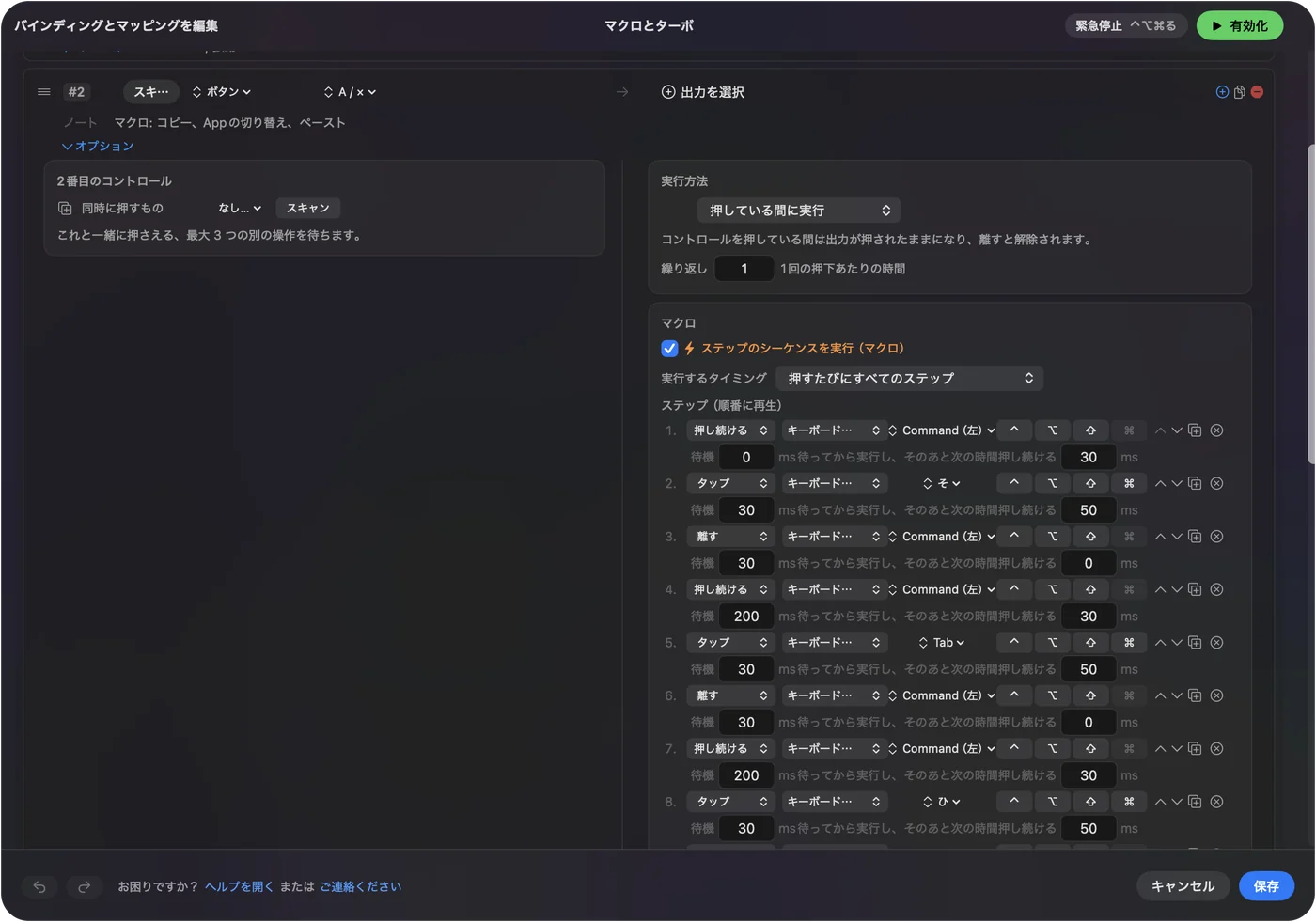
マクロを実行する行には長押しもダブルタップも持たせられないので、マクロには専用のボタンを与えるのがおすすめです。Spaceのステップが発動する前に、十字カーソルが画面に出る長さだけ待ちます。
長押しとダブルクリックでほかの種類を足す
1つのボタンに3つの役割を持たせられます。OptionsのExtra actionsでは、押下に1つのこと、長押しに別のことをさせられます。Button 5のタップでドラッグした範囲、約400ミリ秒を超える長押しでツールバーを開けます。ダブルタップで画面全体を撮れますが、ダブルタップがあると1回の押下がウインドウが閉じるのを待つことになるので、そのウインドウは短く保つのがおすすめです。マウスボタンのダブルクリックと長押しの動作を見てください。
スクリーンショットが何もしないとき
小さな手順から順に進めてください。
- キーボードでキーを押してみます。そこでShift + Command + 4が何もしないなら、システム設定のキーボード、キーボードショートカット、スクリーンショットを確認します。
- プリセットがオンか確認します。行はActivateをクリックするまで何もせず、InputConfigにはシステム設定のプライバシーとセキュリティ、アクセシビリティの許可が必要です。
- ボタンがスキャンされるか確認します。Scanがキーを示すなら、メーカーのソフトでそのボタンをF13からF20に移します。
- 正しい場所を見ます。クリップボードに撮った画像はファイルが保存されず、保存場所は、ツールバーのオプションで変えられているかもしれません。
- サムネールに注目します。浮かぶサムネールは画像を数秒間保持し、クリックすると書き込みができます。
できないこと
- ドラッグの代わり:ドラッグには左ボタンを使うので、スクリーンショットのボタンを左ボタンにはできません。
- ファイル形式の変更:形式とフォルダは、macOSとスクリーンショットのツールバーのものです。
- 2台のマウスの区別:マウスとトラックパッドは、それぞれ1つとして数えます。
- 非公開のボタンの読み取り:Macに届かないDPIボタンには、スキャンするものがありません。
ひとことでまとめると
- ツールバー:System Functionの行で、Command + Shift + 5のバーを開きます。
- 範囲:Keyboard Keyの行にShift + Command + 4です。
- クリップボード:組み合わせにControlを足します。
Button 4に範囲、Button 5にクリップボード版を置けば、ほとんどの日はまかなえます。
よくある質問
Macでマウスボタンでスクリーンショットを撮るには?
InputConfigで、ボタンをスクリーンショットのツールバーのシステム機能に割り当てるか、ドラッグした範囲のためにShift + Command + 4に割り当てます。macOSにマウスボタンの設定はありません。
Macで範囲を撮るスクリーンショットのショートカットは?
Shift + Command + 4で、ドラッグする十字カーソルが出ます。Shift + Command + 5でスクリーンショットのツールバーが開き、Shift + Command + 3で画面全体を撮ります。
スクリーンショットを保存せずクリップボードにコピーするには?
Control + Shift + Command + 4のように、ショートカットにControlを足します。画像がコピーされ、ファイルは保存されません。
1つのマウスボタンでウインドウのスクリーンショットを撮れますか?
はい、Shift + Command + 4、続けてSpaceをタップするマクロを使います。ウインドウのクリックは、自分で行います。
日本語のページ
くわしいガイド(英語)
このページを書いた人。 Ryleigh NewmanはInputConfigを開発しています。手がうまく動かないため、毎日コントローラーで自分のMacを操作しています。このページは英語から翻訳したものです。Macの言語が日本語のとき、アプリの主なボタンとメニューは日本語で表示されます。このページではその名前を使い、英語の名前をかっこに添えています。アプリのほかの部分とサイトのほかのページは英語です。
ほかの言語で読む: English, العربية, Čeština, Dansk, Deutsch, Español, Suomi, Français, עברית, Magyar, Bahasa Indonesia, Italiano, 한국어, Norsk, Nederlands, Polski, Português, Русский, Slovenčina, Svenska, ไทย, Türkçe, Українська, Tiếng Việt, 繁體中文, 简体中文
無料。macOS 14以降。アカウント不要で、データがMacの外に出ることはありません。 ソースコードはGitHubにあります.