日本語
Logitech ErgoトラックボールをMacで設定するには?
 このアプリは完全に無料です。アカウントを作る必要はありません。サブスクリプションも面倒なダウンロードもなく、ロックされた機能もありません。Appleシリコンに最適化されています。
ペアリングすれば、ソフトなしで、ボールがポインタを動かし、ボタンがクリックします。LogitechのErgoトラックボールは、今はM575Sとして売られているERGO M575のラインと、MX Ergo Sです。どちらもmacOSのLogi Options+でボタンを変えられ、MX Ergo Sには精密ボタンが加わります。ボタンにLogitechのアプリにはできないことをさせたいときや、アプリごとに違うことをさせたいときのために、私が作っている無料のMacアプリInputConfigがあります。
ここのボタンの数は、2026年10月21日に読んだ、LogitechのERGO M575SとMX Ergo Sのページによります。M575Sのページには、カスタマイズできるボタンが3つ、戻る、進む、ホイールのクリックとあります。MX Ergo Sのページには、カスタマイズできるボタンが6つと、速いトラッキングと高精度を切り替えるDPIボタンとあります。初代のMX Ergoのページは読まなかったので、Scanを押してください。
InputConfig バージョン1.7(2026年10月リリース予定)で、アプリが日本語に完全対応します。
手順
- トラックボールをBluetoothかレシーバーでペアリングし、ボールとクリックが働くか確かめます。
- 精密な速度のようなLogitechの設定がほしいときだけ、Logi Options+を入れます。
- InputConfigを開いて行を追加し、Scanを押して、サイドボタンを押します。
- 右クリック、ショートカット、Mission Controlのように、出力を選びます。
- SaveとActivateを押して、試します。
各トラックボールに何があるか知る
トラックボールは、本体を動かさずに、親指か指でポインタを動かすので、手首、腕、机の広さを理由に選ぶ人がいます。Logitechの2つのモデルは、ここで大事な点が違います。
- ERGO M575S:Logitechのページには、5つのボタンのうち3つがカスタマイズでき、戻る、進む、ホイールの中クリックとあります。精密ボタンは載っていません。
- MX Ergo S:Logitechのページには、カスタマイズできるボタンが6つ、精密用のDPIボタン、Logi Options+のSmart Actionsとあります。小売店の商品ページには、Easy-Switchを含め、合計8つのボタンとあります。
- 初代のMX Ergo:MX Ergo Sがその後継です。ページは読まなかったので、ボタンはScanを使ってください。
M575Sはボタンが少ないので、その1つ1つに良い役割を与える価値があります。
2026年10月21日に読んだ、M575のLogitechのはじめにのページの設定の詳細です。電源を入れ、引っ張りタブを外し、接続ボタンを押して、Unifyingレシーバー(白いLED)とBluetooth(青いLED)を切り替えます。LEDが速く点滅していなければ、ボタンを3秒押し続けてペアリングを始めます。Logitechのページには、カーソルの速度はそのアプリで100から2000 DPIに設定するとあり、M575Sの商品ページには、Macのハードウェア要件としてmacOS 12以降があります。Logitech Control Centerはもうサポートされないので、Logi Options+を使います。Cult of Macのレビューによると、3つのプログラム可能なボタンは、トリプルクリックや電卓を開くことなどができます。
各ボタンが何を送るか調べる
InputConfigでScanを押し、各ボタンを押します。先にLogi Options+を終了してください。ボタンを占有することがあるからです。
| ボタン | 報告のされ方 | すること |
|---|---|---|
| 左クリックと右クリック | 標準のクリック | InputConfigでは変えられません |
| ホイールのクリック | 中クリック | 割り当てます |
| 戻ると進む | おそらくButton 4とButton 5 | 割り当てます |
| 精密ボタンやDPIボタン(MX Ergo S) | マウスの中で働きます | おそらく何もスキャンされません。Logi Options+は再割り当てできます |
| Easy-Switch(MX Ergo S) | マウスの中で接続を切り替えます | Macのアプリへの入力ではありません |
トラッキング速度を変えるボタンは、私の知るかぎり、トラックボールの中でそれを行い、macOSには何も送りません。Scanが名前を示すなら、割り当てられ、それがお使いの機種の答えです。Scanは1秒で答えるので、推測しないのがおすすめです。

ボタンを割り当てる
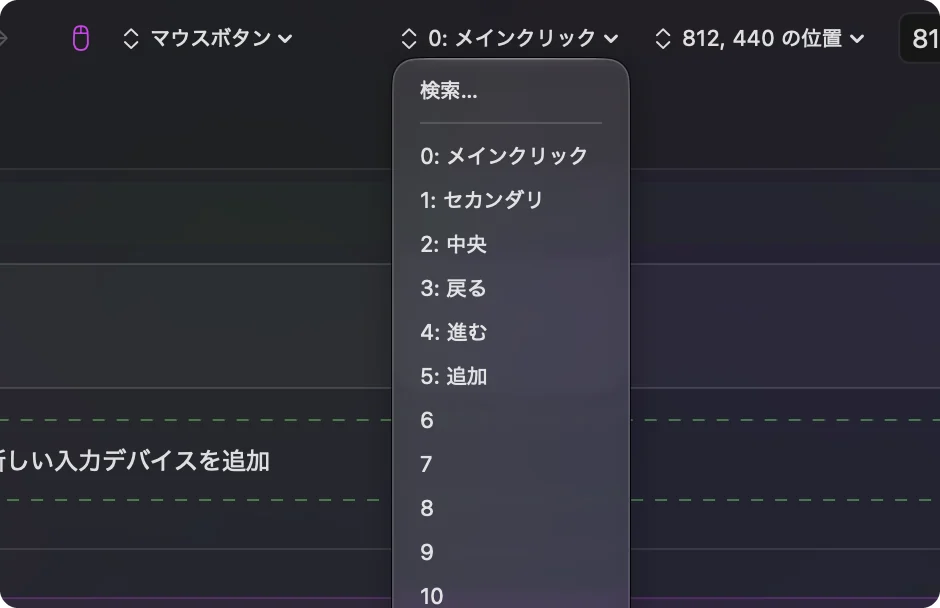
- あなた:行を追加し、デバイスをThis Mac's mouse or trackpadにして、Scanを押し、戻るボタンを押します。
- InputConfig:Button 4かButton 5と名前を示し、出力を選ばせます。
- 確認:Mission Controlを選び、Save、Activateを押して、押します。Mission Controlが開きます。
それから、進むボタンに、Command + TabやStart Dictationのような、一日中使うものを割り当てます。小さな左右のボタンで手が疲れるなら、マウスのクリックも出力にあるので、サイドボタンに右クリックを送らせられます。長い版は、Macのマウスのサイドボタンにあります。
長押しとダブルタップで少ないボタンからもっと引き出す
プログラム可能なボタンが3つなら、長押しとダブルタップの動作が大事です。戻るボタンには、タップで戻る、ダブルクリックでタブを閉じる、長押しでMission Controlを与えます。進むボタンには、進む、閉じたタブを開き直す、Start Dictationです。Block the button's own actionをオンにすると、ブラウザが元の役割を上乗せしません。
トラックボールに合うアイデアがもう1つあります。ボールを転がしながらクリックする動きは、手によっては難しいので、サイドボタンにクリックを送らせれば、親指をボールに置いたままにできます。クリックを、手がすでに置かれているボタンに移すのは、多くのトラックボールの利用者にとって、いちばん役に立つ変更です。タイミングは、長押しとダブルタップで説明しています。

マクロとアプリごとの配置
マクロは、1回の押下からいくつかのステップを実行します。行のOptionsでRun a sequence of steps (macro)にチェックを入れ、キー、ショートカット、クリックのステップを足し、それぞれに待ち時間を置きます。トラックボールを使う人は、1つのボタンにコピーと貼り付けの組を置くかもしれません。アプリごとのプリセットを、Automation & Gaming Utilitiesに登録し、Switch presets when the front app changesをオンにすれば、同じボタンが、エディタでは取り消し、ブラウザでは戻るになります。動くプリセットは一度に1つです。Control + Option + Command + .(ピリオド)で止まります。
トラックボールを使う人のアイデア
- アクセシビリティ:トラックボールは手首の動きが少なくて済みます。クリック、ダブルクリック、音声入力をサイドボタンに移せば、負担をさらに減らせます。ほかの選択肢は、手根管症候群向けのマウスの代わりのページにあります。
- デザイナーとCADを使う人:アプリが対応するなら、転がしながら修飾キーのボタンを押し続けて、パンや回転をします。
- 小さな机:トラックボールは動かないので、戻ると進むのボタンにMission ControlとSpaceを置きます。
うまくいかないとき
小さな手順から順に進めてください。
- ボールを掃除します。ポインタがべたつくなら、たいていソフトではなく、ボールの下のほこりです。
- 接続を確認します。システム設定のBluetoothでペアリングし直すか、レシーバーを差し直します。
- Options+を終了してスキャンします。ボタンを占有しているかもしれません。
- プリセットを有効にします。行は動いている間だけ発動します。
- アクセシビリティを確認します。InputConfigに許可が必要です。
Logitechのアプリが固まるときは、G HUBやLogi Options+が動かないを見てください。
できないこと
- トラッキング速度の変更:DPIボタン、Logi Options+、macOSの仕事です。
- マウスの中にとどまるボタンの読み取り:精密ボタンは、その1つかもしれません。
- 2台のマウスの区別:マウスはどれも1つとして数えます。
ひとことでまとめると
- ペアリングして使います:基本にソフトは要りません。
- ボタン:スキャンして、タップ、長押し、ダブルタップで割り当てます。
- 精密:MX Ergo Sでは、マウスの中で働くDPIボタンを使います。
トラックボールはボタンが少ないので、タップ、長押し、ダブルタップでさらに活かせます。
よくある質問
Logitech Ergo M575はMacで使えますか?
はい。LogitechのM575SのページにはmacOSのLogi Options+が載っていて、トラックボールはそれなしでもマウスとして働きます。
Mac向けのLogitech MX Ergo Sはありますか?
はい、Logitechが売っていて、macOSのLogi Options+が載っています。精密なトラッキング用のDPIボタンがあります。
M575に精密モードのボタンはありますか?
LogitechのM575Sのページには、カスタマイズできるボタンが戻る、進む、中クリックの3つで、精密ボタンは載っていません。
Macでトラックボールのボタンの動作を変えられますか?
はい。Logi Options+でも、Macに届くどのボタンでもInputConfigでも可能です。
精密ボタンがスキャンされないのはなぜですか?
DPIボタンはトラックボールの中で働くので、Logi Options+が別の役割を与えない限り、macOSに何も送りません。
Logitech M575をMacとペアリングするには?
引っ張りタブを外して電源を入れ、接続ボタンを押してBluetooth(青いLED)を選び、ライトが速く点滅していなければ、3秒押し続けます。
日本語のページ
くわしいガイド(英語)
このページを書いた人。 Ryleigh NewmanはInputConfigを開発しています。手がうまく動かないため、毎日コントローラーで自分のMacを操作しています。このページは英語から翻訳したものです。Macの言語が日本語のとき、アプリの主なボタンとメニューは日本語で表示されます。このページではその名前を使い、英語の名前をかっこに添えています。アプリのほかの部分とサイトのほかのページは英語です。
ほかの言語で読む: English, العربية, Čeština, Dansk, Deutsch, Español, Suomi, Français, עברית, Magyar, Bahasa Indonesia, Italiano, 한국어, Norsk, Nederlands, Polski, Português, Русский, Slovenčina, Svenska, ไทย, Türkçe, Українська, Tiếng Việt, 繁體中文, 简体中文
無料。macOS 14以降。アカウント不要で、データがMacの外に出ることはありません。 ソースコードはGitHubにあります.