Deutsch
Wie richte ich einen Logitech-Ergo-Trackball am Mac ein?
 Diese App ist komplett kostenlos. Du musst kein Konto anlegen. Es gibt keine Abos, keine umständlichen Downloads, und nichts ist gesperrt. Optimiert für Apple Silicon.
Koppel ihn, dann bewegt kugel den Zeiger und die Tasten klicken, ganz ohne Software. Logitechs Ergo-Trackballs sind die Reihe ERGO M575, inzwischen als M575S verkauft, und der MX Ergo S. Beide funktionieren mit Logi Options+ unter macOS, wenn du die Tasten ändern willst, und der MX Ergo S hat zusätzlich eine Präzisionstaste. Willst du, dass die Tasten Dinge tun, die Logitechs App nicht kann, oder dass sie in verschiedenen Apps verschiedene Dinge tun, dann ist InputConfig die kostenlose Mac-App, die ich dafür entwickle.
Die Tastenzahlen stammen von Logitechs Seiten zum ERGO M575S und zum MX Ergo S, die ich am 21. Oktober 2026 gelesen habe. Die Seite zum M575S nennt 3 frei belegbare Tasten: Zurück, Vor und den Klick aufs Rad. Die Seite zum MX Ergo S nennt 6 frei belegbare Tasten und eine DPI-Taste, die zwischen schnellerer Verfolgung und hoher Präzision umschaltet. Eine Seite zum ursprünglichen MX Ergo habe ich nicht gelesen, drücke bei ihm also Scan.
Version 1.7 von InputConfig, voraussichtlich im Oktober 2026, bringt vollständige Unterstützung für Deutsch.
Schritte
- Koppel den Trackball per Bluetooth oder über seinen Empfänger und prüfe, ob Kugel und Klicks funktionieren.
- Installiere Logi Options+ nur, wenn du Logitechs Einstellungen willst, etwa die Präzisionsgeschwindigkeit.
- Öffne InputConfig, füge eine Zeile hinzu, drücke Scan und drücke eine Seitentaste.
- Wähle eine Ausgabe, etwa einen Rechtsklick, einen Kurzbefehl oder Mission Control.
- Drücke Save und Activate und probiere es aus.
Was jeder Trackball hat
Ein Trackball hält den Körper still und bewegt den Zeiger mit Daumen oder Fingern. Deshalb wählen Leute ihn wegen Handgelenk, Arm oder Platz auf dem Schreibtisch. Die beiden Logitech-Modelle unterscheiden sich in einem Punkt, der hier wichtig ist.
- Der ERGO M575S. Logitechs Seite nennt fünf Tasten, davon drei frei belegbar: Zurück, Vor und den mittleren Klick auf dem Rad. Eine Präzisionstaste nennt sie nicht.
- Der MX Ergo S. Logitechs Seite nennt sechs frei belegbare Tasten, mit einer DPI-Taste für Präzision und Smart Actions in Logi Options+. Eine Händlerangabe nennt insgesamt acht Tasten, einschließlich Easy-Switch.
- Der ursprüngliche MX Ergo. Der MX Ergo S ist sein Nachfolger. Seine Seite habe ich nicht gelesen, nutze also Scan für seine Tasten.
Der M575S hat weniger Tasten, deshalb ist jede von ihnen eine gute Aufgabe wert.
Einrichtungsdetails von Logitechs Seite zum Einstieg für den M575, gelesen am 21. Oktober 2026: Schalte ihn ein, zieh den Schutzstreifen ab und drücke die Verbindungstaste, um zwischen dem Unifying-Empfänger (weiße LED) und Bluetooth (blaue LED) zu wechseln. Blinkt die LED nicht schnell, halte die Taste drei Sekunden gedrückt, um die Kopplung zu starten. Logitechs Seite sagt, dass die Zeigergeschwindigkeit in ihrer App eingestellt wird, von 100 bis 2000 DPI, und auf der Angabe zum M575S steht als Voraussetzung macOS 12 oder neuer. Logitech Control Center wird nicht mehr unterstützt, nutze also Logi Options+. Ein Test auf Cult of Mac sagt, dass die drei programmierbaren Tasten Dinge wie einen Dreifachklick oder das Öffnen des Rechners ausführen können.
Herausfinden, was jede Taste sendet
Drücke in InputConfig Scan und drücke jede Taste. Beende vorher Logi Options+, denn es kann eine Taste übernehmen.
| Taste | Wie sie sich meldet | Was zu tun ist |
|---|---|---|
| Links- und Rechtsklick | Normale Klicks | InputConfig kann sie nicht ändern |
| Klick aufs Rad | Mittlerer Klick | Belegen |
| Zurück und Vor | Vermutlich Taste 4 und Taste 5 | Belegen |
| Präzisions- oder DPI-Taste (MX Ergo S) | Arbeitet in der Maus | Vermutlich wird nichts erfasst. Logi Options+ kann sie neu belegen |
| Easy-Switch (MX Ergo S) | Wechselt die Verbindung in der Maus | Keine Eingabe für Mac-Apps |
Eine Taste, die die Zeigergeschwindigkeit ändert, arbeitet meines Wissens im Trackball selbst und sendet nichts an macOS. Erfasst Scan sie doch, kannst du sie belegen, und das ist die Antwort für dein Modell. Scan beantwortet die Frage in einer Sekunde, deshalb würde ich nicht raten.

Die Tasten belegen
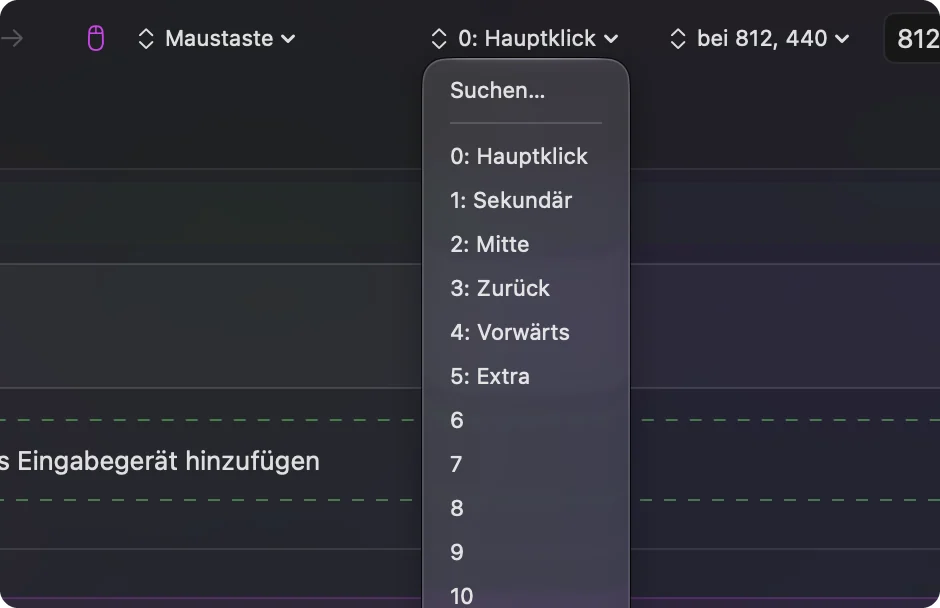
- Du: Füge eine Zeile hinzu, stelle das Gerät auf die Maus oder das Trackpad dieses Macs, drücke Scan und drücke die Zurück-Taste.
- InputConfig: Nennt sie Taste 4 oder Taste 5 und lässt dich eine Ausgabe wählen.
- Prüfen: Wähle Mission Control, drücke Save und Activate und drücke die Taste. Mission Control öffnet sich.
Belege dann die Vor-Taste mit etwas, das du den ganzen Tag brauchst, etwa Command Tab oder Diktat starten. Ermüden deine Hände bei den kleinen linken und rechten Tasten, kannst du eine Seitentaste einen Rechtsklick senden lassen, denn Mausklicks gehören zu den Ausgaben. Seitentasten an der Maus am Mac hat die ausführliche Fassung.
Halten und Doppeltippen für mehr aus wenigen Tasten
Bei drei programmierbaren Tasten zählen die Aktionen für Halten und Doppeltippen. Gib der Zurück-Taste bei einem Tipp Zurück, bei einem Doppeltippen Tab schließen und bei einem Halten Mission Control. Gib der Vor-Taste Vor, Tab wieder öffnen und Diktat starten. Schalte Block the button's own action ein, damit ein Browser nicht zusätzlich die ursprüngliche Aufgabe erledigt.
Eine weitere Idee passt zu einem Trackball. Eine Klickbewegung beim Rollen der Kugel ist für manche Hände schwer, deshalb kann eine Seitentaste den Klick senden, während der Daumen auf der Kugel bleibt. Den Klick auf eine Taste zu legen, auf der deine Hand ohnehin ruht, ist für viele Trackball-Nutzende die nützlichste Änderung. Halten und Doppeltippen erklärt die Zeitsteuerung.

Makros und Layouts pro App
Ein Makro führt mehrere Schritte mit einem Druck aus. Setze in den Optionen einer Zeile den Haken bei Run a sequence of steps (macro) und füge Tasten-, Kurzbefehl- und Klick-Schritte mit Wartezeit hinzu. Ein Trackball-Nutzer könnte ein Paar aus Kopieren und Einfügen auf eine Taste legen. Eine Voreinstellung pro App, unter Automation & Gaming Utilities eingetragen und mit eingeschaltetem Switch presets when the front app changes, macht dieselbe Taste in einem Editor zu Rückgängig und in einem Browser zu Zurück. Immer nur eine Voreinstellung läuft, und Control Option Command Punkt stoppt sie.
Ideen für Trackball-Nutzende
- Barrierefreiheit. Ein Trackball verlangt weniger Bewegung im Handgelenk. Klicks, Doppelklicks und Diktat auf eine Seitentaste zu legen, kann den Aufwand weiter senken. Die Seite zu einer Mausalternative bei Karpaltunnelsyndrom behandelt weitere Möglichkeiten.
- Gestaltende und CAD-Nutzende. Halte eine Taste als Modifikator gedrückt, während du rollst, etwa zum Verschieben oder Drehen, wenn die App das unterstützt.
- Kleine Schreibtische. Lege Mission Control und Spaces auf die Zurück- und Vor-Taste, denn ein Trackball bewegt sich nicht.
Wenn etwas nicht stimmt
Geh diese Leiter hinunter, mit dem kleinsten Schritt zuerst:
- Den Trackball reinigen. Ein klebender Zeiger ist meist Staub unter der Kugel, nicht die Software.
- Die Verbindung prüfen. Koppel neu unter Systemeinstellungen, Bluetooth, oder stecke den Empfänger neu ein.
- Logi Options+ beenden und scannen. Die App könnte eine Taste für sich beanspruchen.
- Die Voreinstellung aktivieren. Zeilen greifen nur, während sie läuft.
- Bedienungshilfen prüfen. InputConfig braucht die Berechtigung.
Bei einer hängenden Logitech-App siehe G HUB oder Logi Options+ funktioniert nicht.
Was es nicht kann
- Die Verfolgungsgeschwindigkeit ändern. Das gehört zur DPI-Taste, zu Logi Options+ und zu macOS.
- Tasten lesen, die in der Maus bleiben. Eine Präzisionstaste kann eine davon sein.
- Zwei Mäuse unterscheiden. Jede Maus zählt als eine.
Die Kurzfassung
- Koppeln und loslegen. Für die Grundfunktionen ist keine Software nötig.
- Tasten. Scannen, dann mit Tippen, Halten und Doppeltippen belegen.
- Präzision. Nutze die DPI-Taste am MX Ergo S, die in der Maus arbeitet.
Ein Trackball hat wenige Tasten, deshalb holen Tippen, Halten und Doppeltippen mehr aus ihnen heraus.
Fragen
Funktioniert der Logitech Ergo M575 am Mac?
Ja. Logitechs Seite zum M575S führt Logi Options+ unter macOS auf, und der Trackball funktioniert auch ohne die App als Maus.
Gibt es einen Logitech MX Ergo S für den Mac?
Ja, Logitech verkauft ihn und führt Logi Options+ unter macOS auf. Er hat eine DPI-Taste für präzises Verfolgen.
Hat der M575 eine Präzisionstaste?
Logitechs Seite zum M575S nennt drei frei belegbare Tasten, Zurück, Vor und den mittleren Klick, und keine Präzisionstaste.
Kann ich am Mac ändern, was die Trackball-Tasten tun?
Ja. Logi Options+ kann das, und InputConfig kann es für jede Taste, die den Mac erreicht.
Warum wird die Präzisionstaste nicht erfasst?
Eine DPI-Taste arbeitet im Trackball, deshalb sendet sie nichts an macOS, außer Logi Options+ gibt ihr eine andere Aufgabe.
Wie koppele ich den Logitech M575 mit einem Mac?
Zieh den Schutzstreifen ab, schalte ihn ein, drücke die Verbindungstaste, um Bluetooth (blaue LED) zu wählen, und halte sie drei Sekunden, wenn das Licht nicht schnell blinkt.
Mehr auf Deutsch
Ausführliche Anleitungen, auf Englisch
Wer hier schreibt. Ryleigh Newman entwickelt InputConfig und steuert den eigenen Mac jeden Tag mit einem Controller, weil die Hände nicht gut mitmachen. Diese Seite ist aus dem Englischen übersetzt. Die wichtigsten Tasten und Menüs der App erscheinen auf Deutsch, wenn der Mac auf Deutsch eingestellt ist; diese Seite nennt sie so, mit dem englischen Namen in Klammern. Der Rest der App und der Website ist auf Englisch.
Diese Seite in anderen Sprachen: English, العربية, Čeština, Dansk, Español, Suomi, Français, עברית, Magyar, Bahasa Indonesia, Italiano, 日本語, 한국어, Norsk, Nederlands, Polski, Português, Русский, Slovenčina, Svenska, ไทย, Türkçe, Українська, Tiếng Việt, 繁體中文, 简体中文
Kostenlos. macOS 14 oder neuer. Kein Konto, nichts verlässt deinen Mac. Open Source auf GitHub.