Deutsch
Wie nutzt du Maustasten in Figma am Mac?
 Diese App ist komplett kostenlos. Du musst kein Konto anlegen. Es gibt keine Abos, keine umständlichen Downloads, und nichts ist gesperrt. Optimiert für Apple Silicon.
In Figma helfen am meisten die Maustasten, die eine Taste für dich halten. Figma verschiebt die Ansicht, wenn du die Leertaste hältst und ziehst, und es zoomt, wenn du Command hältst und das Rad drehst. Eine Daumentaste, die die Leertaste hält, und eine andere, die Command hält, geben einer Maus die Arbeitsflächen-Steuerung einer Design-Maus. InputConfig ist die kostenlose Mac-App, die ich entwickle. Sie hält diese Tasten von jeder Maustaste auf dem Mac.
Die Kurzbefehle stammen aus der Hilfe von Figma, Dateien erkunden und Hilfe zu Zoom und Ansicht in Figma, die ich am 21. Oktober 2026 gelesen habe. Mit einem Trackpad decken Figmas Pinch- und Zwei-Finger-Gesten das meiste schon ab. Diese Seite ist für die Maus gedacht.
Version 1.7 von InputConfig, voraussichtlich im Oktober 2026, bringt vollständige Unterstützung für Deutsch.
Schritte
- Installiere InputConfig und erlaube den Zugriff für Bedienungshilfen in den Systemeinstellungen unter Datenschutz & Sicherheit, Bedienungshilfen.
- Füge eine Zeile hinzu, stelle die Eingabe auf Maus, drücke Scan und klicke auf eine Daumentaste.
- Stelle die Ausgabe auf Keyboard Key und wähle Leertaste, damit das Halten der Taste die Leertaste hält und Ziehen mit links verschiebt.
- Füge eine zweite Zeile mit der Ausgabe Keyboard Key Command hinzu, damit das Rad zoomt, solange die Taste gehalten wird.
- Trage Figma unter Activate when these apps are in front ein, schalte Switch presets when the front app changes ein und klicke auf Activate.
Was Figma und macOS einer Maus geben
Die Hilfe von Figma sagt, dass du mit der Maus verschiebst, indem du die Leertaste hältst, dann klickst und ziehst. Zoomen tust du, indem du Command hältst und mit dem Rad scrollst, nach oben zum Heranzoomen und nach unten zum Herauszoomen. Ein Trackpad verschiebt mit zwei Fingern. Die Taste H wählt das Handwerkzeug, mit dem du klicken, ziehen und um eine Datei herum zoomen kannst, ohne etwas zu verändern.
Die Hilfe nennt außerdem Zoomtasten: Umschalt Plus zoomt hinein, Umschalt Minus heraus, Umschalt 1 passt auf die Ansicht an, und Umschalt 2 zoomt auf die Auswahl. Mit den Pfeiltasten verschiebst du die Arbeitsfläche, wenn nichts ausgewählt ist, und Umschalt macht sie schneller. Ich habe in der Hilfe von Figma kein Verschieben mit der mittleren Taste gefunden. Ein Community-Thread zu Figma, der so etwas verlangt, legt nahe, dass es nicht eingebaut ist. Darauf würde ich mich nicht verlassen. Alle Mausbedienungen in Figma sind eine gehaltene Taste plus Ziehen oder Rad, und genau das kann ein Tastenprogramm für dich halten.
Herausfinden, was jede Taste sendet
Eine Maustaste kommt am Mac als Linksklick, Rechtsklick, mittlerer Klick oder als Taste 4 und höher an. Drücke Scan und klicke dann auf die Taste. Nennt Scan eine Taste statt einer Maustaste, sendet die Maus eine Taste, und die Lösung findest du auf der Seite F13 bis F19 am Mac.
| Taste | Wie sie meist meldet | Eine gute Aufgabe in Figma |
|---|---|---|
| Linksklick und Rechtsklick | Linksklick und Rechtsklick | Lass sie. Sie lassen sich nicht sperren. |
| Druck auf das Rad | Mittlerer Klick | Auf die Ansicht anpassen oder das Handwerkzeug H. |
| Seitentasten | Taste 4 und Taste 5 | Leertaste halten zum Verschieben, Command halten zum Zoomen mit dem Rad. |
| Daumenfeld oder Zusatztasten | Taste 6 und höher | Auf Auswahl zoomen, auf Ansicht anpassen, Widerrufen. |
| Neigungsrad | Seitliches Scrollen | Seitlich mit den Pfeiltasten verschieben oder in Zoomschritten. |
| DPI- oder Profiltaste | Oft nichts, was der Mac lesen kann | Nichts. Hört Scan keinen Druck, kann keine App ihn lesen. |
Ein Thread im Figma-Forum, den ich am 21. Oktober 2026 gelesen habe, berichtet, dass die Seitentasten einer Logitech-Maus nach einem Software-Update in Figma nicht erkannt wurden. Das passt zur üblichen Ursache: Die App des Herstellers übernimmt die Taste. Hört Scan die Taste, kann InputConfig sie nutzen, egal was Figma damit tut.
Leertaste und Command von den Tasten halten
Schritt 1: Eine Daumentaste, die verschiebt
- Du: Füge eine Zeile hinzu, stelle das Gerät auf This Mac's mouse or trackpad, die Eingabe auf Maus und die Art auf Taste. Drücke dann Scan und klicke auf die Seitentaste. Stelle die Ausgabe auf Keyboard Key und wähle Leertaste.
- InputConfig: Hält die Leertaste, solange du die Taste hältst. So verhält sich die Taste standardmäßig.
- Prüfen: Halte in Figma die Taste und ziehe mit der linken Maustaste. Die Arbeitsfläche bewegt sich.
Schritt 2: Eine Daumentaste, die mit dem Rad zoomt
- Du: Stelle auf einer zweiten Seitentaste die Ausgabe auf Keyboard Key und wähle unter Modifier Keys Command. Setze bei beiden Zeilen den Haken bei Block the button's own action.
- InputConfig: Hält Command, solange die Taste gedrückt ist.
- Prüfen: Halte die Taste und drehe das Rad. Die Arbeitsfläche zoomt, und wenn du die Taste loslässt, scrollt das Rad wieder normal.

Schritt 3: Sprungtasten
| Aufgabe | Figma-Taste | Guter Platz |
|---|---|---|
| Verschieben | Leertaste, gehalten | Taste 4 |
| Mit dem Rad zoomen | Command, gehalten | Taste 5 |
| Auf Ansicht anpassen | Umschalt 1 | Druck auf das Rad |
| Auf Auswahl zoomen | Umschalt 2 | Eine Daumentaste |
| Hinein- und herauszoomen | Umschalt Plus und Umschalt Minus | Zwei Daumentasten |
| Handwerkzeug | H | Eine Daumentaste |
| Widerrufen und Wiederholen | Command Z und Umschalt Command Z | Zwei Daumentasten |
Die Leertaste verschiebt nicht, während du in einer Textebene tippst, denn die Taste tippt dort ein Leerzeichen. Das ist eine Regel von Figma und keine Grenze des Tastenprogramms, und in Photoshop ist es genauso.
Makros und Aufgaben mit mehreren Schritten
Die Zoomtasten von Figma sind einzelne Tastendrücke, deshalb lohnen sich Makros nur für zwei kurze Ketten:
- Anpassen, dann auswählen. Umschalt 1, um die Seite anzupassen, eine kurze Wartezeit, dann Umschalt 2, um auf alles zu zoomen, was ausgewählt ist. Drücke erneut, um zwischen beiden Ansichten zu wechseln.
- Zweimal widerrufen. Command Z, eine Wartezeit, Command Z. Ich würde lieber der Halten-Aktion den zweiten Widerruf geben, damit ein Tippen nur einmal widerruft.
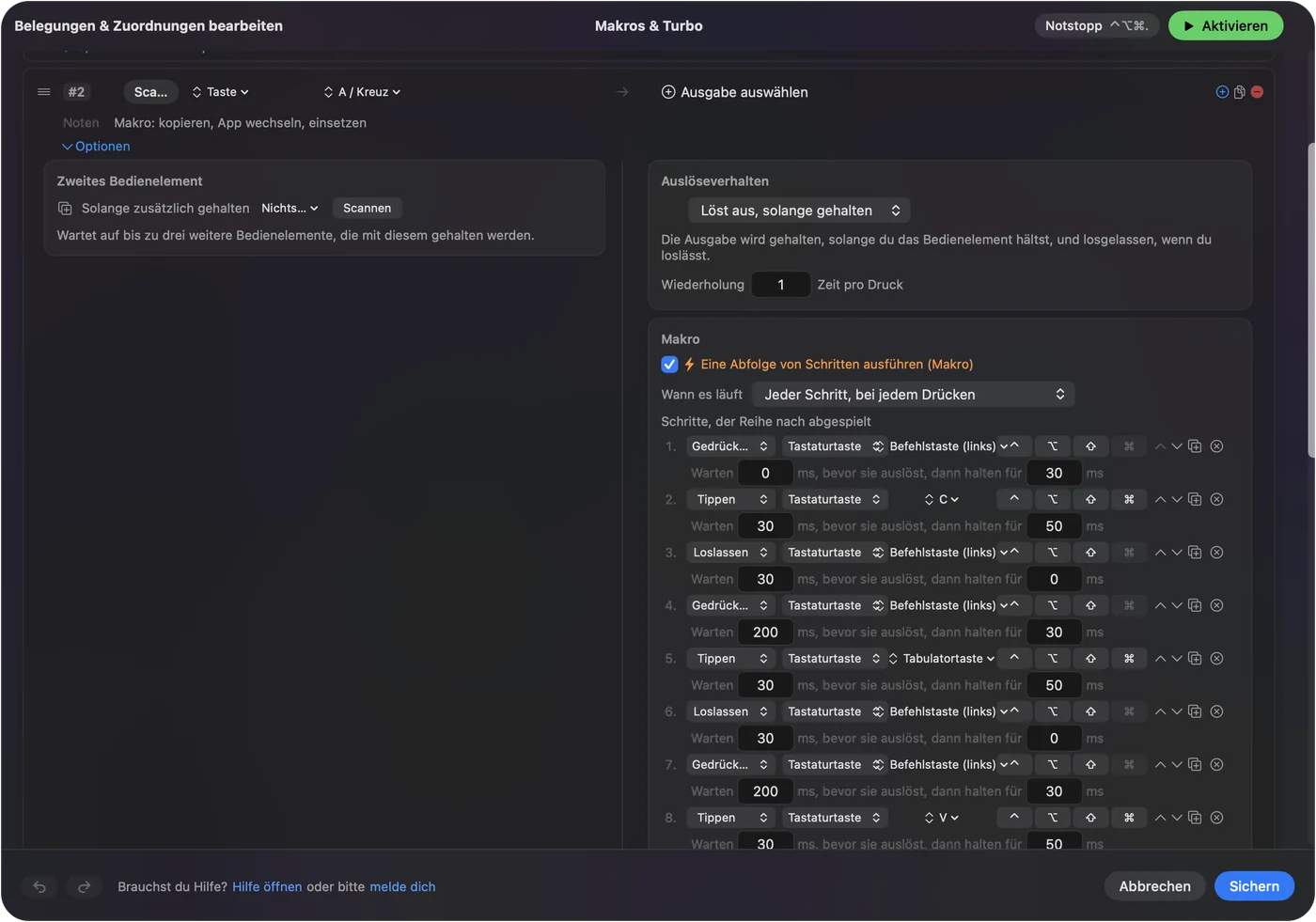
Ich habe diese Makros nicht selbst in Figma ausgeführt. Halte Figma-Makros bei zwei Schritten, denn die Arbeitsfläche wird zwischen ihnen neu gezeichnet.
Halten, wiederholen, zweimal tippen und nach App umschalten
- Ein Tippen und ein Halten. Ein Tippen auf einer Daumentaste kann Auf Ansicht anpassen sein, und ein Halten kann Auf Auswahl zoomen sein. Ein kurzes Tippen sendet die normale Ausgabe, und ein Halten über eine Zeit, die du einstellst, sendet etwas anderes.
- Tasten wiederholen, solange gehalten. Bei Umschalt Plus und Umschalt Minus zoomt eine gehaltene Taste immer weiter.
- Die eigene Aktion der Taste sperren. Verfügbar für die mittlere Taste und die Seitentasten.

Um das Layout in Figma zu behalten, öffne im Voreinstellungs-Bereich Automation & Gaming Utilities, füge Figma unter Activate when these apps are in front hinzu und schalte unter Settings, Advanced Switch presets when the front app changes ein. Die Browser-Version von Figma ist der Browser, deshalb folgt die Voreinstellung Chrome oder Safari und nicht Figma. Das ist wichtig. Es läuft immer nur eine Voreinstellung. Der Notstopp ist Control Option Command period. Im Browser ist eine Leertaste-Taste auch in jedem anderen Tab aktiv, deshalb würde ich die Desktop-App nutzen.
Layouts für die Maus, die du hast
- Eine Maus mit zwei Seitentasten. Leertaste auf der einen und Command auf der anderen. Allein das macht aus einer Maus eine Design-Maus.
- Eine Maus mit Daumenfeld. Verschieben, Zoomen, Anpassen, Auswahl, Handwerkzeug, Widerrufen und Wiederholen, alles auf dem Feld, das Rad bleibt unberührt.
- Ein Trackball. Die Kugel ist der Zeiger. Die große Taste ist die Leertaste, sodass die Kugel die Arbeitsfläche verschiebt.
- Eine vertikale Maus. Zwei Daumentasten, also Leertaste und Command, mit den Tasten für Anpassen und Auswahl auf dem Halten.
Zuerst verschieben, dann zoomen.
Wenn eine Taste in Figma nichts tut
Geh diese Leiter hinunter, mit dem kleinsten Schritt zuerst:
- Prüfen, ob die Voreinstellung aktiv ist. Klicke auf Activate und stelle sicher, dass die App im Vordergrund die ist, der die Voreinstellung folgt.
- Bedienungshilfen prüfen. In den Systemeinstellungen unter Datenschutz & Sicherheit, Bedienungshilfen.
- Auf die Arbeitsfläche klicken. Figma braucht den Fokus auf der Arbeitsfläche und nicht auf einem Textfeld oder einem Panel, damit die Leertaste verschiebt.
- Den Scan prüfen. Wird die Taste als Tastaturtaste gescannt, stelle sie zuerst in der Software des Herstellers auf F13 bis F20.
- Die Software des Herstellers beenden. Logi Options+ und ähnliche Apps können eine Taste übernehmen, und der Figma-Thread, den ich gelesen habe, macht eine solche App dafür verantwortlich.
- In einer einfachen App testen. Drücke die Taste in TextEdit. Eine Zeile mit Leertaste tippt ein Leerzeichen, was beweist, dass die Zeile auslöst.
Was es nicht kann
- Eine mittlere Taste in Figma hinzufügen. InputConfig kann einen mittleren Klick halten, aber Figma scheint ihn nicht zu nutzen. Nimm deshalb die Leertaste.
- Zwei Mäuse unterscheiden. Jede angeschlossene Maus zählt als ein Gerät.
- Die Zeigergeschwindigkeit ändern. Nutze die Einstellungen des Mac, die App des Herstellers oder LinearMouse, Mac Mouse Fix oder SteerMouse.
- Ein Trackpad ersetzen. Ein Trackpad zoomt mit zwei Fingern per Pinch und verschiebt so. Eine Maus braucht dafür gehaltene Tasten.
Die Kurzfassung
- Eine Taste halten. Eine Daumentaste auf Leertaste verschiebt, und eine auf Command lässt das Rad zoomen.
- Anpassen und Auswahl. Umschalt 1 und Umschalt 2 sind Auf Ansicht anpassen und Auf Auswahl zoomen.
- Der App folgen. Nutze die Desktop-App und trage sie unter Activate when these apps are in front ein.
Die Leertaste auf einer Daumentaste ist die eine Änderung, die eine einfache Maus in Figma richtig anfühlen lässt.
Fragen
Wie verschiebe ich in Figma mit der Maus?
Halte die Leertaste und ziehe, laut der Hilfe von Figma. Eine Daumentaste, die in InputConfig die Leertaste belegt, hält sie für dich.
Wie zoome ich in Figma mit dem Mausrad?
Halte Command und scrolle mit dem Rad, nach oben zum Heranzoomen und nach unten zum Herauszoomen. Eine Taste, die Command hält, lässt dich das mit einer Hand tun.
Unterstützt Figma die mittlere Maustaste?
Ich habe sie in der Hilfe von Figma nicht gefunden, und ein Community-Thread fragt danach. Leertaste und Ziehen ist der dokumentierte Weg.
Warum funktioniert meine Seitentaste in Figma nicht?
Die App des Herstellers, etwa die von Logitech, kann die Taste übernehmen. Scanne sie in InputConfig, und wenn sie erkannt wird, belege deine eigene Taste.
Welcher Kurzbefehl zoomt in Figma auf die Ansicht?
Umschalt 1 passt auf die Ansicht an, und Umschalt 2 zoomt auf die Auswahl. Umschalt Plus und Umschalt Minus zoomen hinein und heraus.
Mehr auf Deutsch
Ausführliche Anleitungen, auf Englisch
Wer hier schreibt. Ryleigh Newman entwickelt InputConfig und steuert den eigenen Mac jeden Tag mit einem Controller, weil die Hände nicht gut mitmachen. Diese Seite ist aus dem Englischen übersetzt. Die wichtigsten Tasten und Menüs der App erscheinen auf Deutsch, wenn der Mac auf Deutsch eingestellt ist; diese Seite nennt sie so, mit dem englischen Namen in Klammern. Der Rest der App und der Website ist auf Englisch.
Diese Seite in anderen Sprachen: English, العربية, Čeština, Dansk, Español, Suomi, Français, עברית, Magyar, Bahasa Indonesia, Italiano, 日本語, 한국어, Norsk, Nederlands, Polski, Português, Русский, Slovenčina, Svenska, ไทย, Türkçe, Українська, Tiếng Việt, 繁體中文, 简体中文
Kostenlos. macOS 14 oder neuer. Kein Konto, nichts verlässt deinen Mac. Open Source auf GitHub.