Українська
Як використовувати кнопки миші у Figma на Mac?
 Цей застосунок повністю безкоштовний. Обліковий запис створювати не потрібно. Немає підписок, складних завантажень, і нічого не заблоковано. Оптимізовано для Apple Silicon.
У Figma найбільше допомагають кнопки миші, які утримують клавішу за вас. Figma панорамує, коли тримаєте Space і перетягуєте, і масштабує, коли тримаєте Command і крутите колесо, тож великопальцева кнопка, яка утримує Space, і друга, яка утримує Command, дають миші керування полотном, як у дизайнерській миші. InputConfig, безкоштовний Mac-застосунок, який я створюю, утримує ці клавіші з будь-якої кнопки миші на Mac.
Комбінації взято з довідки Figma: Explore design files і Figma's zoom and view help, які переглянуто 21 жовтня 2026 року. Якщо ви користуєтеся трекпадом, жести щипка і двох пальців у Figma вже покривають більшість цього, а ця сторінка про мишу.
Версія InputConfig 1.7, яку очікуємо в жовтні 2026 року, буде повністю доступна українською мовою.
Кроки
- Встановіть InputConfig і дозвольте доступ до Accessibility у System Settings, Privacy & Security, Accessibility.
- Додайте рядок, оберіть вхід Mouse, натисніть Scan і клацніть великопальцеву кнопку.
- Встановіть вихід Keyboard Key і оберіть Space, щоб утримання кнопки утримувало Space, а перетягування лівою кнопкою панорамувало.
- Додайте другий рядок з виходом Keyboard Key Command, щоб колесо масштабувало, поки кнопка утримується.
- Додайте Figma до Activate when these apps are in front, увімкніть Switch presets when the front app changes і натисніть Activate.
Що Figma і macOS дають миші
Довідка Figma каже панорамувати мишею, утримуючи пробіл, а потім клацаючи і перетягуючи, і масштабувати, утримуючи Command і прокручуючи колесо: вгору для збільшення, вниз для зменшення. Трекпад панорамує двома пальцями. Клавіша H вибирає інструмент руки, який дає клацати, перетягувати і масштабувати файл, нічого не змінюючи.
Довідка також перелічує клавіші масштабу: Shift з плюсом збільшує, Shift з мінусом зменшує, Shift 1 вписує в екран, а Shift 2 масштабує до виділеного. Клавіші зі стрілками панорамують полотно, коли нічого не вибрано, а Shift робить рух швидшим. Панорамування середньою кнопкою я в довідці Figma не знайшов, а тема спільноти Figma з проханням його додати показує, що його немає. На нього не варто розраховувати. Керування мишею у Figma зводиться до утримуваної клавіші плюс перетягування або колеса, і саме це перепризначення може тримати за вас.
Дізнайтеся, що надсилає кожна кнопка
Кнопка миші доходить до Mac як Left click, Right click, Middle click або Button 4 і вище. Натисніть Scan, а потім клацніть кнопку. Якщо Scan називає клавішу замість кнопки миші, миша надсилає клавішу, а виправлення є на сторінці F13 до F19 на Mac.
| Кнопка | Як зазвичай передає сигнал | Добра робота у Figma |
|---|---|---|
| Лівий і правий клік | Left click і Right click | Залиште їх. Їх не можна заблокувати. |
| Натискання колеса | Middle click | Вмістити у вікно або інструмент руки H. |
| Бічні кнопки | Button 4 і Button 5 | Утримувати Space, щоб панорамувати, і утримувати Command, щоб масштабувати колесом. |
| Сітка великим пальцем або додаткові кнопки | Button 6 і вище | Масштаб до виділеного, вмістити у вікно, відмінити. |
| Нахил колеса | Прокрутка вбік | Панорама вбік клавішами зі стрілками або кроки масштабу. |
| Кнопка DPI або профілю | Часто нічого, що Mac може прочитати | Нічого. Якщо Scan не чує натискання, жодна програма його не прочитає. |
В одній темі форуму Figma, яку переглянуто 21 жовтня 2026 року, повідомляється, що бічні кнопки миші Logitech перестали розпізнаватися у Figma після оновлення програмного забезпечення. Це відповідає звичайній причині, коли програма виробника перехоплює кнопку. Якщо Scan чує кнопку, InputConfig може її використати, що б не робила з нею Figma.
Утримуйте Space і Command з кнопок
Крок 1: великопальцева кнопка, яка панорамує
- Ви: Додайте рядок, встановіть пристрій This Mac's mouse or trackpad, вхід Mouse і тип Button, потім натисніть Scan і клацніть бічну кнопку. Встановіть вихід Keyboard Key і оберіть Space.
- InputConfig: Утримує Space, поки ви тримаєте кнопку, так клавіша поводиться за замовчуванням.
- Перевірка: У Figma тримайте кнопку і перетягуйте лівою кнопкою. Полотно рухається.
Крок 2: великопальцева кнопка, яка масштабує колесом
- Ви: На другій бічній кнопці встановіть вихід Keyboard Key і оберіть Command у розділі Modifier Keys. Увімкніть Block the button's own action в обох рядках.
- InputConfig: Утримує Command, поки кнопка натиснута.
- Перевірка: Тримайте кнопку і крутіть колесо. Полотно масштабується, а коли ви відпускаєте кнопку, колесо повертається до звичайної прокрутки.

Крок 3: клавіші для переходів
| Дія | Клавіша Figma | Добре місце |
|---|---|---|
| Панорама | Space, утримувана | Button 4 |
| Масштаб колесом | Command, утримувана | Button 5 |
| Вмістити у вікно | Shift 1 | Натискання колеса |
| Масштаб до виділеного | Shift 2 | Великопальцева кнопка |
| Збільшити і зменшити | Shift з плюсом і Shift з мінусом | Дві великопальцеві кнопки |
| Інструмент руки | H | Великопальцева кнопка |
| Скасувати і повторити | Command Z і Shift Command Z | Дві великопальцеві кнопки |
Space не панорамує, поки ви друкуєте в текстовому шарі, бо клавіша там друкує пробіл. Це правило Figma, а не обмеження перепризначення, і те саме є у Photoshop.
Макроси і багатокрокові дії
Клавіші масштабу в Figma працюють одним натисканням, тому макроси потрібні для двох коротких ланцюжків:
- Вмістити, потім вибрати. Shift 1, щоб вмістити сторінку, коротка пауза, потім Shift 2, щоб масштабувати до того, що вибрано. Натисніть ще раз, щоб перейти між двома видами.
- Скасувати двічі. Command Z, пауза, Command Z. Другий крок краще віддати дії утримання, щоб натискання скасовувало один раз.
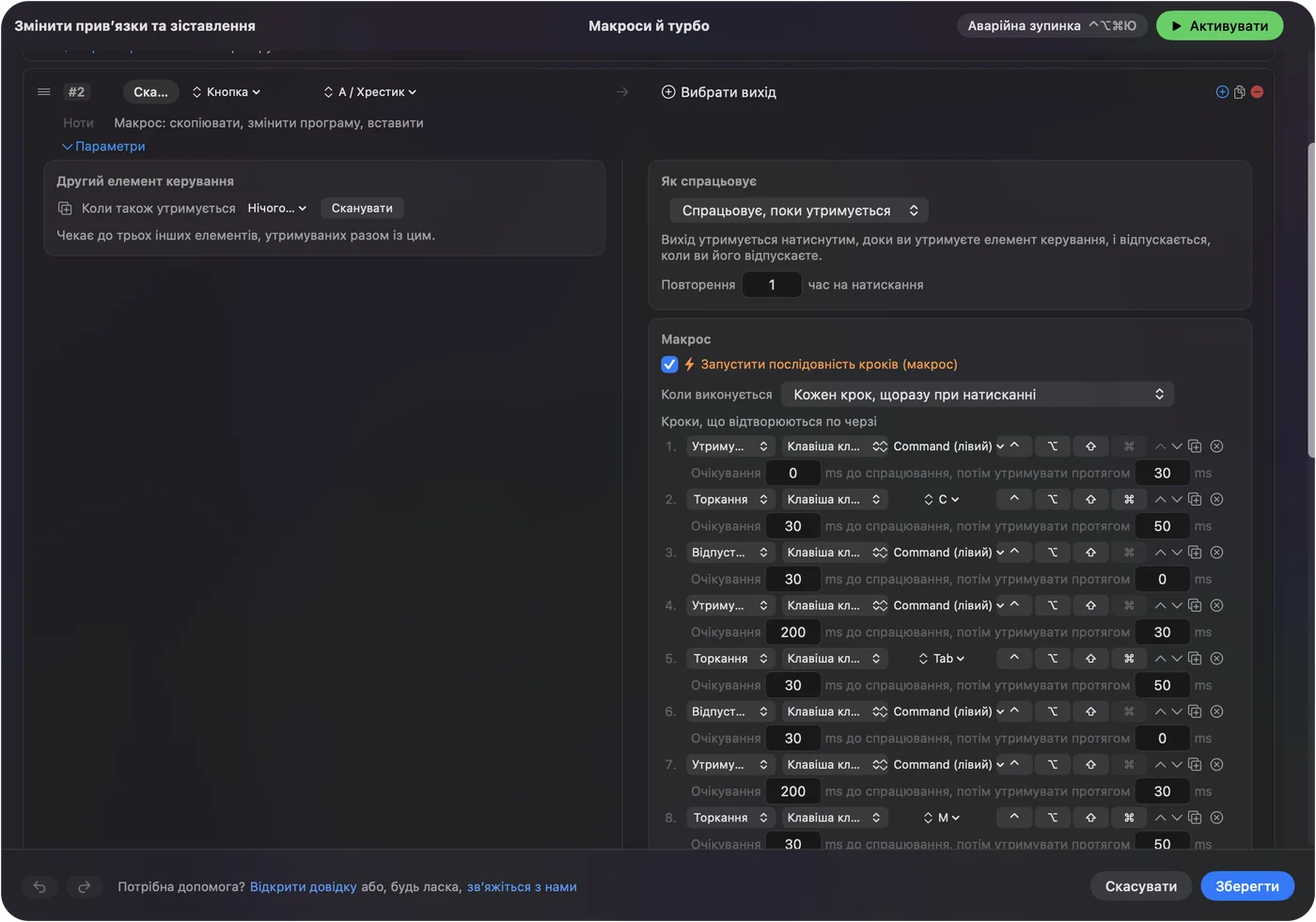
Ці макроси в Figma самостійно не запускалися. Тримайте макроси Figma на двох кроках, бо полотно перемальовується між ними.
Утримання, повтор, подвійне натискання і перемикання за програмою
- Натискання і утримання. Натискання на великопальцеву кнопку може бути вмістити у вікно, а утримання може бути масштабом до виділеного. Швидке натискання надсилає звичайний вихід, а утримання довше за заданий час надсилає інший.
- Повтор клавіш, поки утримується. Для Shift з плюсом і Shift з мінусом утримувана кнопка продовжує масштабувати.
- Блокування дії кнопки. Доступне для середньої і бічних кнопок.

Щоб зберегти розкладку у Figma, відкрийте розділ Automation & Gaming Utilities пресета, додайте Figma до Activate when these apps are in front, а в Settings, Advanced увімкніть Switch presets when the front app changes. Браузерна версія Figma є браузером, тож пресет стежить за Chrome або Safari, а не за Figma, і це важливо. Одночасно працює лише один пресет. Аварійна зупинка це Control Option Command period. У браузері кнопка з Space діє і в кожній іншій вкладці, тож варто користуватися настільним застосунком.
Розкладки для миші, яка у вас є
- Миша з двома бічними кнопками. Space на одній і Command на другій. Цього вже достатньо, щоб мишка стала дизайнерською.
- Миша зі сіткою великим пальцем. Панорама, масштаб, вміщення, виділене, рука, скасування і повтор на сітці, а колесо залишається як є.
- Трекбол. Куля є вказівником. Велика кнопка це Space, який дає кулі панорамувати полотно.
- Вертикальна миша. Дві великопальцеві кнопки, тож Space і Command, а вміщення і виділене на утриманнях.
Спершу панорама, потім масштаб.
Якщо кнопка нічого не робить у Figma
Перевіряйте по порядку, від найпростішого кроку:
- Перевірте, що пресет увімкнено. Натисніть Activate і переконайтеся, що програма на передньому плані та є тією, за якою стежить пресет.
- Перевірте доступність. У System Settings, Privacy & Security, Accessibility.
- Клацніть полотно. Figma потребує фокусу на полотні, а не в текстовому полі чи панелі, щоб Space панорамував.
- Перевірте Scan. Якщо кнопка сканується як клавіша, спершу налаштуйте її на від F13 до F20 у програмі виробника.
- Закрийте програму виробника. Logi Options+ і подібні застосунки можуть перехопити кнопку, а тема Figma, яку переглянуто, звинувачує саме таку програму.
- Перевірте у простому застосунку. Натисніть кнопку в TextEdit. Рядок з Space друкує пробіл, а це доводить, що рядок спрацьовує.
Чого це не вміє
- Додати середню кнопку до Figma. InputConfig може утримувати середній клік, але Figma його, схоже, не використовує, тож варто користуватися Space.
- Розрізняти дві миші. Кожна підключена миша рахується як один пристрій.
- Змінювати швидкість вказівника. Використовуйте налаштування Mac, програму виробника, або LinearMouse, Mac Mouse Fix чи SteerMouse.
- Замінити трекпад. Трекпад масштабує щипком і панорамує двома пальцями. Миша для того самого потребує утримуваних клавіш.
Коротко
- Утримуйте клавішу. Великопальцева кнопка на Space панорамує, а на Command колесо масштабує.
- Вміщення і виділене. Shift 1 і Shift 2 це вмістити у вікно і масштаб до виділеного.
- Стежте за програмою. Користуйтеся настільним застосунком і додайте його до Activate when these apps are in front.
Space на одній великопальцевій кнопці є єдиною зміною, яка робить звичайну мишу зручною у Figma.
Питання
Як панорамувати у Figma мишею?
Тримайте Space і перетягуйте, за довідкою Figma. Великопальцева кнопка, налаштована на клавішу Space в InputConfig, утримує її за вас.
Як масштабувати у Figma колесом миші?
Тримайте Command і крутіть колесо: вгору для збільшення, вниз для зменшення. Кнопка, яка утримує Command, дозволяє робити це однією рукою.
Чи підтримує Figma середню кнопку миші?
Її не знайдено в довідці Figma, а в темі спільноти просять її додати. Документованим способом є Space і перетягування.
Чому бічна кнопка миші не працює у Figma?
Програма виробника, наприклад від Logitech, може перехопити кнопку. Скануйте її в InputConfig, а якщо вона сканується, призначте власну клавішу.
Яка комбінація Figma для масштабу до вміщення?
Shift 1 масштабує до вміщення, а Shift 2 до виділеного. Shift з плюсом і Shift з мінусом збільшують і зменшують.
Більше українською
Докладні посібники, англійською
Хто пише. Ryleigh Newman розробляє InputConfig і щодня керує своїм Mac за допомогою геймпада, бо руки погано слухаються. Цю сторінку перекладено з англійської. Інтерфейс застосунку й решта сайту англійською.
Ця сторінка іншими мовами: English, العربية, Čeština, Dansk, Deutsch, Español, Suomi, Français, עברית, Magyar, Bahasa Indonesia, Italiano, 日本語, 한국어, Norsk, Nederlands, Polski, Português, Русский, Slovenčina, Svenska, ไทย, Türkçe, Tiếng Việt, 繁體中文, 简体中文
Безкоштовно. macOS 14 або новіша. Без облікового запису, ніщо не залишає ваш Mac. Відкритий код на GitHub.