Українська
Як використовувати бічні кнопки миші у World of Warcraft на Mac?
 Цей застосунок повністю безкоштовний. Обліковий запис створювати не потрібно. Немає підписок, складних завантажень, і нічого не заблоковано. Оптимізовано для Apple Silicon.
Відкрийте в World of Warcraft Key Bindings, клацніть дію і натисніть бічну кнопку. Якщо гра її приймає, все готово, бо World of Warcraft працює на Mac рідно і прив'язує кнопки миші сама. Якщо кнопка натомість друкує цифру, ваша миша надсилає клавіші, а не кнопки миші, а так поводиться більшість сіток великим пальцем у ММО-мишах. Для цього InputConfig, безкоштовний Mac-застосунок, який я створюю, зчитує кнопку і дає їй будь-яку дію для кожної програми окремо, з утриманням і подвійним натисканням поверх.
Форумні теми Blizzard для користувачів Mac, які переглянуто 21 жовтня 2026 року, описують саме це: Razer Naga Pro, у якого бічні кнопки і клавіші цифр потрапили на одну прив'язку, і 12-кнопкову мишу, яка з'являлася як друга клавіатура. Ця сторінка є рішенням для обох випадків.
Версія InputConfig 1.7, яку очікуємо в жовтні 2026 року, буде повністю доступна українською мовою.
Кроки
- Підключіть мишу, відкрийте World of Warcraft і натисніть Escape, щоб дійти до Options і Key Bindings.
- Клацніть дію, натисніть бічну кнопку і подивіться, чи гра показує кнопку миші або цифру.
- Якщо показує цифру, налаштуйте кнопки на від F14 до F20 у програмі виробника і збережіть їх у мишу.
- У InputConfig додайте рядок, натисніть Scan, натисніть кнопку і оберіть клавішу, яку вже використовує ваша панель дій.
- Додайте World of Warcraft до списку програм пресета, натисніть Activate і перевірте на цільовому манекені.
Що працює без встановлення чогось додаткового
World of Warcraft має рідний клієнт для Mac, а вікі Warcraft пише, що гра рідна на чипах Apple silicon з патча 9.0.2. Сторінка вікі позначена як застаріла, тож краще довіряти встановленню, а не номеру патча. Вікно Key Bindings є місцем, де призначаються кнопки миші, і на сторінці про Mac, яку переглянуто, там уже використовується Button 3, натискання колеса, для Move і Steer.
Чи дійде бічна кнопка до цього вікна, залежить від того, що надсилає миша. Миша, яка передає справжні кнопки миші, працює одразу, коли ви клацаєте дію і натискаєте її. Миша, чия бічна панель надсилає клавіші цифр, не може, бо Mac бачить клавіатуру. Для цього на Mac на форумах радять SteerMouse, який платний, Karabiner-Elements, який безкоштовний, або власну програму виробника. Вирішує миша, а не гра, тож перевірте кнопку, перш ніж щось планувати.
Одна відповідь на форумі Blizzard радить параметр Terminal для WoW. Відгуки кажуть, що на чипах M1 це працювало, а один пише, що деякий час після цього Shift або Alt здавалися застряглими. Тестування не проводилося, тому команди я не наводжу.
Дізнайтеся, що надсилає кожна кнопка
Найшвидша перевірка є в самій грі: Key Bindings, клацніть дію, натисніть кнопку. Цифра на екрані означає клавішу. Назва кнопки миші означає кнопку миші. InputConfig дає другу думку, яка не залежить від гри.
- Ви: Відкрийте InputConfig і додайте рядок. Для бічної кнопки використовуйте рядок Mouse з This Mac's mouse or trackpad, а для сітки рядок Keyboard Key. Натисніть Scan і натисніть кнопку.
- InputConfig: Називає те, що надійшло, наприклад Button 4, або Keyboard Key 1 для сітки, яка друкує.
- Перевірка: Кнопка сітки, яка сканується як цифра, є клавішею клавіатури. Бічна кнопка, яка сканується як Button 4 або 5, є кнопкою миші.
У таблиці показано, як зазвичай передають сигнал звичайні кнопки. Там, де я не певен, відповідь така: натисніть Scan і подивіться, що надсилає ваша модель.
| Кнопка | Як зазвичай передає сигнал | Що робити |
|---|---|---|
| Ліва і права кнопки | Кнопки миші | World of Warcraft використовує їх для цілі і камери. InputConfig їх не може заблокувати. |
| Натискання колеса | Середній клік, Button 3 у WoW | Залиште для Move і Steer або дайте їй дію в грі. |
| Дві бічні кнопки | Button 4 і Button 5 на більшості мишей | Призначте в грі або надсилайте клавіші через InputConfig. |
| Сітка з 12 кнопок | Рядок цифр, мінус і рівно на більшості ММО-мишей | Налаштуйте на від F14 до F20 і збережіть у мишу. |
| Кнопки DPI і профілів | Часто нічого, вони спілкуються з програмою миші | Нічого не сканується, і жодна програма їх не прочитає. |

Тримайте сітку на клавішах, які нічого не друкують
Сітка великим пальцем, яка надсилає від 1 до 0, друкуватиме цифри в чаті й заважатиме панелям. Налаштуйте її на від F14 до F20 замість цього, у програмі виробника або в пам'яті миші. macOS не передає програмам F21 до F24. F13 я пропускаю з причини, специфічної для цієї гри: вікі Warcraft пише, що F13 типово є клавішею знімка екрана World of Warcraft, тож кнопка сітки на F13 робила б знімок щоразу, коли її натискають. Якщо все одно хочете її, спершу зніміть прив'язку Screenshot в Key Bindings.
Так працюють Razer Naga, Logitech G600 і Corsair Scimitar, і на сторінці ММО-миша на Mac це описано покроково. Коли сітка надсилає від F14 і вище, World of Warcraft може прийняти ці клавіші прямо у своєму вікні Key Bindings, і це найпростіший шлях. InputConfig потрібен для того, чого гра не вміє, наприклад для другої дії на утриманні.

Прив'яжіть кнопку в InputConfig
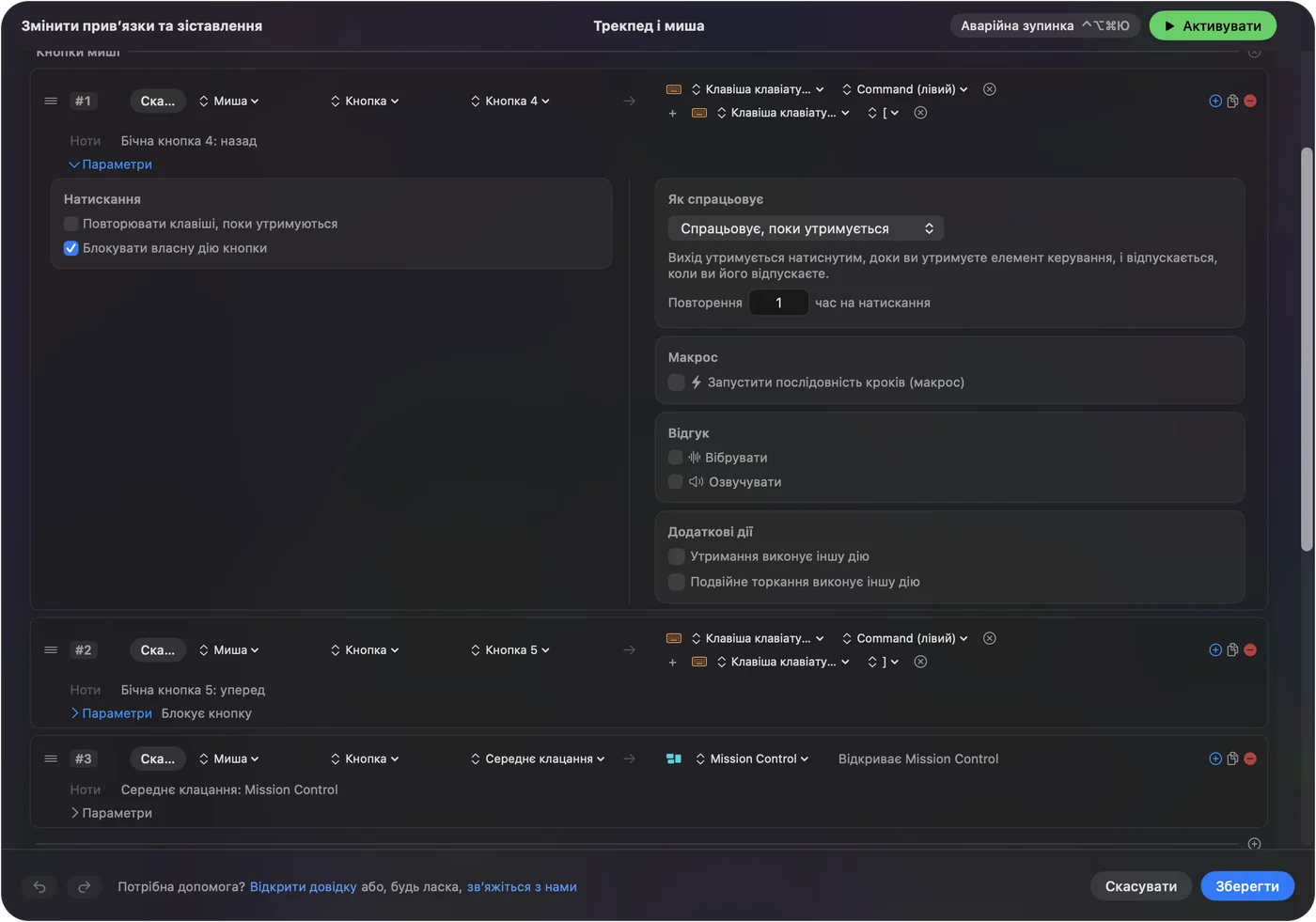
- Ви: Додайте рядок Mouse, натисніть Scan, натисніть бічну кнопку і оберіть Keyboard Key як вихід. Оберіть клавішу, яку вже використовує ваша панель дій, за бажанням з модифікатором, а якщо одне натискання має надсилати дві клавіші, додайте другий вихід кнопкою плюс.
- InputConfig: Виконує цей вихід щоразу, коли ви натискаєте кнопку, а коли додаєте кілька виходів, натискає їх разом.
- Перевірка: Натисніть Activate, а потім кнопку на цільовому манекені. Заклинання спрацьовує, і в чаті нічого не з'являється.
InputConfig потребує дозволу доступності в System Settings, Privacy & Security, Accessibility. Аварійна зупинка це Control Option Command period, яка вимикає пресет, якщо клавіша раптом залипла.
Макроси і додаткові дії однієї кнопки
Кожен рядок може запускати макрос у своїх параметрах із кроків з клавішами, комбінаціями і кліками, кожен з паузою і часом утримання. Для цієї гри макроси варто тримати короткими й звичайними, наприклад відкрити карту, а потім сумки, або ціль, а потім маунт. Ігри мають власні правила щодо автоматизації і того, що одне натискання робить багато дій, а поточні правила Blizzard не перевірялися, тож їх варто прочитати, перш ніж будувати щось довге. Безпечна схема це одне натискання на одну дію.
- Натискання і утримання. У рядка є дія утримання і дія подвійного натискання, кожна з яких є повноцінним виходом. Натискання надсилає вашу основну здібність, а утримання надсилає версію з Shift.
- Шари. Утримуйте одну кнопку на великому пальці як другий елемент керування, використовуючи While also holding, і сітка стає другою сіткою, поки ви її тримаєте.
- Повтор, поки утримується. Корисно для клавіші, яку натискаєте знову і знову, наприклад стрибка під час дослідження.
Розкладка, яка слідує за грою
Додайте World of Warcraft до розділу Automation & Gaming Utilities, у Activate when these apps are in front, і увімкніть Switch presets when the front app changes в Settings, Advanced. Одночасно працює лише один пресет, тож сітка у грі є вашою панеллю, а в браузері чимось іншим.

Вмикайте Block the button's own action у полі Press рядка для бічних кнопок, які надсилаєте як клавіші. Тоді гра отримує один вхід від кнопки, а не два.
Розкладки для справжніх гравців
- Рейдери і цілителі. Основну панель поставте на сітку, шар модифікатора на утримувану кнопку великим пальцем, а третій шар залиште для цілей і маунтів.
- Гравці, яким важко тримати руки. Сітка заощаджує тягнення до рядка цифр, а утримання перетворює дванадцять кнопок на тридцять шість дій. InputConfig створено через те, що мені важко користуватися руками, тож саме це мене й цікавить.
- Редактори ввечері. Другий пресет для тієї самої миші, прив'язаний до вашого редактора, перетворює сітку на копіювання, вставлення, відміну і збереження. Дивіться різні дії кнопок миші для кожної програми.
Якщо кнопка не працює
Перевіряйте по порядку, від найпростішого кроку:
- Натисніть Scan. Побачте, що насправді надсилає кнопка. Цифра означає, що миші треба налаштувати від F14 і вище.
- Спробуйте в Key Bindings. Клацніть дію і натисніть кнопку. Якщо гра показує не те, миша надсилає клавішу.
- Перевірте профіль. Миші з вбудованими профілями можуть тримати не той профіль. Дивіться сторінку виробника, наприклад Razer Naga на Mac або Corsair Scimitar.
- Перевірте доступність. InputConfig має бути в списку і увімкненим.
- Шукайте знімок екрана. Сітка на F13 робить знімок у грі. Знімайте прив'язку або перенесіть сітку.
- Зупиніть пресет. Control Option Command period його вимикає, і тоді гра бачить лише мишу.
Чого це не вміє
- Блокувати клавішу. InputConfig слухає клавіатуру разом з macOS і не блокує й не переназначає клавішу сама. Сітка, яка надсилає 1, друкуватиме 1, доки ви не зміните це в програмі миші.
- Читати кнопки профілів. Перемикачі DPI і профілів лишаються всередині миші.
- Змінювати DPI або частоту опитування. Це робить програма виробника або інструмент на кшталт LinearMouse, Mac Mouse Fix чи SteerMouse, і він працює поряд з InputConfig.
- Гарантувати вашу конфігурацію. Тестування World of Warcraft з кожною мишею і кожною версією macOS не проводилося, тож справжня відповідь є у Scan вашої миші.
Коротко
- Перевірте. Клацніть дію в Key Bindings і натисніть кнопку.
- Налаштуйте сітку. Поставте її на від F14 до F20, а F13 залиште для знімків екрана.
- Додайте шари. InputConfig дає кожній кнопці утримання, подвійне натискання і розкладку для кожної програми.
Миша вирішує, що отримує гра, а InputConfig вирішує, чим це стане.
Питання
Чи працюють ММО-миші у World of Warcraft на Mac?
Як миші, так, і гра працює рідно. Сітка великим пальцем зазвичай друкує рядок цифр, доки ви не налаштуєте її на від F14 і вище в програмі миші, а потім ці клавіші можна призначити в грі або через InputConfig.
Чому бічні кнопки миші поводяться як клавіші цифр у WoW на Mac?
Багато ММО-мишей надсилають сітку як клавіші клавіатури, тож Mac і гра сприймають кнопки та рядок цифр як один вхід. На форумах Blizzard описано, як так поводяться Razer Naga Pro і миша з 12 кнопками.
Чи можна використовувати Shift з бічною кнопкою миші у World of Warcraft на Mac?
В одній темі Blizzard повідомляється, що кнопка миші з Shift спрацьовувала як звичайна кнопка. Надсилання клавіші з кнопки через InputConfig з модифікатором в тому самому рядку дозволяє не покладатися на це.
Чи потрібен SteerMouse для WoW на Mac?
Ні. На форумах Blizzard згадують SteerMouse, платну утиліту, і Karabiner-Elements, який безкоштовний. InputConfig є ще одним безкоштовним шляхом, який зчитує кнопку і надсилає клавішу.
Чи безпечно використовувати F13 для сітки WoW?
Вікі Warcraft пише, що F13 типово є клавішею знімка екрана, тож використовуйте від F14 до F20 або спершу зніміть прив'язку Screenshot.
Більше українською
Докладні посібники, англійською
Хто пише. Ryleigh Newman розробляє InputConfig і щодня керує своїм Mac за допомогою геймпада, бо руки погано слухаються. Цю сторінку перекладено з англійської. Інтерфейс застосунку й решта сайту англійською.
Ця сторінка іншими мовами: English, العربية, Čeština, Dansk, Deutsch, Español, Suomi, Français, עברית, Magyar, Bahasa Indonesia, Italiano, 日本語, 한국어, Norsk, Nederlands, Polski, Português, Русский, Slovenčina, Svenska, ไทย, Türkçe, Tiếng Việt, 繁體中文, 简体中文
Безкоштовно. macOS 14 або новіша. Без облікового запису, ніщо не залишає ваш Mac. Відкритий код на GitHub.