Español
¿Cómo uso los botones laterales del ratón en World of Warcraft en un Mac?
 Esta app es totalmente gratis. No tienes que crear una cuenta. No hay suscripciones ni descargas complicadas, y no hay nada bloqueado. Optimizada para Apple Silicon.
Abre las Key Bindings de World of Warcraft, haz clic en una acción y pulsa el botón lateral. Si el juego lo acepta, has terminado, porque World of Warcraft funciona de forma nativa en el Mac y asigna los botones del ratón por sí mismo. Si el botón escribe un número, tu ratón envía teclas y no botones del ratón, que es lo habitual en las rejillas de pulgar de los ratones MMO. Para eso, InputConfig, la app gratuita para Mac que hago, lee el botón y le da cualquier función, por app, con mantener pulsado y doble toque encima.
Los hilos del foro de Blizzard para jugadores de Mac, que leí el 21 de octubre de 2026, describen exactamente esto: un Razer Naga Pro cuyos botones laterales y teclas numéricas caían en la misma asignación, y un ratón de 12 botones que aparecía como un segundo teclado. Esta página es la solución para ambos.
La versión 1.7 de InputConfig, prevista para octubre de 2026, estará disponible por completo en español.
Pasos
- Conecta el ratón, abre World of Warcraft y pulsa Escape para llegar a Options y Key Bindings.
- Haz clic en una acción, pulsa un botón lateral y mira si el juego muestra un botón del ratón o un número.
- Si muestra un número, pon los botones de F14 a F20 en el software del fabricante y guárdalos en el ratón.
- En InputConfig, añade una fila, pulsa Scan, pulsa el botón y elige la tecla que ya usa tu barra de acciones.
- Añade World of Warcraft a la lista de apps del preset, pulsa Activate y pruébalo en un muñeco de práctica.
Lo que funciona sin instalar nada
World of Warcraft tiene un cliente nativo para Mac, y la wiki de Warcraft dice que es nativo en chips Apple desde el parche 9.0.2. La página de la wiki está marcada como desactualizada, así que confiaría en la instalación y no en el número del parche. Su ventana de Key Bindings es donde se asignan los botones del ratón, y ya usa el Botón 3, el de pulsar la rueda, para Move y Steer en la página sobre Mac que leí.
Que un botón lateral llegue a esa ventana depende de lo que envíe el ratón. Un ratón que informa de botones reales del ratón funciona en cuanto haces clic en una acción y lo pulsas. Un ratón cuyo panel lateral envía teclas numéricas no puede, porque el Mac ve un teclado. Las respuestas del foro para esto en Mac son SteerMouse, que es de pago, Karabiner-Elements, que es gratuito, o el software del propio fabricante. Decide el ratón, no el juego, así que prueba el botón antes de planear nada.
Una respuesta del foro de Blizzard sugiere un ajuste de Terminal para WoW. Las respuestas dicen que funcionó en Mac con M1, y una dice que dejó Shift o Alt atascados durante un rato. No lo he probado, así que dejo el comando fuera.
Averigua qué envía cada botón
La comprobación más rápida está en el juego: Key Bindings, haz clic en una acción y pulsa el botón. Un número en pantalla significa una tecla. Un nombre de botón del ratón significa un botón del ratón. InputConfig da una segunda opinión que no depende del juego.
- Tú: Abre InputConfig y añade una fila. Usa una fila de Mouse con This Mac's mouse or trackpad para un botón lateral, o una fila de Keyboard Key para una rejilla. Pulsa Scan y pulsa el botón.
- InputConfig: Nombra lo que llegó, como Botón 4, o Keyboard Key 1 para una rejilla que escribe.
- Comprobación: Un botón de rejilla que se escanea como número es una tecla del teclado. Un botón lateral que se escanea como Botón 4 o 5 es un botón del ratón.
La tabla muestra cómo informan los botones habituales. Donde no estoy seguro, la respuesta es pulsar Scan y ver lo que envía tu modelo.
| Botón | Cómo suele informar | Qué hacer |
|---|---|---|
| Clic izquierdo y derecho | Botones del ratón | World of Warcraft los usa para objetivo y cámara. InputConfig no puede bloquearlos. |
| Pulsar la rueda | Clic central, Botón 3 en WoW | Déjalo para Move y Steer, o dale una función en el juego. |
| Dos botones laterales | Botón 4 y Botón 5 en la mayoría de ratones | Asigna en el juego, o envía teclas con InputConfig. |
| Rejilla del pulgar de 12 | Fila de números, menos e igual en la mayoría de ratones MMO | Ponla en F14 a F20 y guárdala en el ratón. |
| Botones de DPI y de perfil | A menudo nada, porque hablan con el software del ratón | Nada se escanea y ninguna app puede leerlos. |

Mantén la rejilla en teclas que no escriben nada
Una rejilla del pulgar que envía de 1 a 0 escribirá números en el chat y chocará con tus barras. Ponla en F14 a F20 en su lugar, en el software del fabricante o en la memoria interna del ratón. macOS no pasa de F21 a F24 a las apps. Evito F13 por un motivo específico de este juego: la wiki de Warcraft dice que F13 es la tecla de captura de pantalla de World of Warcraft por defecto, así que un botón de la rejilla en F13 haría una captura cada vez que lo pulses. Si lo quieres de todos modos, desasigna Screenshot en Key Bindings primero.
Los Razer Naga, Logitech G600 y Corsair Scimitar funcionan así, y la página del ratón MMO en un Mac los explica paso a paso. Una vez que la rejilla envía F14 y superiores, World of Warcraft puede recibir esas teclas directamente en su ventana de Key Bindings, que es la ruta más sencilla. InputConfig sirve para lo que el juego no puede hacer, como una segunda función al mantener pulsado.

Asigna un botón con InputConfig
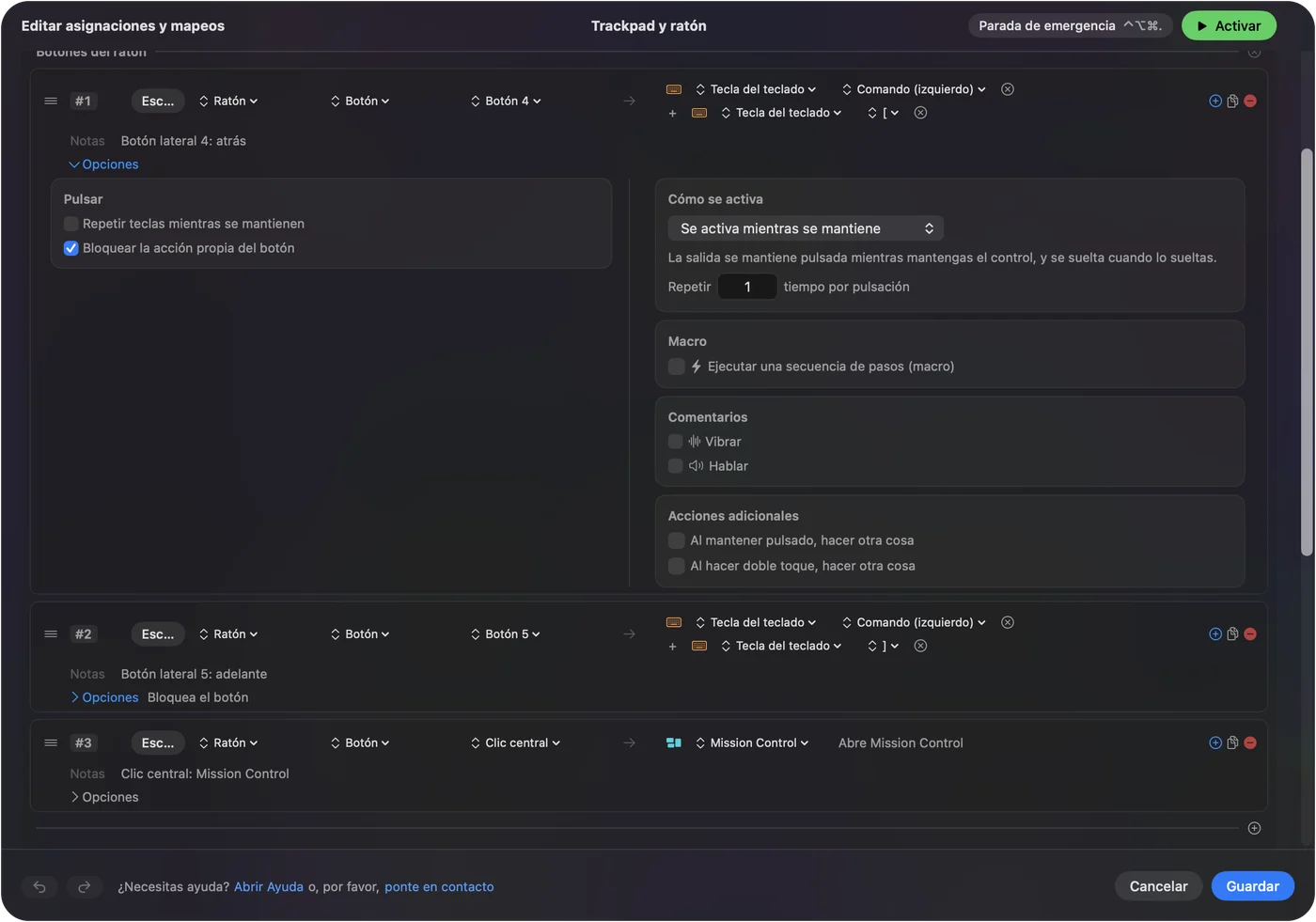
- Tú: Añade una fila de Mouse, pulsa Scan, pulsa el botón lateral y elige Keyboard Key como salida. Elige la tecla que ya usa tu barra de acciones, con un modificador si quieres, y añade una segunda salida con el botón de más cuando una pulsación deba enviar dos teclas.
- InputConfig: Ejecuta esa salida cada vez que pulsas el botón, y pulsa varias salidas juntas cuando las añades.
- Comprobación: Pulsa Activate, y luego el botón en un muñeco de práctica. El hechizo se activa y no aparece ningún número en el chat.
InputConfig necesita el permiso de Accesibilidad, en Ajustes del Sistema, Privacidad y seguridad, Accesibilidad. La parada de emergencia es Control Option Command period, que desactiva el preset si una tecla alguna vez se queda atascada.
Macros y funciones extra en un botón
Cada fila puede ejecutar una macro desde sus opciones, con pasos de tecla, atajo y clic, cada uno con una espera y un tiempo de pulsación. Para este juego mantendría las macros cortas y normales, como abrir el mapa y luego las bolsas, o un objetivo y luego una montura. Los juegos tienen sus propias reglas sobre la automatización y sobre pulsar una tecla que hace muchas acciones, y no he revisado las reglas actuales de Blizzard, así que léelas antes de crear algo largo. Una pulsación para una acción es el patrón seguro.
- Un toque y un mantener. Una fila tiene una acción de mantener pulsado y una de doble toque, cada una una salida completa de un segundo. El toque envía tu hechizo principal y mantener envía la versión con Shift.
- Capas. Mantén un botón del pulgar como segundo control, usando While also holding, y la rejilla se convierte en una segunda rejilla mientras lo mantienes.
- Repetir mientras se mantiene. Útil para una tecla que pulsas una y otra vez, como un salto al explorar.
Haz que la disposición siga al juego
Incluye World of Warcraft en Automation & Gaming Utilities, en Activate when these apps are in front, y activa Switch presets when the front app changes en Settings, Advanced. Solo se ejecuta un preset a la vez, así que la rejilla es tu barra de acciones en el juego y otra cosa en un navegador.

Bloquea la acción propia del botón, en el recuadro de pulsación de la fila, para los botones laterales que envías como teclas. Así el juego recibe una entrada del botón y no dos.
Disposiciones para jugadores de verdad
- Raideros y sanadores. Pon tu barra principal en la rejilla, una capa de modificador en un botón del pulgar mantenido, y guarda la tercera capa para objetivos y monturas.
- Jugadores con las manos cansadas. Una rejilla ahorra alcanzar la fila de números, y mantener pulsado convierte doce botones en treinta y seis funciones. Creé InputConfig porque mis propias manos son difíciles de usar, así que esto es lo que me importa.
- Editores por la noche. Un segundo preset para el mismo ratón, en la lista de tu editor, convierte la rejilla en copiar, pegar, deshacer y guardar. Consulta acciones distintas de los botones del ratón por app.
Si un botón no funciona
Sube esta escalera, empezando por el paso más pequeño:
- Pulsa Scan. Mira lo que el botón envía de verdad. Un número significa que el ratón necesita ponerse en F14 o superior.
- Prueba en Key Bindings. Haz clic en una acción y pulsa el botón. Si el juego muestra algo incorrecto, el ratón envía una tecla.
- Revisa el perfil. Los ratones con perfiles en memoria pueden tener cargado el equivocado. Consulta la página del fabricante, como el Razer Naga en un Mac o el Corsair Scimitar.
- Revisa Accesibilidad. InputConfig debe aparecer en la lista y estar activado.
- Busca una captura de pantalla. Una rejilla en F13 hace una captura en el juego. Desasígnala o mueve la rejilla.
- Para el preset. Control Option Command period lo desactiva, y el juego solo ve el ratón.
Lo que no puede hacer
- Bloquear una tecla. InputConfig escucha el teclado junto con macOS y no bloquea ni reasigna una tecla por sí misma. Una rejilla que envía 1 sigue escribiendo 1 hasta que lo cambies en el software del ratón.
- Leer botones de perfil. Los cambios de DPI y de perfil se quedan dentro del ratón.
- Cambiar el DPI o el sondeo. Lo hace la app del fabricante, o una herramienta como LinearMouse, Mac Mouse Fix o SteerMouse, y funciona junto a InputConfig.
- Garantizar tu configuración. No he probado World of Warcraft con todos los ratones ni con todas las versiones de macOS, así que un escaneo de tu propio ratón es la respuesta real.
La versión corta
- Prueba. Haz clic en una acción en Key Bindings y pulsa el botón.
- Arregla la rejilla. Ponla en F14 a F20, y deja F13 para las capturas de pantalla.
- Añade capas. InputConfig da a cada botón un mantener pulsado, un doble toque y una disposición por app.
El ratón decide lo que recibe el juego, e InputConfig decide en qué se convierte.
Preguntas
¿Funcionan los ratones MMO en World of Warcraft en un Mac?
Como ratones, sí, y el juego es nativo. La rejilla del pulgar suele escribir la fila de números hasta que la pones en F14 o superior en el software del ratón, y luego puedes asignar esas teclas en el juego o con InputConfig.
¿Por qué los botones laterales de mi ratón actúan como teclas numéricas en WoW en un Mac?
Muchos ratones MMO envían la rejilla como teclas del teclado, así que el Mac y el juego tratan los botones y la fila de números como la misma entrada. Los hilos del foro de Blizzard describen un Razer Naga Pro y un ratón de 12 botones haciendo esto.
¿Puedo usar Shift con un botón lateral del ratón en World of Warcraft en un Mac?
Un hilo de Blizzard dice que un botón del ratón más Shift se registró como el botón normal. Enviar una tecla desde el botón con InputConfig, con el modificador en la misma fila, evita depender de eso.
¿Necesito SteerMouse para WoW en un Mac?
No. Las respuestas del foro de Blizzard mencionan SteerMouse, una utilidad de pago, y Karabiner-Elements, que es gratuito. InputConfig es otra ruta gratuita que lee el botón y envía una tecla.
¿Es seguro usar F13 para una rejilla del pulgar de WoW?
La wiki de Warcraft dice que F13 es la tecla de captura de pantalla por defecto, así que usa de F14 a F20 o desasigna Screenshot primero.
Más en español
Guías completas, en inglés
Quién escribe. Ryleigh Newman desarrolla InputConfig y maneja su propio Mac cada día con un mando, porque sus manos no funcionan bien. Esta página está traducida del inglés. Los botones y menús principales de la app aparecen en español cuando el Mac está en español; esta página los nombra así, con el nombre en inglés entre paréntesis. El resto de la app y del sitio está en inglés.
Esta página en otros idiomas: English, العربية, Čeština, Dansk, Deutsch, Suomi, Français, עברית, Magyar, Bahasa Indonesia, Italiano, 日本語, 한국어, Norsk, Nederlands, Polski, Português, Русский, Slovenčina, Svenska, ไทย, Türkçe, Українська, Tiếng Việt, 繁體中文, 简体中文
Gratis. macOS 14 o posterior. Sin cuenta, nada sale de tu Mac. Código abierto en GitHub.