Español
¿Cómo configuro un Logitech Signature M650 o Pebble en un Mac?
 Esta app es totalmente gratis. No tienes que crear una cuenta. No hay suscripciones ni descargas complicadas, y no hay nada bloqueado. Optimizada para Apple Silicon.
Empáralo por Bluetooth y funciona en un Mac sin software. La página de configuración de Logitech para el Signature M650 dice que Logi Options+ es la forma de personalizar los botones laterales, fijar comportamientos por app y usar gestos, y la página de Logitech lista macOS como compatible. Para dar a los botones funciones de Mac como Mission Control o Start Dictation, InputConfig es la app gratuita para Mac que hago, y funciona con cualquier botón que el Mac pueda ver.
Leí la página de primeros pasos del M650 de Logitech y la de Options+ el 21 de octubre de 2026. El Pebble es diferente: las fichas del Pebble Mouse 2 M350s que leí dicen que solo el clic central es personalizable en Options+, así que no tiene botones laterales que asignar. No pude leer una página de Logitech para el Pebble M350 original ni para el M750, así que marco lo que no sé.
La versión 1.7 de InputConfig, prevista para octubre de 2026, estará disponible por completo en español.
Pasos
- Empareja el ratón en Ajustes del Sistema, Bluetooth, o conecta un receptor Logi Bolt si tienes uno.
- Instala Logi Options+ solo si quieres los ajustes de botones, gestos y desplazamiento de Logitech.
- Abre InputConfig, añade una fila, pulsa Scan y pulsa un botón lateral.
- Elige una salida, y usa Block the button's own action si el botón también retrocede.
- Guarda y activa, y luego usa un preset por app si quieres.
Qué tiene cada ratón
- Signature M650. La página de Logitech lista una SmartWheel, botones de atrás y adelante, un sensor de 4000 DPI, una conexión Bluetooth Low Energy o Logi Bolt, y una pila AA con una duración de hasta 24 meses. También hay un M650L para zurdos, con los botones laterales a la derecha.
- Signature M750. El hermano del M650. No leí una página para él, así que escanea.
- Pebble M350. No pude leer una página de Logitech para el original, así que no digo cuántos botones tiene.
- Pebble Mouse 2 M350s. Las fichas que leí dicen tres botones con clic central personalizable, Bluetooth, Easy-Switch para tres dispositivos, macOS 11 o posterior y una pila AA con una duración de hasta 24 meses. Un receptor Logi Bolt es opcional y no viene incluido.
La SmartWheel del M650 alterna entre el desplazamiento por trinquete, un clic cada vez, y el desplazamiento rápido para páginas largas. La página de Options+ de Logitech añade que el ajuste de velocidad de desplazamiento del M650 está disponible cuando el ratón está conectado a macOS. El Pebble es un ratón de tres botones, así que si querías botones laterales, el M650 es el que los tiene.
Averigua qué envía cada botón
Pulsa Scan en InputConfig y pulsa cada botón, con Options+ cerrado.
| Botón | Cómo informa | Qué hacer |
|---|---|---|
| Clic izquierdo y derecho | Clics estándar | InputConfig no puede cambiarlos |
| Clic de la rueda | Middle click | Asígnalo, y los usuarios del Pebble pueden usar también Options+ |
| Atrás y adelante del M650 | Probablemente Botón 4 y Botón 5 | Asígnalos |
| Botón de gestos del M650, si tiene | No está claro, porque puede gestionarlo Options+ | Escanéalo |
| Botón de conexión o Easy-Switch | Lo gestiona el ratón por dentro | No es una entrada para apps de Mac |
No he probado estos ratones yo mismo, así que Scan es la prueba real. El probador de ratón hace lo mismo en un navegador.

Asigna los botones laterales
- Tú: Añade una fila, pon el dispositivo en This Mac's mouse or trackpad, pulsa Scan y pulsa el botón lateral inferior.
- InputConfig: Lo nombra, probablemente Botón 4, y te deja elegir una salida.
- Comprobación: Elige Mission Control, guarda, pulsa Activate y pulsa el botón. Mission Control se abre.
La página de Logitech pone ejemplos como copiar y pegar para los botones laterales, y deshacer y rehacer, volumen y navegación del sistema también aparecen en la lista de Logitech. Con InputConfig los mismos dos botones también pueden ejecutar salidas solo de Mac como Start Dictation, bloquear la pantalla o una captura. Botones laterales del ratón en un Mac tiene los pasos completos.
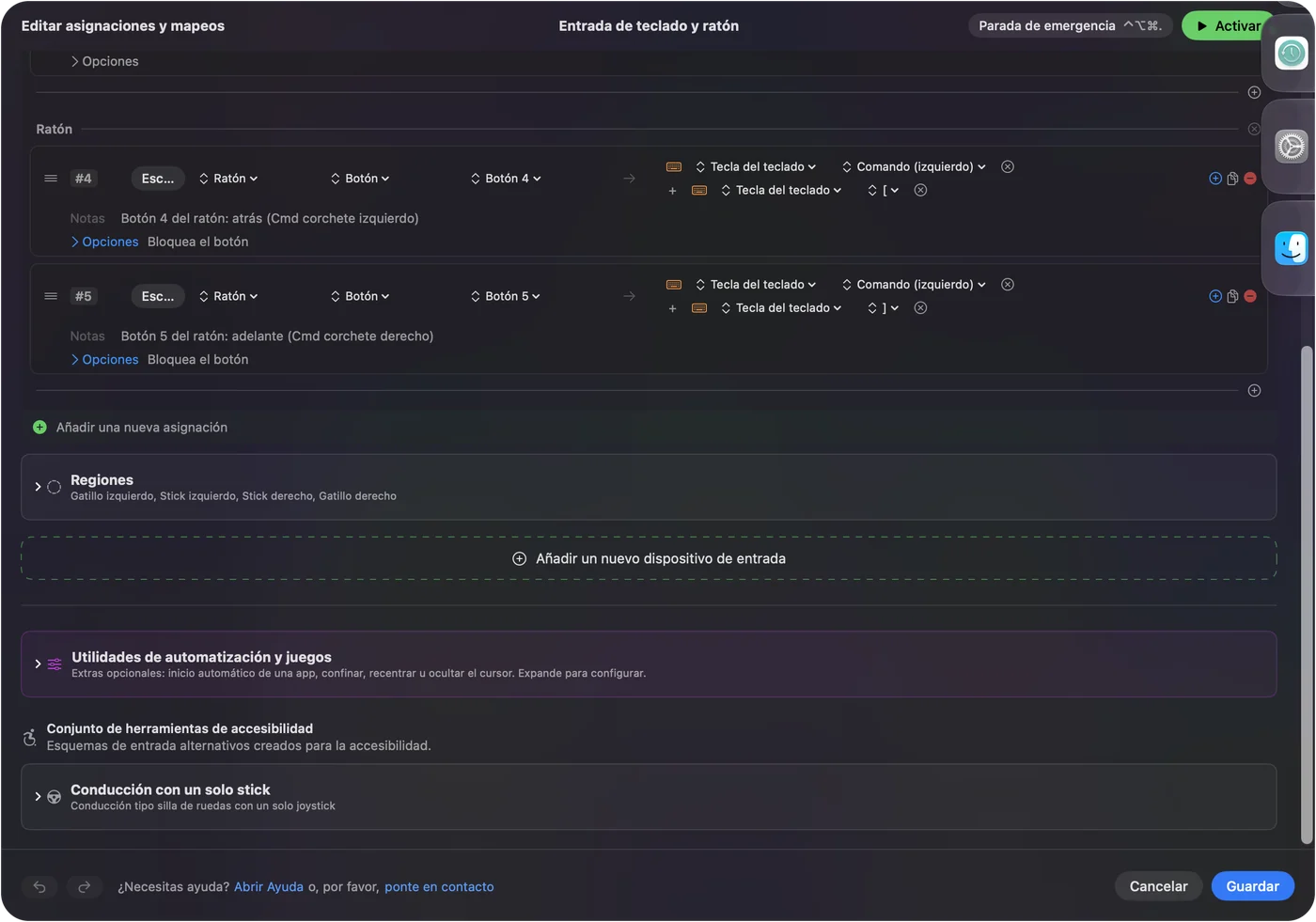
Haz que tres botones hagan más
Un ratón con dos botones laterales y un clic central tiene pocas entradas, así que el mantener y el doble toque importan. Cada fila puede tener una acción de mantener y una de doble toque. Un botón lateral puede ir atrás con un toque, cerrar la pestaña con un doble toque y abrir Mission Control con un mantener. El clic central puede pegar con un doble toque. Bloquea la acción propia del botón en los laterales y en el central, para que las apps dejen de ver la pulsación original.
Una fila de tipo Double click se dispara en el segundo clic de un par, lo que puede ahorrar un doble clic cuando resulta cansado. Una macro suma más: en las opciones de la fila, marca Run a sequence of steps (macro) y añade pasos de tecla, atajo y clic, cada uno con una espera. Mantener y doble toque muestra los tiempos.

Disposiciones por app y el solape con Options+
Logitech dice que Options+ puede fijar acciones distintas por app, como silenciar en Zoom. InputConfig lo hace con presets: incluye una app bajo Automation & Gaming Utilities, y luego activa Switch presets when the front app changes en Settings, Advanced. Solo se ejecuta un preset a la vez, y Control Option Command period es la parada de emergencia. Si un botón tiene una función en Options+ y una fila en InputConfig, pueden dispararse los dos, así que dale a cada botón un único dueño. Bloquear la acción propia del botón ayuda. Alternativa a Logi Options+ para Mac explica la elección.
Ideas para estos ratones
- Oficina y correo. Copiar y pegar en los botones laterales del M650.
- Lectura e investigación. Atrás y adelante con un toque, y cerrar pestaña con un doble toque.
- Viaje. El Pebble es plano y silencioso. Usa Options+ solo para el clic central y deja lo demás simple.
- Zurdos. El M650L tiene los botones laterales a la derecha, así que Scan los nombrará igual.
Si algo no va bien
Sube esta escalera, empezando por el paso más pequeño:
- Revisa la batería. Una pila AA débil causa tirones, y el LED de Logitech muestra un rojo parpadeante en un nivel crítico.
- Empareja de nuevo. Elimínalo en Ajustes del Sistema, Bluetooth, y empareja otra vez.
- Cierra Options+ y vuelve a escanear. Puede tener un botón.
- Activa el preset. Las filas solo se disparan mientras se ejecuta.
- Revisa Accesibilidad. InputConfig la necesita.
Lo que no puede hacer
- Añadir botones. El Pebble tiene un clic central y nada más que asignar.
- Cambiar el DPI o la sensación del desplazamiento. Eso lo hacen Options+ o Ajustes del Sistema.
- Leer botones que se quedan en el ratón. El botón de conexión no llega a las apps.
- Distinguir dos ratones. Cada ratón cuenta como uno.
La versión corta
- Empareja y listo. Sin software para lo básico.
- Botones. Escanea, asigna y añade mantener y doble toque.
- Options+. Solo para lo que el Mac no puede ver.
Dos botones laterales bastan si cada uno tiene un toque, un mantener y un doble toque.
Preguntas
¿Funciona el Logitech Signature M650 en un Mac?
Sí, por Bluetooth Low Energy o con un receptor Logi Bolt. Logitech lista macOS como compatible.
¿Cómo cambio los botones laterales del Logitech M650 en un Mac?
Instala Logi Options+, abre Buttons y elige una función para cada botón lateral, o usa InputConfig.
¿Tiene botones laterales el Logitech Pebble?
Las fichas del Pebble Mouse 2 M350s que leí describen tres botones con clic central personalizable, así que no hay botones laterales que asignar.
¿Funciona el Logitech Pebble con Mac?
Sí. Las fichas dicen Bluetooth con macOS 11 o posterior.
¿Existe un Signature M650 para zurdos?
Sí, el M650L pone los botones laterales a la derecha.
Más en español
Guías completas, en inglés
Quién escribe. Ryleigh Newman desarrolla InputConfig y maneja su propio Mac cada día con un mando, porque sus manos no funcionan bien. Esta página está traducida del inglés. Los botones y menús principales de la app aparecen en español cuando el Mac está en español; esta página los nombra así, con el nombre en inglés entre paréntesis. El resto de la app y del sitio está en inglés.
Esta página en otros idiomas: English, العربية, Čeština, Dansk, Deutsch, Suomi, Français, עברית, Magyar, Bahasa Indonesia, Italiano, 日本語, 한국어, Norsk, Nederlands, Polski, Português, Русский, Slovenčina, Svenska, ไทย, Türkçe, Українська, Tiếng Việt, 繁體中文, 简体中文
Gratis. macOS 14 o posterior. Sin cuenta, nada sale de tu Mac. Código abierto en GitHub.