Español
Cómo usar los botones del ratón en Premiere Pro en un Mac
 Esta app es totalmente gratis. No tienes que crear una cuenta. No hay suscripciones ni descargas complicadas, y no hay nada bloqueado. Optimizada para Apple Silicon.
Premiere Pro no permite asignar un botón del ratón a un comando, así que en un Mac pones la función en una tecla y haces que el botón pulse esa tecla. Los hilos de la comunidad de Adobe que leí el 21 de octubre de 2026 dicen lo mismo, incluida una petición de asignación de botones del ratón que sigue abierta. InputConfig, la app gratuita para Mac que hago, detecta cualquier botón del ratón y envía una tecla o un atajo completo, y puede seguir a Premiere Pro como app en primer plano. Esta app es totalmente gratuita, y no tienes que crear una cuenta.
Las teclas de esta página vienen de la lista de atajos predeterminados de Premiere Pro de Adobe, que leí el 21 de octubre de 2026. Si cortas con un teclado MIDI o un shuttle, consulta un controlador MIDI para Premiere Pro y la guía de shuttle para edición de vídeo.
La versión 1.7 de InputConfig, prevista para octubre de 2026, estará disponible por completo en español.
Pasos
- Instala InputConfig y permite el acceso de Accesibilidad en Ajustes del Sistema, Privacidad y seguridad, Accesibilidad.
- Añade una fila, pon la entrada en Mouse, pulsa Scan y haz clic en el botón del pulgar que quieras usar.
- Pon la salida en Keyboard Key y elige Command, luego añade K, que es Add Edit en Premiere.
- Marca Block the button's own action en los botones laterales y central, haz clic en el panel Timeline de Premiere y prueba.
- Pon Premiere Pro en Activate when these apps are in front, activa Switch presets when the front app changes y pulsa Activate.
Lo que dan Premiere Pro y macOS a un ratón
Premiere lee el botón izquierdo, el derecho y la rueda, y ya usa algunas combinaciones de rueda y modificadores en la línea de tiempo. La tabla de Adobe dice que en un Mac, Command con la rueda desplaza la línea de tiempo, Option con la rueda cambia la altura de una sola pista, y Shift con la rueda cambia la altura de todas las pistas de vídeo o de audio a la vez. Conviene saberlo antes de añadir cualquier fila de rueda.
El editor de atajos propio de Premiere, Premiere Pro, Keyboard Shortcuts en la barra de menús, asigna teclas, y los botones del ratón no están en él. El software del fabricante de un ratón puede enviar teclas por app en un Mac, y también puede hacerlo un mapeador. Cada función de Premiere de abajo es un atajo de teclado que un botón del ratón pulsa por ti.
Averigua qué envía cada botón
Un botón del ratón llega al Mac como clic izquierdo, clic derecho, clic central o Botón 4 en adelante. Pulsa Scan y luego haz clic en el botón. Si Scan nombra una tecla en lugar de un botón del ratón, el ratón envía una tecla, y la solución está en F13 a F19 en un Mac.
| Botón | Cómo suele informar | Buena función en Premiere |
|---|---|---|
| Clic izquierdo y clic derecho | Clic izquierdo y clic derecho | Déjalos. No se pueden bloquear. |
| Pulsar la rueda | Clic central | Añadir marcador, o Snap in Timeline. |
| Botones laterales | Botón 4 y Botón 5 | Add Edit y Deshacer. |
| Rejilla del pulgar u otros botones extra | Botón 6 en adelante | Marcar entrada, marcar salida, Lift, Extract. |
| Rueda de inclinación | Desplazamiento lateral | Acercar y alejar la línea de tiempo. |
| Botón de DPI o de perfil | A menudo nada que el Mac pueda leer | Nada. Si Scan no oye ninguna pulsación, ninguna app puede leerlo. |
Pon las teclas de la línea de tiempo en los botones
La tabla de Adobe da cada una de estas para macOS. Add Edit es el corte: divide los clips de las pistas seleccionadas en el cabezal de reproducción.
Paso 1: Escanea y asigna Add Edit
- Tú: Añade una fila, pon el dispositivo en This Mac's mouse or trackpad, la entrada en Mouse y el tipo en Button, luego pulsa Scan y haz clic en el botón del pulgar. Pon la salida en Keyboard Key, elige Command en Modifier Keys, pulsa el botón de más y añade K.
- InputConfig: Pulsa Command K cada vez que pulsas el botón.
- Comprobación: Coloca el cabezal sobre un clip de la línea de tiempo y pulsa el botón. El clip se divide.
Paso 2: Detén la función anterior
- Tú: Para un botón lateral o central, abre las opciones de la fila y marca Block the button's own action en el recuadro de pulsación.
- InputConfig: Mientras el preset se ejecuta, las apps dejan de ver ese botón.
- Comprobación: Pulsa el botón una vez. Solo ocurre el corte.

| Función | Tecla de Premiere Pro en un Mac | Buen lugar |
|---|---|---|
| Add Edit en el cabezal | Command K | Botón 4 |
| Add Edit to All Tracks | Shift Command K | Mantener en el Botón 4 |
| Deshacer y rehacer | Command Z y Shift Command Z | Botón 5 y un mantener en él |
| Acercar y alejar la línea de tiempo | Signo igual y signo menos | Inclinar a izquierda y derecha, o dos botones del pulgar |
| Snap in Timeline | S | Pulsar la rueda |
| Añadir marcador | M | Un botón del pulgar |
| Marcar entrada y salida | I y O | Dos botones del pulgar |
| Lift y Extract | Punto y coma y apóstrofo | Dos botones superiores |
| Ripple Delete | Shift Forward Delete | Un mantener en un botón del pulgar |
| Alternar reproducir y parar | Espacio | Un botón del pulgar |
| Retroceder, parar y avanzar | J, K y L | Tres botones del pulgar |
| Punto de edición anterior y siguiente | Flecha arriba y flecha abajo | Dos botones del pulgar |
La herramienta Razor y las demás teclas de herramienta no están en esa tabla. Premiere muestra la tecla de una herramienta en su información emergente cuando pasas el cursor sobre ella, así que mira allí si quieres la Razor en un botón. Add Edit hace el mismo corte sin cambiar de herramienta.
Macros y tareas de varios pasos
Una macro es una fila con Run a sequence of steps marcado, y cada paso es una tecla, un atajo o un clic con su propia espera. Tres que encajan con Premiere:
- Cortar y marcar. Command K, una espera corta, y luego M. Una pulsación corta en el cabezal y deja un marcador allí.
- Marcar un clip y reproducirlo. X marca el clip bajo el cabezal en la tabla de Adobe, y luego Espacio reproduce. Es una vista previa rápida de una selección.
- Cortar en todas las pistas y seguir. Shift Command K, y luego flecha abajo para saltar al siguiente punto de edición.
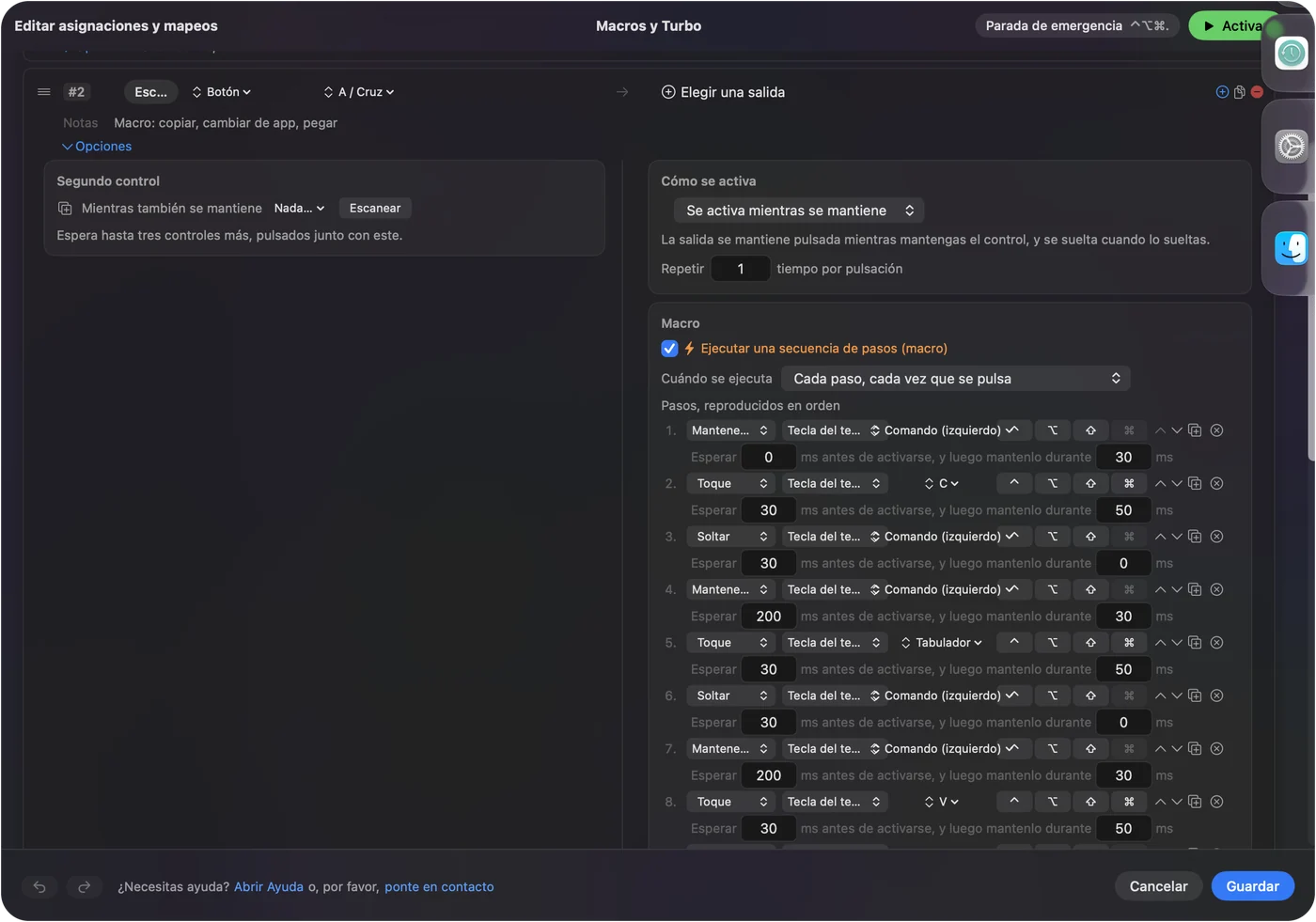
No he ejecutado estas macros en Premiere yo mismo. Pruébalas primero en una copia de una secuencia. Una macro que corta merece probarse en un lugar donde no pueda hacer daño.
Mantener, repetir, doble toque y cambiar por app
- Un toque y un mantener. Pon Command K en el toque y Shift Command K en el mantener, así un botón del pulgar corta las pistas seleccionadas o todas.
- Repetir teclas mientras se mantiene. Para avanzar con las teclas de flecha, esto hace que un botón mantenido siga enviando la tecla. Déjalo desactivado para cortes y borrados.
- Bloquear la acción propia del botón. Disponible para el botón central y los botones laterales, así que una app deja de verlos mientras se ejecuta el preset.

Para mantener la disposición dentro de Premiere, abre la sección Automation & Gaming Utilities del preset, añade Premiere Pro en Activate when these apps are in front, y en Settings, Advanced, activa Switch presets when the front app changes. Solo se ejecuta un preset a la vez, así que cada app tiene su propio preset. La parada de emergencia es Control Option Command period. Un botón del pulgar que corta solo debería estar activo mientras el editor está en primer plano.
Disposiciones para el ratón que tienes
- Ratón con rejilla del pulgar. Cortes en la primera fila, marcar entrada y salida en la segunda, y los marcadores, Lift y Extract en las demás. La página del ratón MMO cubre la rejilla en sí.
- Trackball. La bola es el puntero para la línea de tiempo, y los dos botones pequeños son Add Edit y Deshacer.
- Ratón vertical. Dos botones laterales: Add Edit y Deshacer, con mantener en cada uno para Add Edit to All Tracks y rehacer.
- Ratón con teclado auxiliar. El ratón se encarga de los cortes y el teclado auxiliar del resto. Consulta la página del teclado de macros USB.
Dos botones bastan para empezar.
Si un botón no hace nada en Premiere Pro
Sube esta escalera, empezando por el paso más pequeño:
- Revisa que el preset esté activo. Pulsa Activate, y asegúrate de que Premiere Pro es la app que sigue el preset.
- Revisa Accesibilidad. En Ajustes del Sistema, Privacidad y seguridad, Accesibilidad.
- Haz clic en el panel Timeline. Los atajos de Premiere actúan sobre el panel enfocado, así que haz clic una vez en la línea de tiempo y vuelve a pulsar el botón.
- Revisa las teclas propias de Premiere. Si cambiaste un atajo, usa tu tecla en la fila. Premiere Pro, Keyboard Shortcuts muestra a qué está asignado un comando.
- Revisa el Scan. Si el botón se escanea como una tecla, ponlo en F13 a F20 en el software del fabricante primero.
- Cierra el software del fabricante. Logi Options+ y apps similares pueden tomar el control de un botón.
Lo que no puede hacer
- Entrar en Premiere. InputConfig envía teclas, clics y desplazamientos. No puede leer la línea de tiempo ni qué clip está seleccionado.
- Distinguir dos ratones. Cada ratón conectado cuenta como un dispositivo.
- Cambiar la velocidad del puntero. Usa los ajustes del Mac, la app del fabricante, o LinearMouse, Mac Mouse Fix o SteerMouse.
- Sustituir una rueda de jog. Un shuttle mueve el cabezal de forma suave, y un botón del ratón solo envía teclas discretas.
La versión corta
- Teclas, no botones. Premiere acepta teclas. Add Edit es Command K y deshacer es Command Z.
- Escanea y luego bloquea. Escanea el botón del pulgar y bloquea su acción anterior.
- Sigue la app. Añade Premiere Pro en Activate when these apps are in front.
Add Edit en un botón del pulgar, y el corte queda a un clic de donde ya está tu puntero.
Preguntas
¿Puedo asignar un botón del ratón a un atajo en Premiere Pro?
No dentro de Premiere. Su editor de atajos asigna teclas, así que asigna la tecla al botón con InputConfig o con el software del fabricante del ratón, y luego usa el atajo propio de Premiere.
¿Cuál es el atajo de Premiere Pro para cortar un clip en un Mac?
Add Edit es Command K, y Add Edit to All Tracks es Shift Command K, según la tabla de Adobe. La herramienta Razor tiene su propia tecla, que se muestra en su información emergente.
¿Cómo acerco la línea de tiempo de Premiere Pro con un botón del ratón?
Las teclas de zoom de la tabla de Adobe son el signo igual y el signo menos. Ponlas en dos botones, o a la izquierda y derecha de una rueda de inclinación.
¿Por qué mi botón del ratón no hace nada en Premiere Pro?
Revisa que el preset esté activo, que Accesibilidad esté permitida y que el panel Timeline esté enfocado. Si el botón nunca se escanea, solo habla con el software del fabricante.
¿Puede un botón lateral del ratón ser reproducir y pausar en Premiere Pro?
Sí. Dale la tecla Espacio, que es Play-Stop Toggle en la tabla de Adobe.
Más en español
Guías completas, en inglés
Quién escribe. Ryleigh Newman desarrolla InputConfig y maneja su propio Mac cada día con un mando, porque sus manos no funcionan bien. Esta página está traducida del inglés. Los botones y menús principales de la app aparecen en español cuando el Mac está en español; esta página los nombra así, con el nombre en inglés entre paréntesis. El resto de la app y del sitio está en inglés.
Esta página en otros idiomas: English, العربية, Čeština, Dansk, Deutsch, Suomi, Français, עברית, Magyar, Bahasa Indonesia, Italiano, 日本語, 한국어, Norsk, Nederlands, Polski, Português, Русский, Slovenčina, Svenska, ไทย, Türkçe, Українська, Tiếng Việt, 繁體中文, 简体中文
Gratis. macOS 14 o posterior. Sin cuenta, nada sale de tu Mac. Código abierto en GitHub.