Español
¿Funciona un ratón ASUS ROG en un Mac?
 Esta app es totalmente gratis. No tienes que crear una cuenta. No hay suscripciones ni descargas complicadas, y no hay nada bloqueado. Optimizada para Apple Silicon.
Sí, como ratón: un ratón ASUS ROG mueve el puntero y hace clic en un Mac a través de su cable, su receptor de 2,4 GHz o Bluetooth, sin instalar nada. Armoury Crate, el programa de ajustes de ASUS, está hecho para Windows, y la edición para Mac, Armoury Crate Gear for Mac, cubre solo una lista corta de dispositivos. De los ratones por los que preguntan las personas, encontré uno en esa lista, el ROG Harpe Ace Aim Lab Edition, y ninguno de los modelos Keris, Gladius o Chakram.
Lo que un Mac puede seguir haciendo es dar una función a los botones. Hago InputConfig, una app gratuita para Mac que lee los botones extra de un ratón y asigna cada uno. No he probado yo mismo un ratón ROG, así que cada detalle de ROG en esta página viene de las páginas de ASUS y de reseñas, y digo cuándo no pude confirmar algo.
La versión 1.7 de InputConfig, prevista para octubre de 2026, estará disponible por completo en español.
Pasos
- Conecta el ratón, empáralo por Bluetooth o usa su receptor de 2,4 GHz. El puntero y los clics funcionan a la vez.
- Revisa en la lista de Armoury Crate Gear for Mac de ASUS si tu modelo está incluido.
- Si no aparece, configura el DPI y la memoria de botones una vez en un PC con Windows, ya que muchos ratones ROG guardan los ajustes en el ratón.
- En InputConfig, añade una fila, pulsa Scan y pulsa cada botón lateral para ver lo que llega.
- Asigna los botones que se escaneen, y guarda y activa el preset.
Mira qué ratones ROG tienen software para Mac
La página de soporte de ASUS para Armoury Crate Gear for Mac, que leí el 21 de octubre de 2026, enumera cuatro dispositivos: el ROG Azoth Extreme, el ROG Azoth, el ROG Falchion RX Low Profile y el ROG Harpe Ace Aim Lab Edition. Los tres primeros son teclados. Pide macOS 13.6 o posterior, tiene una compilación Intel aparte y pide permisos de Bluetooth, Accesibilidad y Monitorización de los dispositivos de entrada. La página muestra la compilación Intel del Harpe Ace como próxima.
| Ratón | Lo que encontré | Software para Mac |
|---|---|---|
| ROG Keris Wireless AimPoint | Cinco botones programables, tri-modo | No está en la lista de Gear for Mac |
| ROG Gladius III Wireless AimPoint | Seis botones programables, tri-modo | No está en la lista |
| ROG Harpe Ace Aim Lab Edition | Cinco botones programables, tri-modo | Está en la lista, con configuración del dispositivo añadida en la v1.4.11 |
| ROG Chakram X | 11 botones programables, un joystick analógico, tri-modo | No está en la lista |
Los números de botones vienen de fichas de ASUS que leí en una búsqueda el 21 de octubre de 2026, así que revisa la página de tu modelo antes de confiar en ellos. La reseña de RTINGS del Chakram Core dice que ese ratón no tiene software de personalización para macOS y que su joystick no es compatible allí. Solo un ratón ROG que encontré tiene software para Mac, así que planea que el resto se configure en otro sitio.
Sabe qué funciona sin instalar nada
- Puntero, clics y rueda. Cualquier ratón ROG es un ratón normal para macOS.
- Botones laterales. Deberían llegar como Botón 4 y Botón 5, y pulsa Scan para confirmarlo.
- DPI e iluminación. El botón de DPI funciona dentro del ratón. Un Mac no tiene forma de cambiar los pasos ni la iluminación.
- Ajustes guardados en el ratón. No pude confirmar que cada modelo ROG guarde perfiles en la memoria interna, así que prueba un cambio en tu modelo primero.
ASUS dice que macOS necesita su app Gear for Mac para los dispositivos de la lista, y para el resto no encontré nada de ASUS en absoluto. Si tu ratón no está en la lista, configúralo en un PC con Windows una vez y mira si los ajustes se mantienen.
Averigua qué envía cada botón
Abre InputConfig, añade una fila, pulsa Scan y haz clic en cada botón una vez. La familia Chakram es la que da sorpresas, porque su joystick y sus botones extra están lejos de un ratón normal.
| Control | Lo que esperar | Lo que haría |
|---|---|---|
| Izquierdo, derecho y clic de la rueda | Left click, Right click y Middle click | Asigna el clic de la rueda si quieres, y deja los demás |
| Dos botones del pulgar | Probablemente Botón 4 y Botón 5 | Escanea para confirmar, y luego asigna |
| Botones laterales extra en un Chakram X o un Gladius | Números de botón, o nada | Escanea cada uno. Lo que se escanea puede asignarse |
| Joystick del Chakram | No pude confirmar lo que envía en un Mac | Pulsa Scan y muévelo en cada dirección. Si aparecen filas, asígnalas. Si no, el ratón lo reserva para Armoury Crate |
| Botón de DPI o de perfil | A menudo nada que el Mac vea | Si Scan queda en blanco, una app del Mac no puede leerlo |
Digo «esperable» porque no he escaneado estos ratones. Un botón que solo habla con Armoury Crate no envía nada a macOS, así que nada se escanea y ninguna app puede leerlo. Pulsa Scan en todo, y deja que eso decida, no la caja.

Asigna los botones
- Tú: Añade una fila, elige Mouse, pulsa Scan y haz clic en el botón. Luego elige una salida: una tecla con modificadores, Type Text, una macro, una System Function o un Siri Shortcut.
- InputConfig: Nombra el botón, como Botón 5, y ejecuta la salida cada vez que lo pulsas.
- Comprobación: Pulsa Save and Activate, pulsa el botón en una app y mira cómo ocurre la función.
Para los botones del pulgar, atrás y adelante es la función predeterminada: Command [ y Command ] funcionan en Safari, en el Finder y en muchas apps. Para botones laterales estilo Gladius, Mission Control y Mostrar escritorio son buenas opciones, porque nada más en un Mac usa esos botones. Marcar Block the button's own action en un botón lateral evita que una app lo vea dos veces.
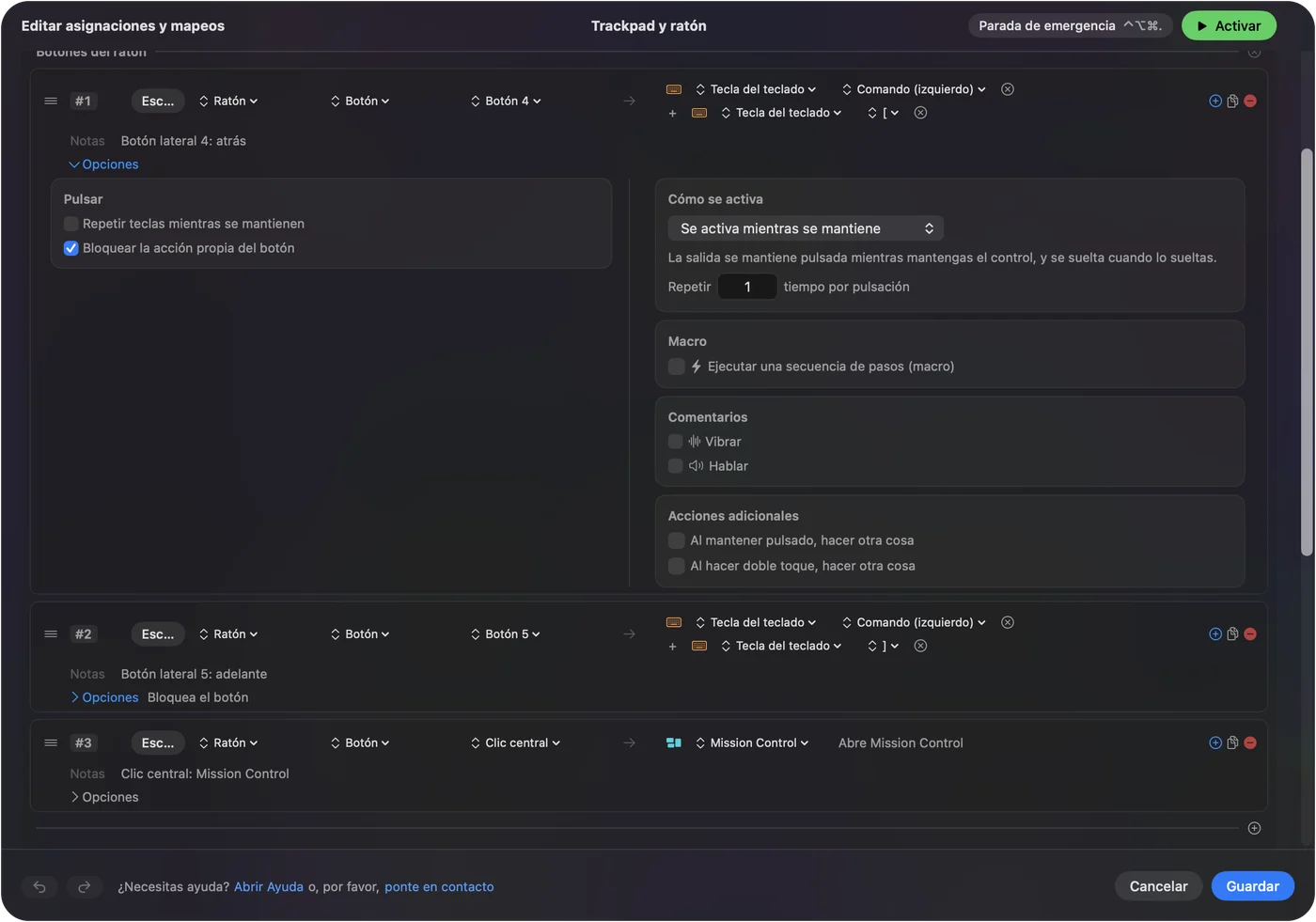
¿Necesitas primero lo básico? Botones laterales del ratón en un Mac tiene el recorrido completo.
Usa un joystick Chakram y botones extra
El Chakram X es el que hace que la gente pregunte. Tiene un joystick analógico bajo el pulgar y, según ASUS, 11 botones programables. En Armoury Crate el joystick puede ponerse en unas pocas funciones. En un Mac no pude confirmar nada sobre lo que envía, y RTINGS dice que no es compatible con macOS en el Core.
- Si el joystick se escanea. Cada dirección se convierte en su propia fila, y las flechas o un par de atajos de espacios encajan de forma natural.
- Si no se escanea. Entonces el ratón no envía nada que un Mac pueda ver, y configurarlo en un PC con Windows para que envíe teclas es la única ruta.
- Pon las teclas en F13 a F20. Si un botón envía una tecla, cámbialo a F13 a F20 en Armoury Crate en Windows y asigna esas. Las F21 a F24 no llegan a las apps en macOS.
InputConfig escucha el teclado junto con macOS, así que un botón que envía una tecla normal la sigue escribiendo. Pasa el botón a F13 a F20 y la escritura se detiene. Consulta F13 a F19 en un Mac.
Macros, mantener y disposiciones por app
- Una macro. En las opciones de una fila, marca Run a sequence of steps (macro) y añade pasos de tecla, atajo y clic, cada uno con una espera y un tiempo de pulsación. Copiar, esperar y pegar en un botón es el clásico.
- Mantener y doble toque. Cada fila puede tener ambas, así que un botón del pulgar lleva tres funciones.
- Repetir mientras se mantiene. Mantén un botón para seguir avanzando por pestañas o fotogramas.
- Un segundo control. Usa While also holding para construir un combo, como un botón lateral más el clic de la rueda.
- Por app. Incluye apps en un preset bajo Automation & Gaming Utilities y sigue a la app en primer plano.
Consulta macros de ratón en un Mac y acciones distintas por app para más detalles.
Ideas para dueños de ratones ROG
- Un jugador de FPS en un Mac. Deja los botones que el juego lee tal cual, y pon un guardado rápido o pulsar para hablar en los botones laterales solo en las apps que lo necesitan.
- Un Chakram X en una app de dibujo. Deshacer y rehacer en los botones laterales, y una tecla de tamaño de pincel en un segundo.
- Un Keris para viajar. Con tan pocos botones, dale a cada uno una acción de mantener, para que cinco botones hagan diez funciones.
- Una configuración doble. Si un ratón se comparte con un PC con Windows, los ajustes guardados en el ratón lo acompañan, mientras que las funciones de InputConfig se quedan en el Mac.
Los juegos que leen el ratón directamente seguirán viendo el botón original, así que prueba dentro del propio juego.
Si un botón no hace nada
Sube esta escalera, empezando por el paso más pequeño:
- Escanea el botón. Si registra un número de botón, el Mac lo recibe y el problema es el preset.
- Comprueba que no sea un botón de perfil o de DPI. Esos suelen quedarse dentro del ratón.
- Activa el preset y revisa Accesibilidad. En Ajustes del Sistema, Privacidad y seguridad, Accesibilidad tiene que aparecer InputConfig.
- Cierra otras herramientas de ratón. SteerMouse, LinearMouse y Mac Mouse Fix pueden estar usando ya el botón.
- Configúralo en Windows. Si el botón envía una tecla que no quieres, cámbialo a F13 a F20 en Armoury Crate una vez.
Si Scan se queda en blanco, el botón es solo para Armoury Crate.
Lo que no puede hacer
InputConfig no cambia el DPI, la frecuencia de sondeo, la iluminación ni la sensación del seguimiento, y no ejecuta los perfiles de Armoury Crate. No puede leer un botón que no envía nada a macOS. Tampoco puede dar a dos ratones funciones distintas para el mismo botón. Usa Armoury Crate en un PC con Windows, o Gear for Mac si tu modelo está en la lista, para el ratón en sí.
La versión corta
- Funciona. Puntero, clics y rueda en cualquier ratón ROG.
- Software. Armoury Crate es software de Windows, y Gear for Mac cubre solo algunos dispositivos, uno de ellos un ratón.
- Botones. Escanea, asigna, y pon los botones rebeldes en F13 a F20 en Windows.
Escanea cada botón primero, porque lo que llega decide lo que puedes hacer.
Preguntas
¿Funciona Armoury Crate en un Mac?
No el programa de Windows. ASUS tiene Armoury Crate Gear for Mac, pero su lista tenía solo cuatro dispositivos cuando la leí en octubre de 2026, y el único ratón era el ROG Harpe Ace Aim Lab Edition.
¿Funciona el ROG Chakram en un Mac?
Como ratón, sí. RTINGS informa de que el Chakram Core no tiene software de personalización para macOS, y su joystick no es compatible allí.
¿Cómo uso los botones laterales de un ratón ROG en un Mac?
Pulsa Scan en InputConfig y pulsa cada botón. Los que se escaneen pueden enviar atrás, adelante, un atajo o una macro.
¿Puedo configurar un ratón ROG en Windows y usarlo en un Mac?
Es el truco habitual para los ratones que guardan los ajustes en la memoria interna, pero no pude confirmar qué modelos ROG lo hacen. Prueba un ajuste y compruébalo en el Mac.
¿Hay software de ROG Keris para Mac?
No encontré ninguno en la lista de Gear for Mac de ASUS. El Keris funciona como ratón, y un mapeador puede asignar sus botones.
Más en español
Guías completas, en inglés
Quién escribe. Ryleigh Newman desarrolla InputConfig y maneja su propio Mac cada día con un mando, porque sus manos no funcionan bien. Esta página está traducida del inglés. Los botones y menús principales de la app aparecen en español cuando el Mac está en español; esta página los nombra así, con el nombre en inglés entre paréntesis. El resto de la app y del sitio está en inglés.
Esta página en otros idiomas: English, العربية, Čeština, Dansk, Deutsch, Suomi, Français, עברית, Magyar, Bahasa Indonesia, Italiano, 日本語, 한국어, Norsk, Nederlands, Polski, Português, Русский, Slovenčina, Svenska, ไทย, Türkçe, Українська, Tiếng Việt, 繁體中文, 简体中文
Gratis. macOS 14 o posterior. Sin cuenta, nada sale de tu Mac. Código abierto en GitHub.