Español
¿Cómo uso un Logitech G600 en un Mac?
 Esta app es totalmente gratis. No tienes que crear una cuenta. No hay suscripciones ni descargas complicadas, y no hay nada bloqueado. Optimizada para Apple Silicon.
El G600 funciona como ratón en un Mac, pero sus doce botones del pulgar son la parte que hay que planificar. La propia página de Logitech describe 20 botones, con tres botones principales, doce botones del pulgar en dos grupos de seis, una rueda clicable e inclinable y un botón G-Shift. Por defecto, la rejilla del pulgar envía teclas, así que en un Mac actúa como un teclado. La solución es poner esos botones en F13 a F20 en la memoria del ratón, y luego asignarlos en InputConfig, la app gratuita para Mac que hago.
La parte difícil es el software. La página del G600 de Logitech dice que los perfiles guardados en el ratón funcionan sin software, y que las funciones avanzadas necesitan un software opcional, y las fichas de vendedores que leí solo nombran Windows. No encontré una declaración oficial de que el G HUB actual o Logitech Gaming Software funcione en un Mac con este ratón. La página de soporte de G HUB de Logitech, leída el 21 de octubre de 2026, también dice que los instaladores y la documentación de Logitech Gaming Software se retirarán del sitio el 31 de octubre de 2026. Descarga lo que necesites antes de esa fecha.
La versión 1.7 de InputConfig, prevista para octubre de 2026, estará disponible por completo en español.
Pasos
- Comprueba primero cómo informan los botones del pulgar: abre un campo de texto y púlsalos.
- Usa otro ordenador, o cualquier software que admita el G600, para poner los botones del pulgar en F13 a F20 y guardar en el ratón.
- De vuelta en el Mac, abre InputConfig, añade una fila y pulsa Scan, y luego pulsa un botón del pulgar.
- Da a cada botón una salida, y usa While also holding para una capa G-Shift.
- Pulsa Save and Activate y crea un preset por app.
Sabe qué hace el G600 en un Mac
El puntero, los dos botones principales y la rueda funcionan sin instalar nada. Los doce botones del pulgar son distintos. Un revisor que leí dice que el grupo sin cambio se asigna por defecto a las teclas de la fila de números, y el grupo con cambio a Control más esas teclas, terminando en Control e igual. Eso significa que cada pulsación del pulgar escribe un dígito en cualquier campo de texto del Mac.
- Botones o teclas. Una tecla disfrazada se escribe en un Mac y no se distingue de la fila de números.
- G-Shift. Logitech lo describe como un modificador que cambia los botones del pulgar a un segundo grupo, duplicando en la práctica las entradas programables.
- Software. Los perfiles guardados funcionan sin él. Para cambiarlos hace falta el software de Logitech, y no pude confirmar una versión para Mac.
Si tu G600 escribe números al pulsar los botones del pulgar, no está roto, así es como lo envió Logitech. Como la página sobre asignar botones extra del ratón trata este problema para cualquier ratón de juegos, aquí solo cubro lo específico del G600.
Un usuario de un foro dice que el G600 funciona bien en un Mac con un G HUB actualizado, usándolo con Logic y Final Cut. Es el informe de una persona, no una declaración de Logitech. Un comprador también dice que Logitech ya no vende el G600 en Estados Unidos, así que muchos son de segunda mano. Las guías antiguas de Logitech Gaming Software, que abren una pestaña de Botones y hacen clic en un botón de la imagen, están escritas para Windows, así que los nombres de los menús pueden ser distintos.
Averigua lo que envía cada botón
Abre TextEdit y pulsa cada botón del pulgar. Si aparece un dígito, ese botón envía una tecla. Luego pulsa Scan en InputConfig para cada control, para ver qué nombre aparece.
| Control | Cómo informa | Qué hacer |
|---|---|---|
| Izquierdo, derecho, clic de la rueda | Botones estándar del ratón | Deja el izquierdo y el derecho en paz |
| Rueda inclinable, izquierda y derecha | Probablemente desplazamiento lateral | Escanéala, puede aparecer como Scroll X |
| 12 botones del pulgar | Teclas, por defecto | Cámbialos a F13 a F20 en el ratón, y luego asígnalos |
| G-Shift | Cambia el grupo dentro del ratón | No se escanea como botón, sino que cambia lo que envían los demás |
InputConfig escucha el teclado, pero no bloquea ni reasigna una tecla, así que un botón del pulgar que escribe 1 seguirá escribiendo 1 con un preset en marcha. Cambia la tecla en el ratón y el problema de escritura desaparece. Usa el probador de ratón para ver qué botones son botones del ratón.

Pasa los botones del pulgar a F13 a F20
Este es el paso que hace útil la rejilla. En la memoria del ratón, da a cada botón del pulgar una tecla que macOS no use. F13 a F20 funcionan, y F21 a F24 no, porque macOS no las pasa a las apps. Eso te da ocho teclas, y la rejilla tiene doce botones, así que cuatro necesitan otra solución. Una idea es un modificador con una tecla F en el perfil del ratón. No lo he probado en un G600, y lo que permite el software depende de su versión.
- Tú: Con el software del ratón en cualquier ordenador que lo ejecute, pon los botones del pulgar del 1 al 8 en F13 a F20 y guarda el perfil en el ratón.
- InputConfig: Todavía nada. El ratón ya envía teclas F, que macOS y las apps ignoran.
- Comprobación: Abre TextEdit en el Mac y pulsa los botones del pulgar. No debe escribirse nada.
El G600 guarda su perfil en la memoria integrada, según la página de Logitech, así que puedes configurarlo una vez en un ordenador con software que funcione y llevar el ratón al Mac. Las teclas F13 a F19 en un Mac explica para qué sirven esas teclas.
Asigna la rejilla del pulgar
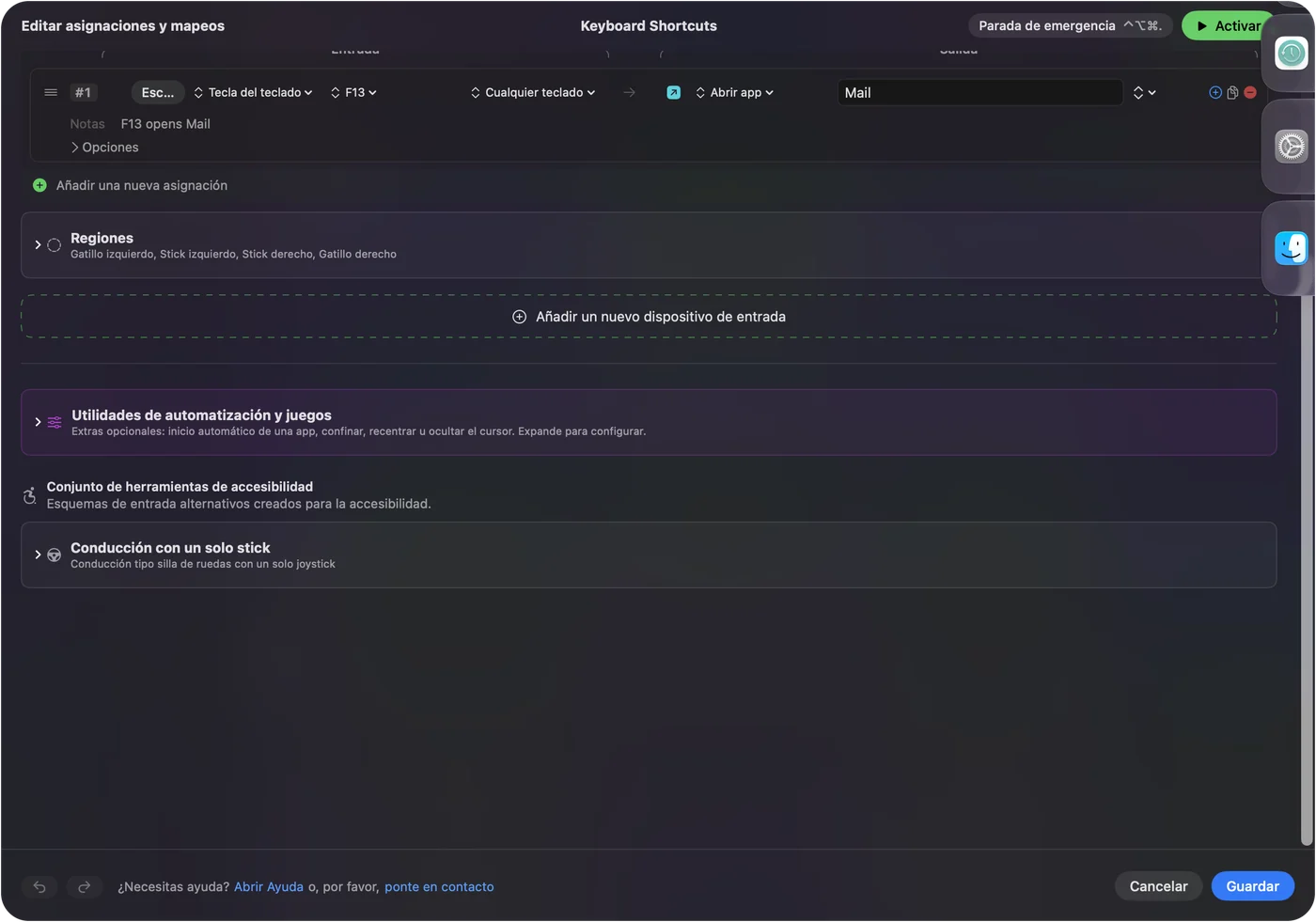
- Tú: Añade una fila, pulsa Scan y pulsa un botón del pulgar.
- InputConfig: Lo nombra como F13, F14 y así sucesivamente.
- Comprobación: Elige una salida, como Open App, guarda, pulsa Activate y pulsa el botón. La app se abre.
Doce botones forman una disposición ordenada. Una fila de apps arriba, comandos de edición en el medio, y control de ventanas y escritorios abajo. La rejilla de teclas F puede abrir apps, escribir fragmentos con Type Text o ejecutar un Siri Shortcut. Agrupa los botones por función, porque los encontrarás por el tacto, no por la vista.
Usa G-Shift como segunda capa y añade macros
G-Shift vive dentro del ratón. Si el perfil hace que el grupo con cambio envíe teclas distintas, Scan ve esas teclas distintas, y cada una se convierte en una fila aparte. Los botones del pulgar te dan en la práctica dos capas sin trabajo extra en el Mac. Si quieres una capa que controle InputConfig, usa un segundo control: la opción While also holding de una fila crea un combo, así que un botón mantenido más una tecla del pulgar ejecuta una salida distinta. Eso funciona con cualquier tecla o botón mantenido que el Mac pueda ver.
Ten cuidado con algo que notó un revisor. Mantener G-Shift puede interrumpir brevemente los demás botones del ratón. Si eso pasa, da a G-Shift una función tranquila y mantén los clics importantes fuera de la capa con cambio. Teclas y botones del ratón como entradas cubre los combos.
Un ratón MMO se presta a las macros. Abre las opciones de una fila, marca Run a sequence of steps (macro) y añade pasos de tecla, atajo y clic con esperas. Una función habitual es copiar, esperar y pegar. Crea un preset por app, pon la app bajo Automation & Gaming Utilities y activa Switch presets when the front app changes. Los mismos doce botones son comandos de edición en Final Cut Pro, hechizos en un juego y control de ventanas en el Finder. Solo se ejecuta un preset a la vez. Control Option Command period lo detiene todo.

Ideas para dueños de un G600
- Edición de vídeo y fotos. Cortar, eliminar en cadena, marcar entrada y salida, o tamaño del pincel y deshacer, uno por botón del pulgar.
- Hojas de cálculo y programación. Atajos comunes y fragmentos con Type Text.
- Juegos MMO y de estrategia. Muchos juegos leen teclas, así que las teclas F se pueden reasignar dentro del juego, pero comprueba que el juego las vea.
- Accesibilidad. Una rejilla del pulgar puede sustituir combinaciones difíciles de teclado por pulsaciones sencillas.
Si los botones del pulgar siguen escribiendo
Sube esta escalera, empezando por el paso más pequeño:
- Abre TextEdit. Pulsa cada botón para ver si escribe.
- Revisa que el perfil esté en el ratón. La memoria integrada solo guarda lo que se le guardó.
- Prueba otro ordenador. Si el software no funciona en tu Mac, configúralo en un PC y lleva el ratón de vuelta.
- Escanea otra vez. Un botón que muestra F13 a F20 está listo para asignar.
- Revisa Accesibilidad y Activate. InputConfig necesita las dos cosas.
Lo que no puede hacer
- Bloquear una tecla. Un botón del pulgar que escribe un dígito seguirá escribiéndolo.
- Sustituir el software del ratón. El DPI, la iluminación y los perfiles se configuran allí.
- Distinguir dos ratones. Cada ratón cuenta como uno.
La versión corta
- La rejilla escribe. Por defecto envía las teclas de la fila de números.
- Solución. F13 a F20 en el ratón, y luego asignar.
- Software. No confirmado en un Mac, y Logitech Gaming Software sale de su sitio el 31 de octubre de 2026.
Cambia las teclas una vez, guárdalas en el ratón, y el G600 se convierte en una mini rejilla de macros de doce botones en tu Mac.
Preguntas
¿Funciona el Logitech G600 en un Mac?
Como ratón, sí. Sus botones del pulgar escriben las teclas de la fila de números por defecto, y no pude confirmar que el software de Logitech funcione en un Mac para él.
¿Por qué los botones del pulgar de mi G600 escriben números en un Mac?
Por defecto envían las teclas de la fila de números. Ponlos en F13 a F20 en la memoria del ratón y asigna esas teclas en InputConfig.
¿Funciona G-Shift en un Mac?
G-Shift vive dentro del ratón, así que un perfil guardado en la memoria integrada lo conserva. Configurarlo necesita el software del ratón.
¿Está disponible Logitech Gaming Software para el G600?
La página de G HUB de Logitech dice que los instaladores y la documentación de LGS se retirarán de su sitio el 31 de octubre de 2026, así que descárgalo antes de esa fecha si lo necesitas.
¿Cuántos botones tiene el G600?
La página de Logitech dice 20, incluidos tres botones principales, doce botones del pulgar, una rueda inclinable y un botón G-Shift.
¿Admite G HUB el G600 en un Mac?
Un usuario dice que sí, y una guía de terceros lo lista, pero no encontré una declaración de Logitech. Comprueba que G HUB muestre el ratón cuando se ejecute en tu Mac.
Más en español
Guías completas, en inglés
Quién escribe. Ryleigh Newman desarrolla InputConfig y maneja su propio Mac cada día con un mando, porque sus manos no funcionan bien. Esta página está traducida del inglés. Los botones y menús principales de la app aparecen en español cuando el Mac está en español; esta página los nombra así, con el nombre en inglés entre paréntesis. El resto de la app y del sitio está en inglés.
Esta página en otros idiomas: English, العربية, Čeština, Dansk, Deutsch, Suomi, Français, עברית, Magyar, Bahasa Indonesia, Italiano, 日本語, 한국어, Norsk, Nederlands, Polski, Português, Русский, Slovenčina, Svenska, ไทย, Türkçe, Українська, Tiếng Việt, 繁體中文, 简体中文
Gratis. macOS 14 o posterior. Sin cuenta, nada sale de tu Mac. Código abierto en GitHub.