Suomi
Miten käytän Logitech G600:aa Macilla?
 Tämä sovellus on täysin ilmainen. Tiliä ei tarvitse luoda. Ei tilauksia, ei hankalia latauksia, eikä mitään ole lukittu. Optimoitu Apple siliconille.
G600 toimii hiirenä Macilla, mutta sen kaksitoista peukalopainiketta on se osa, johon kannattaa varautua. Logitechin oma sivu kuvaa 20 painiketta: kolme pääpainiketta, kaksitoista peukalopainiketta kahdessa kuuden ryhmässä, kallistuvan napsautettavan rullan ja G-Shift-painikkeen. Oletuksena peukalonäppäimistö kirjoittaa näppäimiä, joten se toimii Macilla kuin näppäimistö. Korjaus on asettaa nämä painikkeet F13:sta F20:een hiiren muistiin ja sitoa ne sitten InputConfigiin, ilmaiseen Mac-sovellukseen, jonka teen.
Vaikein osa on ohjelmisto. Logitechin G600-sivun mukaan profiilit toimivat ilman ohjelmistoa, mutta edistyneet ominaisuudet vaativat valinnaisen ohjelmiston, ja myymäläjulkaisut, jotka luin, mainitsevat vain Windowsin. En löytänyt virallista ilmoitusta siitä, että nykyinen G HUB tai Logitech Gaming Software toimii tälle hiirelle Macilla. Logitechin G HUB -tukisivu, jonka luin 21. lokakuuta 2026, kertoo myös, että Logitech Gaming Software -asennusohjelmat ja dokumentaatio poistetaan sivustolta 31. lokakuuta 2026. Lataa tarvitsemasi ennen sitä päivää.
InputConfigin versio 1.7, jonka odotetaan ilmestyvän lokakuussa 2026, on kokonaan saatavilla suomeksi.
Vaiheet
- Tarkista ensin, miten peukalopainikkeet ilmoittautuvat: avaa tekstikenttä ja paina niitä.
- Käytä toista tietokonetta tai mitä tahansa G600:n tukevaa ohjelmistoa asettaaksesi peukalopainikkeet F13:sta F20:een ja tallentaaksesi ne hiireen.
- Palaa Maciin, avaa InputConfig, lisää rivi ja paina Scan, ja paina peukalopainiketta.
- Anna jokaiselle painikkeelle ulostulo ja käytä While also holding -valintaa G-Shift-tasolle.
- Tallenna ja aktivoi, ja tee esiasetus kullekin sovellukselle.
Tiedä, mitä G600 tekee Macilla
Osoitin, molemmat pääpainikkeet ja rulla toimivat ilman mitään asennettuna. Kaksitoista peukalopainiketta ovat eri asia. Yhden arvioijan mukaan painamattoman sarjan oletus on numerorivin näppäimet ja painetun sarjan Control plus nuo näppäimet, päättyen Control ja yhtäsuuruusmerkkiin. Se tarkoittaa, että jokainen peukalopainallus kirjoittaa numeron mihin tahansa Macin tekstikenttään.
- Painikkeet tai näppäimet. Näppäin, joka esiintyy painikkeena, kirjoittaa Macilla ja on erotettavissa numerorivistä vain nimen perusteella.
- G-Shift. Logitech kuvaa sen muokkaimena, joka vaihtaa peukalopainikkeet toiseen sarjaan ja kaksinkertaistaa ohjelmoitavat syötteet.
- Ohjelmisto. Profiilit toimivat ilman sitä. Niiden muuttamiseen tarvitaan Logitechin ohjelmisto, enkä voinut vahvistaa sen Mac-versiota.
Jos G600 kirjoittaa numeroita, kun painat peukalopainikkeita, se ei ole rikki, vaan Logitech toimitti sen niin. Koska lisäpainikkeiden sitominen hiirelle -sivu käsittelee tämän ongelman kaikille pelihiirille, käsittelen tässä vain G600:n omia asioita.
Yksi foorumin käyttäjä kertoo G600:n toimivan hyvin Macilla ajantasaisella G HUB:lla, ja hän käyttää sitä Logicissa ja Final Cutissa. Se on yhden ihmisen kokemus, ei Logitechin ilmoitus. Eräs ostaja kertoo myös, että Logitech ei enää myy G600:aa Yhdysvalloissa, joten monet ovat käytettyjä. Vanhemmat Logitech Gaming Software -oppaat, jotka avaavat Buttons-välilehden ja napsauttavat kuvan painiketta, on kirjoitettu Windowsille, joten valikkojen nimet voivat erota.
Selvitä, mitä kukin painike lähettää
Avaa TextEdit ja paina jokaista peukalopainiketta. Jos numero ilmestyy, painike lähettää näppäimen. Paina sitten InputConfigissa Scan jokaiselle säätimelle nähdäksesi, mikä se nimeää.
| Säädin | Miten se ilmoittautuu | Mitä tehdä |
|---|---|---|
| Vasen, oikea, rullan napsautus | Tavalliset hiiren painikkeet | Jätä vasen ja oikea rauhaan |
| Kallistuva rulla, vasen ja oikea | Todennäköisesti sivusuuntainen vieritys | Skannaa se, se voi skannautua nimellä Scroll X |
| 12 peukalopainiketta | Oletuksena näppäimiä | Vaihda F13:sta F20:een hiiressä ja sido sitten |
| G-Shift | Vaihtaa sarjan hiiren sisällä | Ei skannaudu painikkeena, vaan vaihtaa, mitä muut lähettävät |
InputConfig kuuntelee näppäimistöä, mutta ei estä eikä muuta näppäintä, joten peukalopainike, joka kirjoittaa 1:n, kirjoittaa edelleen 1:n käynnissä olevan esiasetuksen alla. Vaihda näppäin hiiressä, niin kirjoittamisongelma katoaa. Käytä hiiritesteriä nähdäksesi, mitkä painikkeet ovat hiiren painikkeita.

Siirrä peukalopainikkeet F13:sta F20:een
Tämä vaihe tekee ruudukosta hyödyllisen. Anna hiiren muistissa jokaiselle peukalopainikkeelle näppäin, jota mikään Macin sovellus ei käytä. F13:sta F20:een toimii, mutta F21:stä F24:ään ei, koska macOS ei välitä niitä sovelluksille. Se antaa kahdeksan näppäintä, ja ruudukossa on kaksitoista painiketta, joten neljälle tarvitaan toinen ratkaisu. Yksi idea on muokkain F-näppäimen kanssa hiiren profiilissa. En ole testannut sitä G600:lla, ja se, mitä ohjelmisto sallii, riippuu sen versiosta.
- Sinä: Käytä hiiren ohjelmistoa millä tahansa tietokoneella, joka sitä ajaa, aseta peukalopainikkeet 1:stä 8:aan F13:sta F20:een ja tallenna profiili hiireen.
- InputConfig: Ei vielä mitään. Hiiri lähettää nyt F-näppäimiä, joita macOS ja sovellukset eivät huomioi.
- Tarkista: Avaa TextEdit Macilla ja paina peukalopainikkeita. Mitään ei kirjoitu.
G600 tallentaa profiilinsa hiiren sisäiseen muistiin Logitechin sivun mukaan, joten voit asettaa sen kerran tietokoneella, jossa ohjelmisto toimii, ja viedä hiiren Macille. F13:sta F19:ään Macilla selittää, mihin nuo näppäimet ovat hyödyllisiä.
Sido peukalonäppäimistö
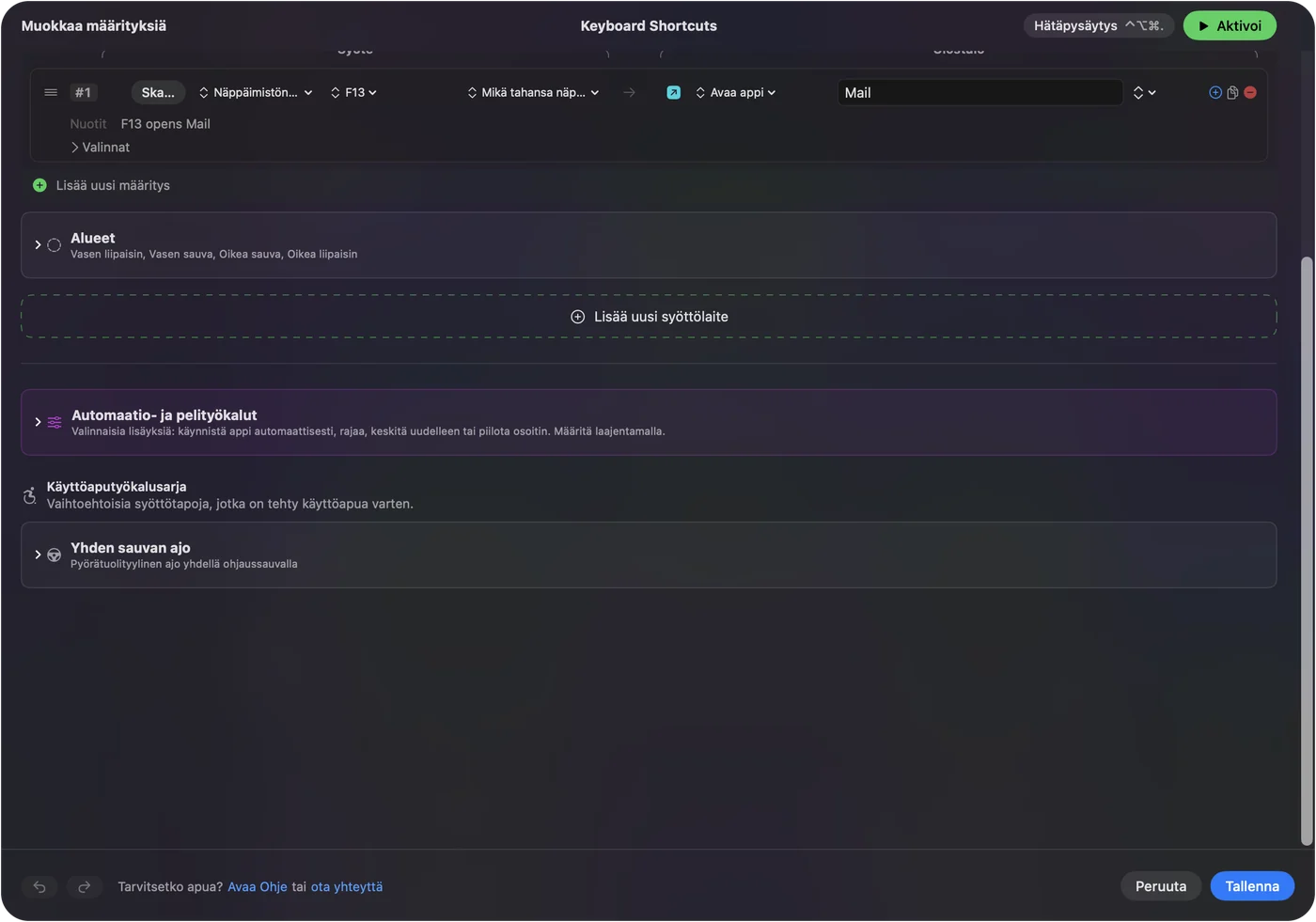
- Sinä: Lisää rivi, paina Scan ja paina peukalopainiketta.
- InputConfig: Nimeää sen F13:ksi, F14:ksi ja niin edelleen.
- Tarkista: Valitse ulostulo, kuten Open App, tallenna, aktivoi ja paina painiketta. Sovellus avautuu.
Kaksitoista painiketta tekevät siististä asettelusta. Sovellusrivi ylhäällä, muokkauskomennot keskellä ja ikkunoiden ja työpöytien hallinta alhaalla. F-näppäimien ruudukko voi avata sovelluksia, kirjoittaa katkelmia Type Text -toiminnolla tai ajaa Siri Shortcut -pikakomennon. Ryhmittele painikkeet tehtävän mukaan, koska löydät ne tunnustelemalla etkä katsomalla.
Käytä G-Shiftiä toisena tasona ja lisää makroja
G-Shift elää hiiren sisällä. Jos profiili tekee siirretystä sarjasta eri näppäimet, Scan näkee nuo eri näppäimet, ja jokainen muuttuu omaksi riviksi. Peukalopainikkeet antavat siten kaksi tasoa ilman lisätyötä Macilla. Jos haluat tason, jota InputConfig ohjaa, käytä toista säädintä: rivin While also holding option tekee yhdistelmän, joten pidetty painike ja peukalonäppäin ajavat eri ulostulon. Se toimii minkä tahansa pidetyn näppäimen tai painikkeen kanssa, jonka Mac näkee.
Yksi asia kannattaa huomata, sillä yksi arvioija huomasi sen. G-Shiftin pitäminen voi hetkeksi keskeyttää muut hiiren painikkeet. Jos niin käy, anna G-Shiftille hiljainen tehtävä ja pidä tärkeät napsautukset pois siirretyltä tasolta. Näppäimet ja hiiren painikkeet syötteinä käsittelee yhdistelmiä.
MMO-hiiri sopii makroille. Avaa rivin Options-kohta, rastita Run a sequence of steps (macro) ja lisää näppäin-, pikanäppäin- ja napsautusvaiheita odotuksilla. Yleinen tehtävä on kopioi, odota ja liitä. Tee yksi esiasetus kullekin sovellukselle, listaa sovellus kohdassa Automation & Gaming Utilities ja kytke päälle Switch presets when the front app changes. Samat kaksitoista painiketta ovat muokkauskomentoja Final Cut Prossa, loitsuja pelissä ja ikkunoiden hallintaa Finderissa. Vain yksi esiasetus on kerrallaan käynnissä. Control Option Command period pysäyttää kaiken.

Ideoita G600:n omistajille
- Video- ja valokuvaus. Leikkaus, ripple delete, merkitse sisään ja ulos, tai siveltimen koko ja kumoa, yksi kullekin peukalopainikkeelle.
- Taulukot ja koodaus. Yleiset pikanäppäimet ja katkelmat Type Text -toiminnolla.
- MMO- ja strategiapelit. Monet pelit lukevat näppäimiä, joten F-näppäimiä voi muokata pelin sisällä, mutta tarkista, että peli näkee ne.
- Saavutettavuus. Peukalopainikeruudukko voi korvata vaikeat näppäinyhdistelmät yksittäisillä painalluksilla.
Jos peukalopainikkeet kirjoittavat yhä
Kiipeä tämä portaikko, ja aloita pienimmästä askelesta:
- Avaa TextEdit. Paina jokaista painiketta nähdäksesi, kirjoittaako se.
- Tarkista, että profiili on hiirellä. Sisäinen muisti pitää vain sen, mikä sinne tallennettiin.
- Kokeile toista tietokonetta. Jos ohjelmisto ei toimi Macilla, aseta se Windows-tietokoneella ja vie hiiri takaisin.
- Skannaa uudelleen. Painike, joka näyttää F13:sta F20:een, on valmis sidottavaksi.
- Tarkista saavutettavuus ja aktivoi. InputConfig tarvitsee molemmat.
Mitä se ei pysty tekemään
- Estää näppäintä. Peukalonäppäin, joka kirjoittaa numeron, kirjoittaa sitä edelleen.
- Korvata hiiren ohjelmistoa. DPI, valot ja profiilit asetetaan siellä.
- Erottaa kahta hiirtä toisistaan. Jokainen hiiri lasketaan yhdeksi.
Lyhyesti
- Ruudukko kirjoittaa. Oletuksena se lähettää numerorivin näppäimiä.
- Korjaus. F13:sta F20:een hiiressä, sitten sido.
- Ohjelmisto. Ei vahvistettu Macilla, ja Logitech Gaming Software poistuu sivustolta 31. lokakuuta 2026.
Vaihda näppäimet kerran, tallenna ne hiireen, niin G600 on Macillasi kaksitoistapainikkeinen makroalusta.
Kysymykset
Toimiiko Logitech G600 Macilla?
Hiirenä kyllä. Peukalopainikkeet kirjoittavat oletuksena numeroita, eikä Logitechin ohjelmiston toimimista Macilla ole vahvistettu.
Miksi G600:n peukalopainikkeet kirjoittavat numeroita Macilla?
Oletuksena ne lähettävät numerorivin näppäimiä. Aseta ne F13:sta F20:een hiiren muistiin ja sido nuo näppäimet InputConfigissa.
Toimiiko G-Shift Macilla?
G-Shift elää hiiren sisällä, joten muistiin tallennettu profiili säilyttää sen. Sen asettaminen vaatii hiiren ohjelmiston.
Onko Logitech Gaming Software saatavilla G600:lle?
Logitechin G HUB -sivun mukaan LGS:n asennusohjelmat ja dokumentaatio poistetaan sivustolta 31. lokakuuta 2026, joten lataa se ennen sitä, jos tarvitset sitä.
Kuinka monta painiketta G600:ssa on?
Logitechin sivun mukaan 20: kolme pääpainiketta, kaksitoista peukalopainiketta, kallistuva rulla ja G-Shift-painike.
Tukeeko G HUB G600:aa Macilla?
Yksi käyttäjä kertoo, että tukee, ja eräs kolmannen osapuolen opas listaa sen, mutta en löytänyt Logitechin ilmoitusta. Tarkista, että G HUB näyttää hiiren, kun se käynnistyy Macillasi.
Lisää suomeksi
Tarkemmat oppaat, englanniksi
Kuka kirjoittaa. Ryleigh Newman kehittää InputConfigia ja ohjaa omaa Maciaan joka päivä peliohjaimella, koska kädet eivät toimi hyvin. Tämä sivu on käännetty englannista. Sovelluksen käyttöliittymä ja muu sivusto ovat englanniksi.
Tämä sivu muilla kielillä: English, العربية, Čeština, Dansk, Deutsch, Español, Français, עברית, Magyar, Bahasa Indonesia, Italiano, 日本語, 한국어, Norsk, Nederlands, Polski, Português, Русский, Slovenčina, Svenska, ไทย, Türkçe, Українська, Tiếng Việt, 繁體中文, 简体中文
Ilmainen. macOS 14 tai uudempi. Ei tiliä, mikään ei lähde Macistasi. Avoin lähdekoodi GitHubissa.