Suomi
Miten käytät numeronäppäimistöä makronäppäimistönä Macilla?
 Tämä sovellus on täysin ilmainen. Tiliä ei tarvitse luoda. Ei tilauksia, ei hankalia latauksia, eikä mitään ole lukittu. Optimoitu Apple siliconille.
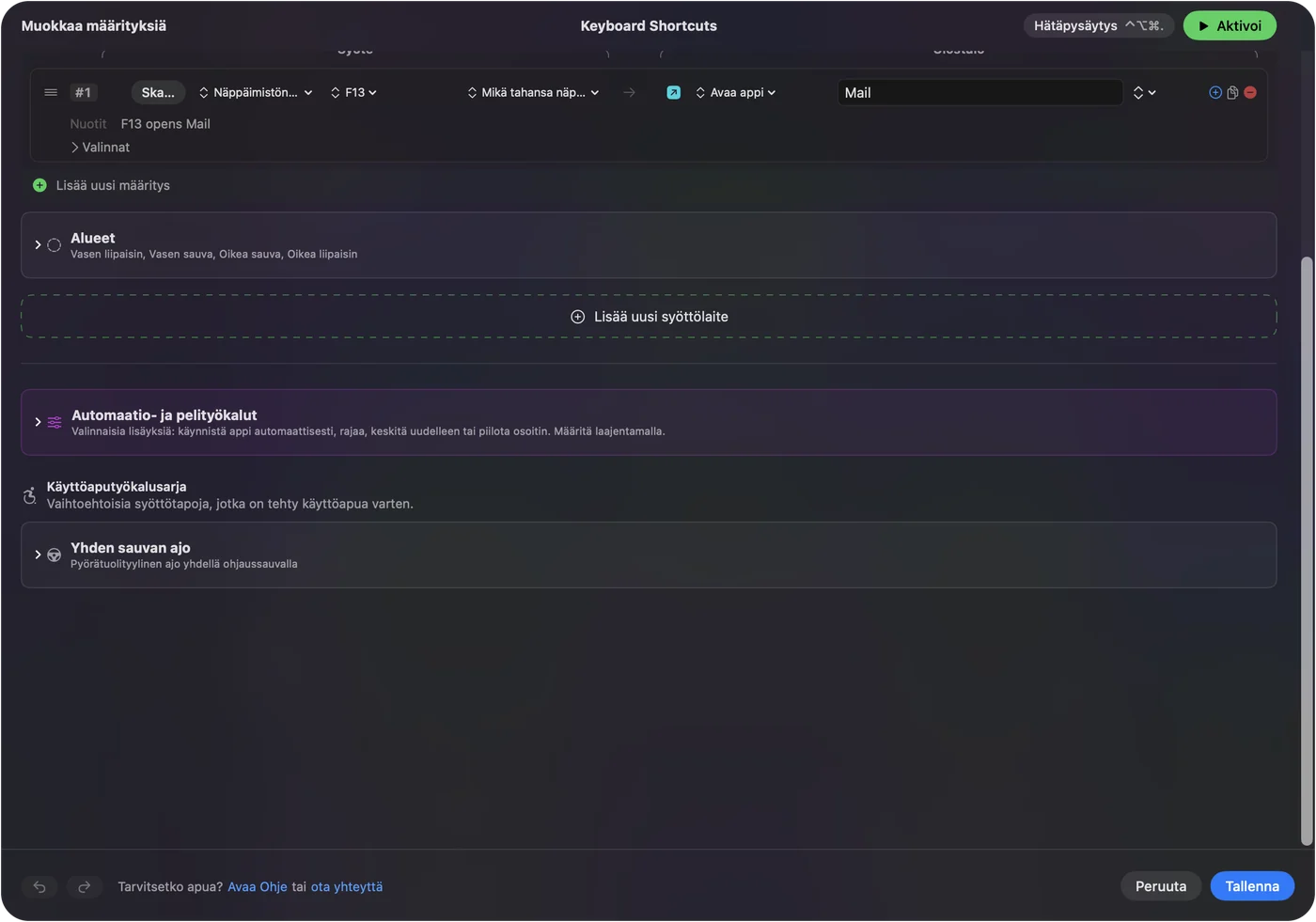
Kytke numeronäppäimistö tai yhdistä se Bluetoothilla, paina Scan InputConfigissa, ilmaisessa Mac-sovelluksessa jonka teen, ja paina sen näppäintä. Jokainen näppäimistön näppäin tulee Maciin omana näppäimenään, joten voit antaa sille makron, avattavan sovelluksen, kirjoitettavan tekstin, pitkän painalluksen tai kaksoisnapautuksen. Yksi asia kannattaa suunnitella: InputConfig kuuntelee näppäimistöä macOS:n rinnalla eikä estä näppäintä, joten numeronäppäimistön 5 kirjoittaa yhä 5:n. Valitse näppäimet, joita sovelluksesi eivät käytä, tai lähetä numeronäppäimistön näppäimet ensin F13:sta F20:een.
Tiedot Macin numeronäppäimistöstä ovat Apple Communityn ja Keyboard Maestro -foorumin ketjuista sekä MacMostin artikkelista, jotka löysin 21. lokakuuta 2026. En ole testannut yksittäistä numeronäppäimistöä, joten paina Scan nähdäksesi, mitä sinun näppäimistösi lähettää.
InputConfigin versio 1.7, jonka odotetaan ilmestyvän lokakuussa 2026, on kokonaan saatavilla suomeksi.
Vaiheet
- Kytke numeronäppäimistö tai yhdistä se kohdassa System Settings, Bluetooth, ja paina sen näppäimiä tekstikentässä.
- Päätä, mitkä näppäimet käytät. Suosi operaattorinäppäimiä, Clear-näppäintä ja Enter-näppäintä, joita useimmat sovellukset eivät huomioi.
- Lisää InputConfigissa näppäimistörivi, paina Scan ja paina numeronäppäimistön näppäintä.
- Valitse ulostulo, paina Save ja sitten Activate, ja testaa se sovelluksessa, jossa mitään tekstikenttää ei ole valittuna.
- Jos numeronäppäimet kirjoittavat numeroita, joita et halua, aseta näppäimistö F13:sta F20:een omalla työkalullaan.
Tiedä, mitä numeronäppäimistö on Macille
Numeronäppäimistö, jota kutsutaan myös numeerinen näppäimistö, on USB- tai Bluetooth-mininäppäimistö, jossa on 17:stä 22:een näppäintä, ja se myydään usein laskimen asettelulla. Mac näkee sen näppäimistönä. Ensimmäisellä kerralla se voi avata Keyboard Setup Assistant -ikkunan, joka pyytää painamaan näppäimiä, jotta se voi nimetä asettelun. Voit sulkea sen. Bluetooth-näppäimistö yhdistetään kohdassa System Settings, Bluetooth kuten mikä tahansa muu.
- Macilla ei ole Num Lockia. Macilla ei ole Num Lock -tilaa. Näppäimistö kirjoittaa numeronsa koko ajan, ja vasemman yläkulman näppäin, Num Lock -paikalla, on nimetty Clear-näppäimeksi. Apple Communityn vastauksen mukaan Clear ei kytke navigointia päälle tai pois. Se tyhjentää valitun syöttökentän sisällön sovelluksissa, jotka tukevat sitä.
- Hiiren näppäimet voivat varastaa numerot. Apple Communityn ketjun mukaan, kun numeronäppäimet lakkaavat toimimasta Macilla, Mouse Keys voi olla päällä. Paina Option viisi kertaa tai tarkista Mouse Keys kohdasta System Settings, Accessibility.
- macOS:n pikanäppäimet eivät erota numeronäppäimistöä numerorivistä. MacMostin artikkelin mukaan järjestelmän pikanäppäin käsittelee numeronäppäimistön näppäimiä kuin päänäppäimistön numeronäppäimiä. Minun tietääkseni numeronäppäimistön näppäimet ovat laitteistotasolla erillisiä näppäimiä, joten sovellus, joka lukee näppäimiä, voi sitoa numeronäppäimistön 7:n koskematta numerorivin 7:ään. Tarkista se omalla näppäimistöllesi painamalla Scan.
Numeronäppäimistö on makronäppäimistö, jota ei tarvitse ohjelmoida, kunhan valitset näppäimet, joita sovelluksesi eivät käytä.
Selvitä, mitä kukin näppäin lähettää
- Sinä: Avaa InputConfig, lisää rivi, aseta syöte Keyboard Key -tilaan, paina Scan ja paina numeronäppäimistön näppäintä.
- InputConfig: Nimeää näppäimen, joka tuli.
- Tarkista: Numeronäppäimistön näppäimen pitäisi tulla omalla nimellään, erillään saman numeron näppäimestä numerorivillä. En ole testannut jokaista näppäimistöä, joten jos kaksi näppäintä skannautuu samaksi nimeksi, käsittele niitä yhtenä syötteenä.
| Näppäin | Mitä se lähettää | Turvallista sitoa? |
|---|---|---|
| 0:sta 9:ään | Numeronäppäimistön numerot, jotka kirjoittuvat myös numeroina | Vain, kun tekstikenttää ei ole aktiivisena, tai kun siirrät ne ensin F13:sta F20:een |
| Kauttaviiva, tähti, miinus, plus | Numeronäppäimistön operaattorinäppäimet | Kyllä, useimmissa sovelluksissa |
| Piste tai pilkku | Numeronäppäimistön desimaalinäppäin | Kyllä, mutta tekstikenttä kirjoittaa sen |
| Enter | Numeronäppäimistön Enter, jonka monet sovellukset käsittelevät Returnina | Ei tekstikentässä |
| Clear, Num Lock -paikalla | Clear Macin asettelussa tai Num Lock PC-näppäimistössä | Kyllä. Useimmat sovellukset eivät huomioi sitä, ja aloittaisin tästä |
| Yhtä kuin, Macin asetteluissa | Numeronäppäimistön yhtä kuin | Kyllä, mutta en voinut vahvistaa, että jokaisessa näppäimistössä sitä on |
| Backspace ja Tab 22 näppäimen näppäimistöissä | Delete ja Tab | Ei tekstikentässä |

Tiedä, että InputConfig ei estä näppäintä
InputConfig ei itse estä eikä uudelleenkartoita näppäintä. Numeronäppäimistön näppäin, joka kirjoittaa 7:n, kirjoittaa edelleen 7:n, kun esiasetus on käynnissä, ja lisäämäsi tehtävä tapahtuu myös. Se on hyvä näppäimille, kuten operaattoreille ja Clear-näppäimelle, jotka eivät tee mitään useimmissa sovelluksissa. Numeroille näen kolme tapaa hoitaa asia:
- Käytä näppäimistöä vain, kun mitään tekstikenttää ei ole valittuna. Sidottu 7, joka avaa kansion, on vaaraton, kun olet Finderissa. Tekstikentässä se kirjoittaa myös 7:n. Yhdistä se esiasetukseen niissä sovelluksissa, joissa käytät sitä.
- Lähetä numerot F13:sta F20:een. Monia makronäppäimiksi myytyjä numeronäppäimistöjä voi ohjelmoida. QMK-, VIA- ja Vial-pohjaisissa malleissa kartta on näppäimistössä itsessään, ja muutamalla valmistajalla on Mac-työkalu. Aseta kahdeksan näppäintä F13:sta F20:een, ja ne eivät kirjoita mitään.
- Käytä toista tehtävää ja hyväksy numero. Jos näppäimistö on olemassa vain makroja varten, eikä sillä koskaan kirjoiteta numeroita, ylimääräinen numero on yleensä vaaraton asiakirjassa, jota et muokkaa.
macOS ei anna F13:sta F20:een tehtävää, ja sovellukset jättävät ne rauhaan. F21:stä F24:ään ei anneta eteenpäin, joten jätä ne väliin. F13:sta F19:ään -sivu kertoo lisää, ja USB-makronäppäimistön sivu käsittelee pienten näppäimistöjen ohjelmointia.
Sido näppäimet
- Sinä: Lisää uusi sidonta, aseta syöte Keyboard Key -tilaan, paina Scan ja paina näppäimistön näppäintä, ja valitse sitten, mitä se tekee.
- InputConfig: Näyttää rivin näppäimenä kohdassa Any keyboard.
- Tarkista: Paina Save ja sitten Activate, ja paina näppäintä, kun edessä on sovellus, jossa ei ole tekstikenttää.
Jokainen näppäimistö on yksi laite InputConfigissa, joten näppäimistön näppäin ja sama näppäin täysikokoisessa näppäimistössä ovat sama syöte. Sillä on väliä, jos päänäppäimistössäsi on oma numeronäppäimistö: sidottu numeronäppäimistön 7 laukeaa kummastakin. Jos se on ongelma, käytä näppäimiä, joita pääsi näppäimistössä ei ole, tai aseta ulkoinen näppäimistö F13:sta F20:een. Keyboard Maestro ja BetterTouchTool voivat erottaa kaksi näppäimistöä laitteen mukaan, InputConfig ei voi.
Makrot ja monivaiheiset tehtävät numeronäppäimistöllä
Rivi voi ajaa makron. Kytke päälle Run a sequence of steps (macro) rivin asetuksista, ja jokainen vaihe on näppäin, pikanäppäin tai napsautus, jota edeltää viive ja pitoaika. 17 näppäimen näppäimistö voi ajaa kopioinnin, odotuksen, liittämisen ja Enterin rutiinin yhdellä näppäimellä. Type Text kirjoittaa sähköpostiosoitteen tai vastauksen. Open App ja Open URL hyppäävät työkaluun, ja Run Siri Shortcut käynnistää minkä tahansa Pikanäppäimissä tehdyn. Miten Macilla tehdään makro ja tekstin kirjoittaminen yhdellä näppäimellä kertovat vaiheet.
Pitkät painallukset, kaksoisnapautukset ja yksi asettelu sovelluksittain
Jokaisella rivillä on pitkän painalluksen toiminto ja kaksoisnapautuksen toiminto, ja kumpikin on täysi toinen ulostulo, joten sama näppäimistö antaa kolme tehtävää näppäintä kohden. Esiasetus voi listata sovellukset, joihin se kuuluu, ja kun Settings → Advanced -kohdassa on päällä Switch presets when the front app changes, asettelu seuraa etualalla olevaa sovellusta. Näppäimistö, joka liittää yhdessä sovelluksessa, voi liittää pelkkänä tekstinä toisessa. Vain yksi esiasetus on kerrallaan käynnissä, ja Control Option Command period on hätäpysäytys.

Ideoita, kenelle tämä sopii
- Kirjanpitäjä tai taulukkolaskentaa käyttävä. Jätä numerot rauhaan ja aseta makrot operaattorinäppäimille, Clear ja Enter.
- Videoeditori. Kahdeksan numeronäppäimistön näppäintä F13:sta F20:een, jokainen ajaa pikanäppäimen tai makron sovelluksessa Final Cut Pro tai Premiere.
- Striimaaja. Open App, kuvakaappaus, Open URL chat-ikkunalle ja Start Dictation operaattoririvillä.
- Ihminen, joka ei pysty käyttämään täysikokoista näppäimistöä. Iso, tukeva näppäimistö, jossa on pitkä painallus ja kaksoisnapautus jokaisessa näppäimessä, vähentää tarvittavien yhdistelmien määrää.
- Opettaja. Sido muutama näppäin diasovelluksen pikanäppäimiin ja aseta näppäimistö kannettavan viereen.
Jos näppäimistö ei tee mitään
Kiipeä tämä portaikko, ja aloita pienimmästä askelesta:
- Testaa tekstikentässä. Jos mitään ei kirjoitu, kokeile toista kaapelia tai porttia, ja lataa tai yhdistä Bluetooth-näppäimistö uudelleen.
- Tarkista Mouse Keys. Jos numerot siirtävät osoitinta eivätkä kirjoita, kytke Mouse Keys pois kohdasta System Settings, Accessibility.
- Sulje muut työkalut, jotka käyttävät näppäintä. Yksi foorumin käyttäjä huomasi, että Bluetooth-näppäimistö lakkasi reagoimasta 8-näppäimeen, koska Keyboard Maestro -makro käytti sitä laukaisimena.
- Paina Scan. Jos nimi ilmestyy, näppäin on luettavissa.
- Tarkista, että näppäin on se, jonka asetit. Jos numero kirjoittuu, näppäimistö on yhä vanhassa kartassaan.
- Tarkista InputConfig. Saavutettavuuden lupa, esiasetus aktiivinen ja hätäpysäytys.
Mitä se ei pysty tekemään
- Estää näppäintä. Sidottu numeronäppäimistön numero kirjoittuu yhä.
- Erottaa kahta näppäimistöä toisistaan. Jokainen näppäimistö on yksi laite, joten toinen numeronäppäimistö on sama syöte kuin päänäppäimistösi numeronäppäimistö.
- Ohjelmoida näppäimistöä. Se on näppäimistön oma työkalu tai Vial.
- Lukea kerrosta tai tilanäppäintä, jonka näppäimistö pitää itsellään. Jos mitään ei skannaudu, mikään Mac-sovellus ei voi lukea sitä.
Lyhyesti
- Skannaa ensin. Katso, mitä kukin painike lähettää.
- Operaattorit, Clear ja Enter toiseksi. Aloita näppäimistä, joita sovelluksesi eivät huomioi.
- F13:sta F20:een numeroille. Jos näppäimistöä voi ohjelmoida, anna numeronäppäimille näppäimet, jotka eivät kirjoita mitään.
Halpa numeronäppäimistö on noin kaksikymmentä näppäintä, joita mikään Macilla ei käytä, joten anna niille tehtävät.
Kysymykset
Voiko numeronäppäimistöä käyttää makronäppäimistönä Macilla?
Kyllä. Mac näkee sen näppäimistönä, ja InputConfig voi sitoa sen näppäimet. Valitse näppäimet, joita sovelluksesi eivät käytä, koska InputConfig ei estä näppäintä.
Onko Macissa Num Lock?
Ei. Näppäimistö kirjoittaa numeronsa koko ajan, ja Num Lock -paikan näppäin on nimetty Clear-näppäimeksi, joka ei kytke navigointia päälle tai pois.
Miksi numeronäppäimistöni näppäimet eivät toimi Macilla?
Mouse Keys voi olla päällä. Paina Option viisi kertaa tai kytke se pois kohdasta System Settings, Accessibility. Tarkista sen jälkeen kaapeli tai Bluetooth-yhdistys.
Mitkä numeronäppäimistön näppäimet ovat turvallisia makroina Macilla?
Operaattorinäppäimet, Clear ja yhtä kuin ovat useimpien sovellusten ohittamia. Numerot ja Enter kirjoittuvat tekstikentissä.
Voiko InputConfig erottaa ulkoisen numeronäppäimistöni näppäimistöstäni?
Ei. Jokainen näppäimistö on yksi laite, joten käytä näppäimiä, joita päänäppäimistössäsi ei ole, tai aseta ulkoinen näppäimistö F13:sta F20:een.
Lisää suomeksi
Tarkemmat oppaat, englanniksi
Kuka kirjoittaa. Ryleigh Newman kehittää InputConfigia ja ohjaa omaa Maciaan joka päivä peliohjaimella, koska kädet eivät toimi hyvin. Tämä sivu on käännetty englannista. Sovelluksen käyttöliittymä ja muu sivusto ovat englanniksi.
Tämä sivu muilla kielillä: English, العربية, Čeština, Dansk, Deutsch, Español, Français, עברית, Magyar, Bahasa Indonesia, Italiano, 日本語, 한국어, Norsk, Nederlands, Polski, Português, Русский, Slovenčina, Svenska, ไทย, Türkçe, Українська, Tiếng Việt, 繁體中文, 简体中文
Ilmainen. macOS 14 tai uudempi. Ei tiliä, mikään ei lähde Macistasi. Avoin lähdekoodi GitHubissa.