Bahasa Indonesia
Bagaimana cara memakai papan angka sebagai papan makro di Mac?
 Aplikasi ini sepenuhnya gratis. Kamu tidak perlu membuat akun. Tidak ada langganan, tidak ada unduhan yang merepotkan, dan tidak ada yang dikunci. Dioptimalkan untuk Apple silicon.
Colokkan atau pasangkan papan angka, tekan Scan di InputConfig, aplikasi Mac gratis buatan saya, lalu tekan sebuah tombol di papan itu. Setiap tombol papan angka sampai ke Mac sebagai tombolnya sendiri, jadi kamu bisa memberinya makro, aplikasi untuk dibuka, teks untuk diketik, tahan, dan ketuk dua kali. Ada satu hal yang perlu kamu rencanakan. InputConfig mendengarkan keyboard bersama macOS dan tidak memblokir tombol, jadi tombol 5 di papan angka tetap mengetik angka 5. Pilih tombol yang diabaikan aplikasimu, atau kirim lebih dulu tombol papan angka ke F13 sampai F20.
Yang saya katakan tentang papan angka Mac berasal dari utas Apple Community dan forum Keyboard Maestro serta sebuah artikel MacMost yang saya temukan pada 21 Oktober 2026. Saya belum menguji papan angka tertentu, jadi tekan Scan untuk melihat apa yang dikirim papanmu.
InputConfig versi 1.7, yang diperkirakan rilis pada Oktober 2026, akan sepenuhnya tersedia dalam bahasa Indonesia.
Langkah
- Colokkan papan angka, atau pasangkan di System Settings, Bluetooth, lalu tekan tombolnya di kolom teks.
- Tentukan tombol mana yang akan dipakai, dengan memilih tombol operator, Clear, dan Enter lebih dulu, karena kebanyakan aplikasi mengabaikannya.
- Di InputConfig, tambahkan baris keyboard, tekan Scan, lalu tekan sebuah tombol di papan angka.
- Pilih keluarannya, tekan Save, lalu Activate, dan uji di aplikasi yang tidak sedang memilih kolom teks.
- Jika tombol angka mengetik digit di tempat yang tidak kamu inginkan, atur papan ke F13 sampai F20 dengan alat miliknya sendiri.
Ketahui apa itu papan angka bagi Mac
Papan angka, juga disebut keypad numerik, adalah mini keyboard USB atau Bluetooth dengan 17 sampai 22 tombol, sering dijual dengan tata letak bergaya kalkulator. Mac melihatnya sebagai keyboard. Mac mungkin membuka Asisten Pengaturan Keyboard pada pertama kali, yang meminta kamu menekan tombol agar ia bisa menamai tata letaknya, dan kamu boleh menutupnya. Papan Bluetooth dipasangkan di System Settings, Bluetooth seperti perangkat lain.
- Tidak ada Num Lock di Mac. Mac tidak punya status Num Lock. Papan angka selalu mengetik angkanya, dan tombol di pojok kiri atas, pada posisi Num Lock, diberi label Clear. Sebuah jawaban di Apple Community menyebut Clear tidak mengganti navigasi. Tombol itu menghapus isi kotak entri yang dipilih di aplikasi yang mendukungnya.
- Mouse Keys bisa mencuri angkanya. Sebuah utas Apple Community menyebut bahwa ketika tombol angka berhenti bekerja di Mac, Mouse Keys mungkin sedang menyala. Tekan Option lima kali atau periksa Mouse Keys di System Settings, Accessibility.
- Pintasan macOS tidak bisa membedakan papan angka dari baris angka. Sebuah artikel MacMost menyebut bahwa pintasan sistem memperlakukan tombol papan angka seperti tombol angka keyboard utama. Sejauh yang saya tahu, tombol papan angka adalah tombol terpisah di tingkat perangkat keras, sehingga aplikasi yang membaca tombol bisa mengikat tombol 7 papan angka tanpa menyentuh 7 di baris angka. Tekan Scan untuk memeriksanya di papanmu.
Papan angka adalah papan makro yang tidak perlu kamu program, selama kamu memilih tombol yang tidak dipakai aplikasimu.
Cari tahu apa yang dikirim setiap tombol
- Kamu: Buka InputConfig, tambahkan baris, atur masukan ke Keyboard Key, tekan Scan, lalu tekan sebuah tombol di papan angka.
- InputConfig: Menyebut tombol yang masuk.
- Periksa: Tombol papan angka seharusnya masuk dengan namanya sendiri, terpisah dari digit yang sama di baris angka. Saya belum menguji setiap papan, jadi jika dua tombol terpindai dengan nama yang sama, anggap keduanya sebagai satu masukan.
| Tombol | Yang dikirimnya | Aman untuk diikat? |
|---|---|---|
| 0 sampai 9 | Digit papan angka, yang juga mengetik angka | Hanya di tempat tidak ada kolom teks yang aktif, atau setelah kamu memindahkannya ke F13 sampai F20 |
| Garis miring, tanda bintang, minus, plus | Tombol operator papan angka | Ya, di kebanyakan aplikasi |
| Titik atau koma | Tombol desimal papan angka | Ya, tetapi kolom teks akan mengetiknya |
| Enter | Enter papan angka, yang banyak aplikasi perlakukan sebagai Return | Tidak di kolom teks |
| Clear, pada posisi Num Lock | Clear pada tata letak Mac, atau Num Lock pada papan PC | Ya. Kebanyakan aplikasi mengabaikannya, dan saya akan mulai dari sini |
| Sama dengan, pada tata letak Mac | Sama dengan papan angka | Ya, tetapi saya belum bisa memastikan setiap papan memilikinya |
| Backspace dan Tab pada papan 22 tombol | Delete dan Tab | Tidak di kolom teks |

Ketahui bahwa InputConfig tidak memblokir tombol
InputConfig sendiri tidak memblokir atau memetakan ulang tombol. Tombol papan angka yang mengetik 7 tetap mengetik 7 saat preset berjalan, dan tugas yang kamu tambahkan juga berjalan. Itu tidak masalah untuk tombol seperti operator dan Clear, yang tidak melakukan apa-apa di kebanyakan aplikasi. Untuk digit, saya melihat tiga cara menanganinya:
- Pakai papan hanya saat tidak ada kolom teks yang dipilih. 7 yang diikat dan membuka folder tidak berbahaya saat kamu berada di Finder. Di kolom teks, ia tetap mengetik 7. Pasangkan dengan preset untuk aplikasi tempat kamu memakainya.
- Kirim digit ke F13 sampai F20. Banyak papan numerik yang dijual sebagai papan makro bisa diprogram. Yang berbasis QMK, VIA, dan Vial menyimpan peta di dalam papan itu sendiri, dan beberapa pembuat punya alat untuk Mac. Atur delapan tombol ke F13 sampai F20 dan mereka tidak mengetik apa-apa.
- Pakai tugas kedua dan terima digitnya. Jika papan itu hanya ada untuk makro dan kamu tidak pernah mengetik angka di sana, digit ekstra biasanya tidak berbahaya di dokumen yang tidak sedang kamu sunting.
macOS tidak memberi F13 sampai F20 tugas apa pun, dan aplikasi membiarkannya. F21 sampai F24 tidak diteruskan, jadi lewati tombol itu. Halaman F13 sampai F19 berisi rinciannya, dan halaman papan makro USB membahas pemrograman papan kecil.
Ikat tombol-tombolnya
- Kamu: Tambahkan ikatan baru, atur masukan ke Keyboard Key, tekan Scan lalu tekan tombol papan angka, kemudian pilih apa yang harus dilakukannya.
- InputConfig: Menampilkan baris sebagai tombol itu pada Any keyboard.
- Periksa: Tekan Save, lalu Activate, dan tekan tombolnya dengan aplikasi bukan-teks di depan.
Setiap keyboard dihitung sebagai satu perangkat di InputConfig, jadi tombol papan angka dan tombol yang sama di keyboard lengkap dianggap masukan yang sama. Itu penting jika keyboard utamamu punya papan angka sendiri: tombol 7 papan angka yang diikat akan terpicu dari keduanya. Jika itu menjadi masalah, pakai tombol yang tidak dimiliki keyboard utamamu, atau atur papan eksternal ke F13 sampai F20. Keyboard Maestro dan BetterTouchTool bisa membedakan dua keyboard berdasarkan perangkat, sedangkan InputConfig tidak bisa.
Makro dan pekerjaan beberapa langkah pada papan angka
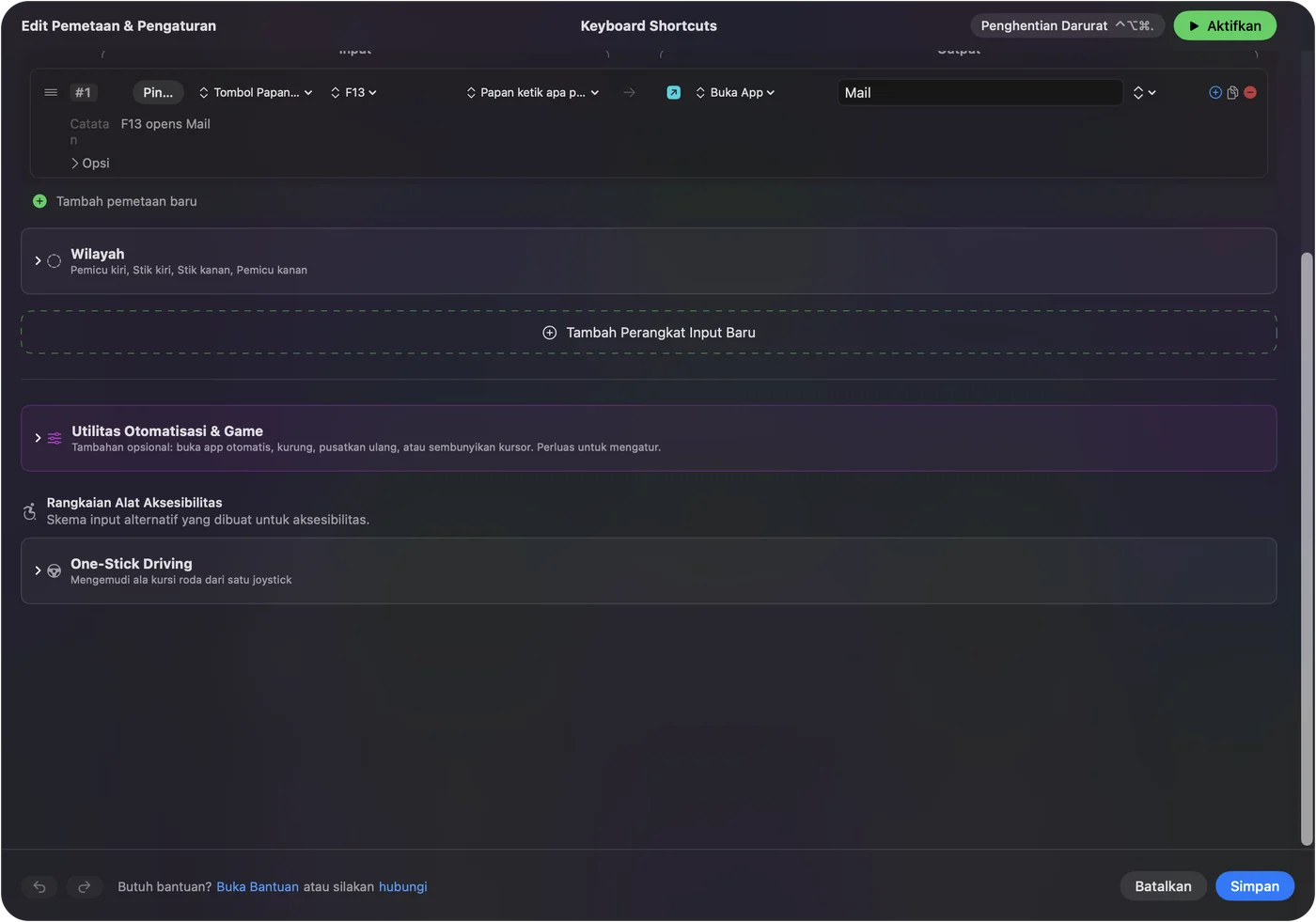
Sebuah baris bisa menjalankan makro. Nyalakan Run a sequence of steps (macro) di Options baris itu, dan setiap langkah berupa tombol, pintasan, atau klik dengan jeda dan lama tekan. Papan 17 tombol bisa menjalankan rutinitas salin, jeda, tempel, dan enter pada satu tombol. Type Text menulis alamat email atau balasan. Open App dan Open URL membuka alat, dan Run Siri Shortcut memulai apa pun yang kamu buat di Shortcuts. Cara membuat makro di Mac dan mengetik teks dengan satu tombol berisi langkah-langkahnya.
Tahan, ketuk dua kali, dan satu tata letak untuk setiap aplikasi
Setiap baris punya aksi tahan dan aksi ketuk dua kali, masing-masing keluaran penuh tersendiri, jadi papan yang sama memberimu tiga tugas per tombol. Sebuah preset bisa mencantumkan aplikasi yang menjadi miliknya, dan dengan Settings, Advanced, Switch presets when the front app changes, tata letaknya mengikuti aplikasi di depan. Papan yang menempel di satu aplikasi bisa menempel sebagai teks biasa di aplikasi lain. Hanya satu preset yang berjalan dalam satu waktu, dan Control Option Command titik adalah henti darurat.

Ide untuk siapa yang memakainya
- Akuntan atau pengguna spreadsheet. Biarkan digitnya dan letakkan makro pada tombol operator, Clear, dan Enter.
- Editor video. Delapan tombol papan yang diatur ke F13 sampai F20, masing-masing menjalankan pintasan atau makro di Final Cut Pro atau Premiere.
- Streamer. Open App, tangkapan layar, Open URL untuk jendela obrolan, dan Start Dictation pada baris operator.
- Orang yang tidak bisa memakai keyboard penuh. Papan besar yang kokoh dengan tahan dan ketuk dua kali pada setiap tombol mengurangi jumlah kombinasi tombol yang perlu kamu tekan.
- Guru. Ikat beberapa tombol ke pintasan aplikasi slide, dan letakkan papan di dekat laptop.
Jika papan tidak melakukan apa-apa
Naiki tangga ini, mulai dari langkah terkecil:
- Uji di kolom teks. Jika tidak ada yang diketik, coba kabel atau port lain, lalu isi daya atau pasangkan ulang papan Bluetooth.
- Periksa Mouse Keys. Jika angka menggerakkan penunjuk alih-alih mengetik, matikan Mouse Keys di System Settings, Accessibility.
- Tutup alat lain yang memakai tombol. Seorang pengguna forum mendapati papan Bluetooth berhenti merespons tombol 8 karena sebuah makro Keyboard Maestro memakainya sebagai pemicu.
- Tekan Scan. Jika sebuah nama muncul, tombol itu bisa dibaca.
- Periksa tombol itu adalah yang kamu atur. Jika sebuah digit mengetik, papan masih memakai peta lamanya.
- Periksa InputConfig. Izin Aksesibilitas, preset yang aktif, dan henti darurat.
Yang tidak bisa dilakukannya
- Memblokir tombol. Digit papan angka yang sudah diikat tetap mengetik.
- Membedakan dua keyboard. Setiap keyboard dihitung sebagai satu perangkat, jadi papan angka kedua sama dengan masukan dari papan angka di keyboard utamamu.
- Memprogram papan. Itu alat milik papan itu sendiri, atau Vial.
- Membaca tombol lapisan atau mode yang disimpan papan untuk dirinya sendiri. Jika tidak ada yang terpindai, aplikasi Mac mana pun tidak bisa membacanya.
Versi singkatnya
- Pindai dulu. Lihat tombol mana yang dikirim setiap tombol.
- Operator, Clear, dan Enter berikutnya. Mulai dari tombol yang diabaikan aplikasimu.
- F13 sampai F20 untuk digit. Jika papan bisa diprogram, beri tombol digit kunci yang tidak mengetik apa-apa.
Papan angka murah punya sekitar dua puluh tombol yang tidak dipakai apa pun di Mac, jadi berikan tugas pada tombol-tombol itu.
Pertanyaan
Bisakah saya memakai papan angka sebagai papan makro di Mac?
Bisa. Mac melihatnya sebagai keyboard, dan InputConfig bisa mengikat tombol-tombolnya. Pilih tombol yang diabaikan aplikasimu, karena InputConfig tidak memblokir tombol.
Apakah Mac punya Num Lock?
Tidak. Papan angka selalu mengetik angkanya, dan tombol pada posisi Num Lock diberi label Clear, yang tidak mengganti navigasi.
Mengapa tombol papan angka saya tidak bekerja di Mac?
Mouse Keys mungkin sedang menyala. Tekan Option lima kali atau matikan di System Settings, Accessibility. Setelah itu periksa kabel atau pemasangan Bluetooth.
Tombol papan angka mana yang aman dipakai sebagai makro di Mac?
Tombol operator, Clear, dan sama dengan diabaikan oleh kebanyakan aplikasi. Digit dan Enter mengetik di kolom teks.
Bisakah InputConfig membedakan papan angka eksternal saya dari keyboard saya?
Tidak. Setiap keyboard dihitung sebagai satu perangkat, jadi pakai tombol yang tidak dimiliki keyboard utamamu, atau atur papan eksternal ke F13 sampai F20.
Lainnya dalam bahasa Indonesia
Panduan lengkap, dalam bahasa Inggris
Siapa yang menulis. Ryleigh Newman mengembangkan InputConfig dan setiap hari mengendalikan Mac miliknya dengan controller, karena tangannya tidak berfungsi dengan baik. Halaman ini diterjemahkan dari bahasa Inggris. Tampilan aplikasi dan bagian lain situs ini berbahasa Inggris.
Halaman ini dalam bahasa lain: English, العربية, Čeština, Dansk, Deutsch, Español, Suomi, Français, עברית, Magyar, Italiano, 日本語, 한국어, Norsk, Nederlands, Polski, Português, Русский, Slovenčina, Svenska, ไทย, Türkçe, Українська, Tiếng Việt, 繁體中文, 简体中文
Gratis. macOS 14 atau lebih baru. Tanpa akun, tidak ada yang keluar dari Mac Anda. Open source di GitHub.