Bahasa Indonesia
Bagaimana cara mengatur Logitech MX Anywhere 3S di Mac?
 Aplikasi ini sepenuhnya gratis. Kamu tidak perlu membuat akun. Tidak ada langganan, tidak ada unduhan yang merepotkan, dan tidak ada yang dikunci. Dioptimalkan untuk Apple silicon.
Pasangkan lewat Bluetooth Low Energy dan ia langsung bekerja di Mac, dengan penunjuk, klik, dan roda. Logitech menjual MX Anywhere 3S untuk Mac dengan Logi Options+ untuk kecepatan pelacakan, perubahan tombol, dan pengaturan khusus aplikasi. Ini tetikus perjalanan kecil dengan sedikit tombol, jadi pertanyaan sebenarnya adalah bagaimana mendapat lebih banyak dari tombol yang ada. InputConfig adalah aplikasi Mac gratis buatan saya, dan ia memberi setiap tombol yang bisa dilihat Mac hingga tiga tugas, saat ditekan, ditahan, dan ditekan dua kali.
Spesifikasi di sini berasal dari halaman MX Anywhere 3S untuk Mac milik Logitech dan daftar pengecer, yang saya baca pada 21 Oktober 2026. Halaman Logitech tidak menyebut versi macOS minimum dalam teks yang bisa saya baca, jadi periksa kotak atau halamannya untuk versimu.
InputConfig versi 1.7, yang diperkirakan rilis pada Oktober 2026, akan sepenuhnya tersedia dalam bahasa Indonesia.
Langkah
- Pasangkan tetikus lewat Bluetooth, dengan memilih Mac di System Settings, Bluetooth.
- Pasang Logi Options+ hanya jika kamu ingin pengaturan Logitech, atau lewati untuk tetikus biasa.
- Buka InputConfig, tambahkan baris, tekan Scan, lalu tekan tombol samping.
- Pilih keluaran, dan tambahkan tindakan tahan serta ketuk dua kali jika kamu ingin lebih banyak tugas pada satu tombol.
- Klik Save dan Activate, lalu coba.
Ketahui apa yang dilakukan tetikus sendiri
MX Anywhere 3S adalah tetikus enam tombol menurut daftar pengecer, dengan roda MagSpeed yang menurut Logitech menggulir sekitar 1.000 baris per detik dan sensor 8.000 DPI yang bisa melacak di kaca. Tabel perbandingan Logitech tidak mencantumkan roda ibu jari, jadi ini bukan MX Master yang lebih kecil. Ia terhubung dengan hingga tiga perangkat Apple, dan penerima Logi Bolt dijual terpisah. Logitech menyebut baterainya bertahan hingga 70 hari.
- Penunjuk dan klik. Bekerja tanpa instalasi apa pun. System Settings, Mouse mengatur kecepatan pelacakan.
- Roda. Menggulir seperti roda biasa. Apakah ia berderit atau berputar bebas adalah perilaku tetikus, dan aplikasi Logitech bisa mengubah cara kerjanya.
- Pindah perangkat. Pergantian antara hingga tiga perangkat dilakukan dengan tombol di tetikus dan tidak memerlukan aplikasi Mac.
Karena tombolnya sedikit, setiap tombol layak diberi tugas yang bagus. Halaman Logitech lain di sini membahas model yang lebih berat, seperti MX Master.
Halaman Logitech juga menyebut Flow, yang memerlukan Logi Options+, memindahkan kursor serta teks, gambar, dan berkas yang disalin antar-Mac. Sebuah daftar mencantumkan macOS 10.15 atau yang lebih baru sebagai syarat tetikus dengan Logi Options+. Sebuah ulasan 2024 tentang MX Master 3S yang terkait menyebut Logi Options+ kadang macet di layar konfigurasi setelah restart dingin, dan restart memperbaikinya. InputConfig tidak memerlukan aplikasi itu, jadi jika ada yang salah, tombolmu tetap bisa bekerja.
Cari tahu apa yang dikirim setiap tombol
Spesifikasi yang saya baca pada 21 Oktober 2026 mencantumkan enam tombol sebagai klik kiri dan kanan, mundur dan maju, tombol pergantian mode roda, dan klik tengah. Apa yang dilaporkan masing-masing ke Mac adalah pertanyaan lain, dan Scan menjawabnya dalam sedetik. Tambahkan baris di InputConfig, tekan Scan, lalu tekan setiap tombol secara bergantian.
| Tombol | Yang diharapkan | Yang harus dilakukan |
|---|---|---|
| Klik kiri dan kanan | Klik standar | Biarkan, InputConfig tidak bisa mengubahnya |
| Klik roda | Klik tengah | Ikat, atau blokir tugas lamanya |
| Mundur dan maju | Biasanya Button 4 dan Button 5 | Ikat ke apa saja |
| Tombol pergantian mode roda | Tidak pasti | Tekan Scan dengan Logi Options+ ditutup |
| Tombol pemasangan di bawah | Ditangani di dalam tetikus | Bukan masukan untuk aplikasi Mac mana pun |
Tombol yang tidak memberi hasil saat Scan berarti tombol itu milik tetikus atau aplikasi Logitech. Jika Scan menamainya, kamu bisa mengikatnya, dan jika Scan tetap kosong, tidak ada aplikasi lain yang bisa membacanya.

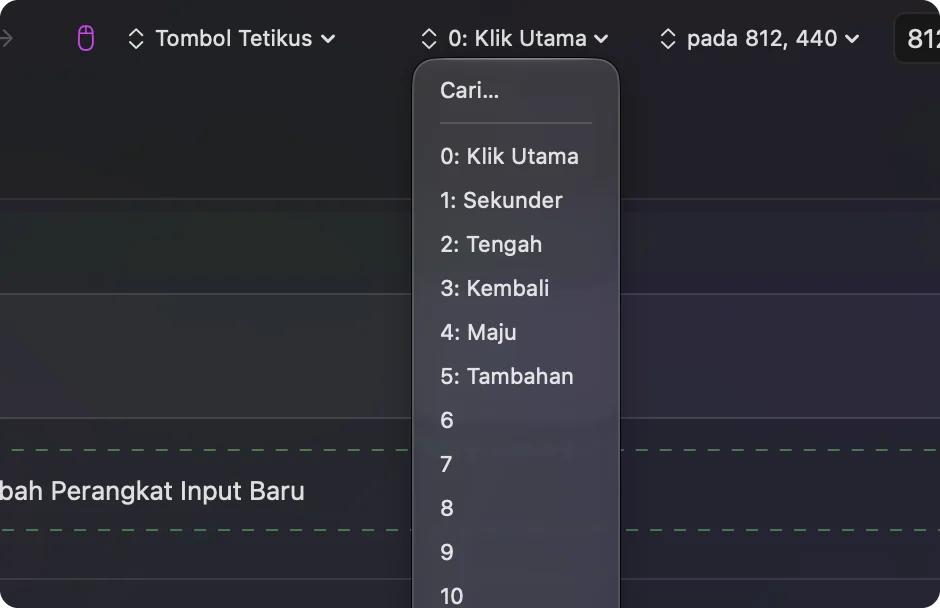
Ikat tombol samping
- Kamu: Tambahkan baris, tekan Scan, lalu tekan tombol samping bawah.
- InputConfig: Menamai baris itu Button 4 atau Button 5 dan membiarkanmu memilih keluaran.
- Periksa: Pilih Mission Control, klik Save, Activate, lalu tekan tombolnya. Mission Control terbuka.
Lalu ikat tombol samping lainnya ke sesuatu yang kamu pakai saat bepergian: Start Dictation, Lock Screen, atau tangkapan layar. Semuanya adalah keluaran System Function. Pilih satu tugas per tombol sebelum menambah yang lain. Membuka Mission Control dengan tombol tetikus membahas yang pertama.
Dapatkan lebih dari tiga atau empat tombol
Tetikus dengan sedikit tombol cepat kehabisan ruang, dan di sinilah tahan dan ketuk dua kali berguna. Setiap baris bisa punya tindakan tahan dan tindakan ketuk dua kali, masing-masing keluaran penuh. Jadi tombol mundur bisa mundur saat diketuk, menutup tab saat diketuk dua kali, dan membuka kembali tab saat ditahan.
- Ketuk. Mundur, dengan Command tanda kurung kiri.
- Ketuk dua kali. Tutup tab, dengan Command W.
- Tahan. Buka kembali tab yang ditutup, dengan Shift Command T.
Gunakan baris jenis Double click jika kamu ingin klik kedua dari sepasang klik menjadi pemicunya. Tahan dan ketuk dua kali menjelaskan cara kerja waktunya.

Tambahkan makro dan tata letak untuk setiap aplikasi
Untuk tetikus perjalanan, makro yang berguna itu pendek: salin, tunggu, lalu tempel, atau membuka tiga aplikasi sekaligus. Di Options sebuah baris, centang Run a sequence of steps (macro) dan tambahkan langkahnya, masing-masing dengan waktu tunggu dan tahan sendiri. Sebuah baris juga bisa menjalankan Siri Shortcut, yang menjangkau apa pun yang kamu buat di aplikasi Shortcuts, seperti menyalakan mode fokus. Jaga makro tetap pendek di tetikus perjalanan, karena kamu menekannya dengan tetikus setengah di tangan.
Jika kamu membawa tetikus antara laptop untuk menyunting dan laptop untuk rapat, atur preset per aplikasi. Di bawah Automation & Gaming Utilities, cantumkan aplikasi di Activate when these apps are in front, dan nyalakan Switch presets when the front app changes di Settings, Advanced. Tombol samping yang sama lalu menjadi Undo di editor dan Mute di Zoom. Hanya satu preset yang berjalan dalam satu waktu, jadi jaga masing-masing tetap pendek. Nyalakan Block the button's own action pada tombol samping jika peramban akan mundur dua kali.
Ide untuk tetikus perjalanan
- Presenter. Mundur dan maju menjadi slide sebelumnya dan berikutnya, dengan klik roda mematikan layar.
- Penyunting di luar. Batalkan, ulangi, dan simpan pada satu tombol dengan tahan, ketuk dua kali, dan ketuk.
- Tetikus untuk rapat. Bisu dan kamera pada tombol samping, hanya di Zoom atau Meet.
Jika tidak mau terhubung atau tombol tidak melakukan apa-apa
Naiki tangga ini, mulai dari langkah terkecil:
- Periksa slot pemasangan. Tetikus mengingat hingga tiga perangkat. Pastikan ia diatur ke Mac-mu.
- Pasangkan lagi. Hapus di System Settings, Bluetooth dan pasangkan dari awal.
- Keluarkan Logi Options+. Jika ia memiliki sebuah tombol, tekanan mungkin tidak pernah sampai ke macOS.
- Periksa Aksesibilitas dan Activate. InputConfig memerlukan izinnya dan preset yang berjalan.
- Isi dayanya. Baterai habis terlihat seperti tetikus yang mati.
Untuk aplikasi Logitech yang macet, lihat perbaikan untuk G HUB dan Logi Options+.
Yang tidak bisa dilakukannya
- Mengubah DPI atau rasa gulir. Itu milik Logi Options+, macOS, atau aplikasi perasa tetikus.
- Membaca tombol yang tetap di dalam tetikus. Pemasangan dan beberapa kontrol khusus aplikasi tidak pernah sampai ke aplikasi Mac.
- Memperlakukan dua tetikus secara terpisah. Setiap tetikus yang tersambung dihitung sebagai satu.
Versi singkatnya
- Sudah bekerja. Penunjuk, klik, roda, dan biasanya mundur serta maju.
- Perlu Logitech. Flow dan DPI.
- Perlu pemeta. Tugas khusus untuk tombol, per aplikasi, dengan makro.
Pindai setiap tombol sekali, beri tugas pada yang sampai ke Mac, dan serahkan sisanya ke Logi Options+.
Pertanyaan
Apakah Logitech MX Anywhere 3S bekerja dengan Mac?
Bekerja. Ia terhubung lewat Bluetooth Low Energy dengan hingga tiga perangkat Apple dan berfungsi sebagai tetikus tanpa perangkat lunak.
Apakah saya memerlukan Logi Options+ untuk MX Anywhere 3S?
Tidak untuk memakainya sebagai tetikus. Aplikasi Logitech mengatur kecepatan pelacakan, tombol, dan pengaturan khusus aplikasi.
Berapa jumlah tombol MX Anywhere 3S?
Daftar pengecer menyebut enam. Tekan Scan di InputConfig untuk melihat tombol mana yang sampai ke Mac-mu.
Apakah MX Anywhere 3S punya roda ibu jari?
Tabel perbandingan Logitech tidak mencantumkan roda ibu jari untuknya. Model MX Master punya.
Bisakah saya memetakan ulang tombol MX Anywhere 3S tanpa perangkat lunak Logitech?
Bisa, untuk tombol yang bisa dilihat Mac. InputConfig membacanya dan memberi setiap tombol tugas tekan, tahan, dan ketuk dua kali.
Apakah MX Anywhere 3S mendukung Flow di Mac?
Halaman Logitech menyebut Flow, yang memerlukan Logi Options+, memindahkan kursor dan berkas antar-Mac. InputConfig tidak menggantikan Flow.
Lainnya dalam bahasa Indonesia
Panduan lengkap, dalam bahasa Inggris
Siapa yang menulis. Ryleigh Newman mengembangkan InputConfig dan setiap hari mengendalikan Mac miliknya dengan controller, karena tangannya tidak berfungsi dengan baik. Halaman ini diterjemahkan dari bahasa Inggris. Tampilan aplikasi dan bagian lain situs ini berbahasa Inggris.
Halaman ini dalam bahasa lain: English, العربية, Čeština, Dansk, Deutsch, Español, Suomi, Français, עברית, Magyar, Italiano, 日本語, 한국어, Norsk, Nederlands, Polski, Português, Русский, Slovenčina, Svenska, ไทย, Türkçe, Українська, Tiếng Việt, 繁體中文, 简体中文
Gratis. macOS 14 atau lebih baru. Tanpa akun, tidak ada yang keluar dari Mac Anda. Open source di GitHub.