Slovenčina
Ako nastaviť Logitech MX Anywhere 3S na Macu?
 Táto aplikácia je úplne zadarmo. Nemusíte si zakladať účet. Žiadne predplatné, žiadne zložité sťahovanie a nič nie je zamknuté. Optimalizované pre Apple Silicon.
Spárujte ho cez Bluetooth Low Energy a na Macu funguje hneď, s ukazovateľom, klikmi a kolieskom. Logitech predáva MX Anywhere 3S aj pre Mac s Logi Options+ na rýchlosť sledovania, zmeny tlačidiel a nastavenia podľa aplikácie. Je to malá cestovná myš s málo tlačidlami, takže skutočná otázka je, ako z tých, čo má, dostať viac. InputConfig je bezplatná aplikácia pre Mac, ktorú robím, a dáva každému tlačidlu, ktoré Mac vidí, až tri úlohy: pri stlačení, podržaní a dvojitom stlačení.
Parametre sú zo stránky Logitech pre MX Anywhere 3S pre Mac a z predajných výpisov zo 21. októbra 2026. Stránka Logitech v dostupnom texte neuvádza minimálnu verziu macOS, takže ju overte na krabici alebo na stránke.
Verzia 1.7 aplikácie InputConfig, očakávaná v októbri 2026, bude plne dostupná v slovenčine.
Postup
- Spárujte myš cez Bluetooth a vyberte Mac v System Settings, Bluetooth.
- Nainštalujte Logi Options+ len vtedy, ak chcete nastavenia Logitech, alebo ho preskočte pri obyčajnej myši.
- Otvorte InputConfig, pridajte riadok, stlačte Scan a stlačte bočné tlačidlo.
- Zvoľte výstup a ak chcete na jednom tlačidle viac úloh, pridajte akciu podržania a dvojitého klepnutia.
- Uložte, stlačte Activate a vyskúšajte.
Čo myš robí sama
MX Anywhere 3S je v predajných výpisoch šesťtlačidlová myš s kolieskom MagSpeed, ktoré Logitech uvádza ako rolovanie približne 1 000 riadkov za sekundu, a senzorom s 8 000 DPI, ktorý sníma aj na skle. Porovnávacia tabuľka Logitech neuvádza bočné koliesko, takže nejde o menší MX Master. Páruje sa až s tromi zariadeniami Apple a prijímač Logi Bolt sa kupuje osobitne. Logitech uvádza výdrž batérie až 70 dní.
- Ukazovateľ a kliky. Fungujú bez čohokoľvek nainštalovaného. V Systémových nastaveniach, Myš sa nastavuje rýchlosť sledovania.
- Koliesko. Posúva ako každé koliesko. Či sa zastavuje po zarážkach alebo voľne točí, je vlastnosť myši a aplikácia Logitech ju vie zmeniť.
- Ľahké prepínanie. Párovanie medzi až tromi zariadeniami sa robí tlačidlom na myši a nepotrebuje aplikáciu pre Mac.
Keďže má málo tlačidiel, každé z nich si zaslúži dobrú úlohu. Ďalšie stránky Logitech tu pokrývajú ťažšie modely, napríklad MX Master.
Logitech tiež uvádza, že Flow, ktorý vyžaduje Logi Options+, presúva ukazovateľ a skopírovaný text, obrázky a súbory medzi Macmi. Jeden výpis uvádza pre myš s Logi Options+ požiadavku macOS 10.15 alebo novší. Recenzia z roku 2024 príbuznej myši MX Master 3S uvádza, že Logi Options+ sa občas zasekol na obrazovke konfigurácie po studenom reštarte a reštart to vyriešil. InputConfig túto aplikáciu nepotrebuje, takže ak sa správa zle, vaše tlačidlá môžu aj tak fungovať.
Zistite, čo posiela každé tlačidlo
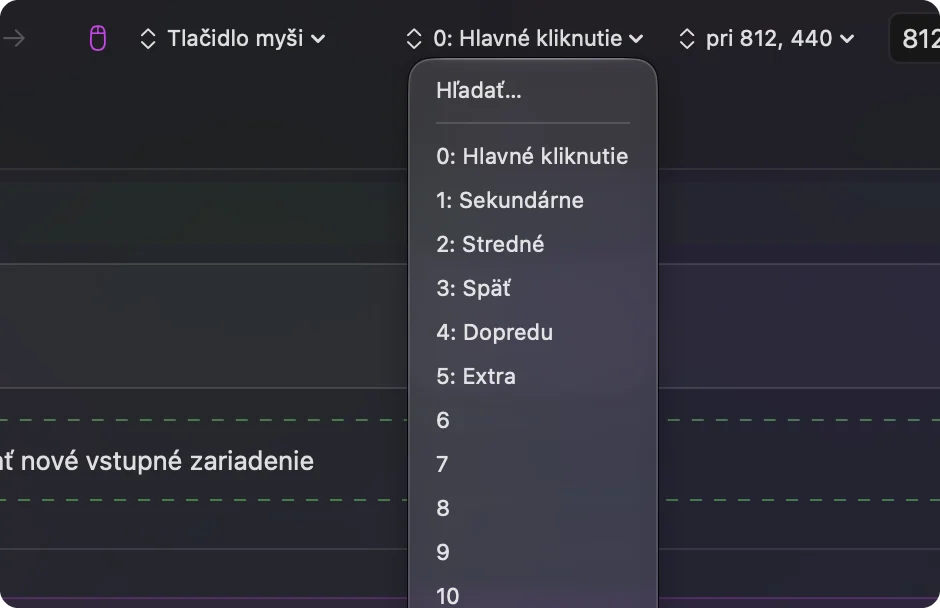
Predajný list z 21. októbra 2026 uvádza šesť tlačidiel ako ľavé a pravé kliknutie, späť a vpred, tlačidlo prepnutia režimu kolieska a klik kolieskom. Čo každé z nich hlási Macu, je iná otázka, a Scan odpovie za sekundu. Pridajte riadok v InputConfig, stlačte Scan a postupne stlačte každé tlačidlo.
| Tlačidlo | Čo očakávať | Čo robiť |
|---|---|---|
| Ľavé a pravé kliknutie | Štandardné kliky | Nechajte ich, InputConfig ich nemôže zmeniť |
| Klik kolieskom | Middle click | Priraďte ho alebo zablokujte jeho pôvodnú úlohu |
| Späť a vpred | Pravdepodobne Button 4 a Button 5 | Priraďte ich na čokoľvek |
| Tlačidlo prepnutia režimu kolieska | Nie je isté | Stlačte Scan, po ukončení Logi Options+ |
| Párovacie tlačidlo pod myšou | Spracuje sa vo vnútri myši | Nie je vstup pre žiadnu aplikáciu na Macu |
Tlačidlo, ktoré pri Scan nič nedá, patrí myši alebo aplikácii Logitech. Ak ho Scan pomenuje, môžete ho priradiť, a ak zostane prázdny, žiadna iná aplikácia ho nedostane.

Priraďte bočné tlačidlá
- Vy: Pridajte riadok, stlačte Scan a stlačte spodné bočné tlačidlo.
- InputConfig: Pomenuje riadok Button 4 alebo Button 5 a dovolí vám zvoliť výstup.
- Kontrola: Zvoľte Mission Control, uložte, aktivujte a stlačte tlačidlo. Otvorí sa Mission Control.
Potom priraďte druhé bočné tlačidlo niečomu, čo používate na cestách: Start Dictation, Lock Screen alebo snímku obrazovky. Všetko sú to výstupy System Function. Pred pridávaním ďalších úloh si vyberte jednu úlohu na tlačidlo. Otvorenie Mission Control tlačidlom myši má viac k prvej.
Vyťažte z troch alebo štyroch tlačidiel viac
Myš s málo tlačidlami rýchlo dôjde miesta a práve tu sa uplatní podržanie a dvojité klepnutie. Každý riadok môže mať akciu podržania a akciu dvojitého klepnutia, každú s vlastným plným výstupom. Takže tlačidlo späť môže ísť späť pri klepnutí, zavrieť kartu pri dvojitom klepnutí a znova otvoriť kartu pri podržaní.
- Klepnutie. Späť, cez Command ľavá hranatá zátvorka.
- Dvojité klepnutie. Zavrieť kartu, cez Command W.
- Podržanie. Znova otvoriť zatvorenú kartu, cez Shift Command T.
Ak chcete, aby druhé kliknutie dvojice bolo spúšťač, použite riadok myši typu Double click. Podržanie a dvojité klepnutie vysvetľuje, ako funguje časovanie.

Pridajte makro a rozloženie pre každú aplikáciu
Pri cestovnej myši sú užitočné makrá krátke: kopírovať, počkať a vložiť, alebo otvoriť naraz tri aplikácie. V možnostiach riadku začiarknite Run a sequence of steps (macro) a pridajte kroky, každý s vlastným čakaním a dobou držania. Riadok môže spustiť aj Siri Shortcut, ktorý dosiahne čokoľvek, čo ste vytvorili v aplikácii Shortcuts, napríklad zapnutie režimu sústredenia. Makrá na cestovnej myši držte krátke, lebo ich budete stláčať s myšou napoly v ruke.
Ak myš nosíte medzi notebookom na úpravu a notebookom na porady, nastavte predvoľbu pre každú aplikáciu. Pod Automation & Gaming Utilities zaraďte aplikácie do Activate when these apps are in front a v Nastavenia, Rozšírené zapnite Switch presets, keď sa zmení aplikácia v popredí. To isté bočné tlačidlo je potom Undo v editore a Mute v Zoom. Naraz beží len jedna predvoľba, takže každú držte krátku. Pri bočných tlačidlách zapnite Block the button's own action, ak by prehliadač inak išiel späť dvakrát.
Nápady pre cestovnú myš
- Prezentujúci. Späť a vpred sú predchádzajúca a nasledujúca snímka, klik kolieskom stmaví obrazovku.
- Editor na cestách. Undo, redo a uložiť na jedno tlačidlo s klepnutím, podržaním a dvojitým klepnutím.
- Myš na hovory. Prepínanie stlmenia a kamery na bočné tlačidlá, len v Zoom alebo Meet.
Ak sa nepripojí alebo tlačidlo nerobí nič
Postupujte podľa tohto rebríka, od najmenšieho kroku:
- Skontrolujte slot párovania. Myš si pamätá až tri zariadenia. Uistite sa, že je nastavená na váš Mac.
- Spárujte ju znova. Odstráňte ju v Systémových nastaveniach, Bluetooth a spárujte ju odznova.
- Ukončite Logi Options+. Ak tlačidlo vlastní, stlačenie sa nemusí nikdy dostať k macOS.
- Skontrolujte Prístupnosť a Activate. InputConfig potrebuje povolenie a bežiacu predvoľbu.
- Nabite ju. Vybitá batéria pôsobí ako mŕtva myš.
Pri zaseknutej aplikácii Logitech pozrite opravy pre G HUB a Logi Options+.
Čo to nedokáže
- Meniť DPI alebo pocit z kolieska. To patrí Logi Options+, macOS alebo aplikácii na pocit z myši.
- Čítať tlačidlá, ktoré zostávajú v myši. Párovanie a niektoré ovládacie prvky len pre aplikáciu nikdy nedôjdu k aplikácii na Macu.
- Brať dve myši osobitne. Každá pripojená myš sa počíta ako jedna.
Stručne
- Funguje. Cez Bluetooth, bez softvéru.
- Pridajte úlohy. Naskenujte každé tlačidlo, potom priraďte klepnutím, podržaním a dvojitým klepnutím.
- Aplikáciu Logitech nechajte na. DPI a všetko, čo dosiahne len ona.
Pri málo tlačidlách z troch tlačidiel urobí klepnutie, podržanie a dvojité klepnutie deväť úloh.
Otázky
Funguje Logitech MX Anywhere 3S s Macom?
Áno. Logitech predáva verziu pre Mac, ktorá sa páruje cez Bluetooth Low Energy až s tromi zariadeniami Apple.
Potrebujem Logi Options+ pre MX Anywhere 3S?
Nie, ak ju používate ako myš. Logi Options+ nastavuje rýchlosť sledovania, tlačidlá a nastavenia podľa aplikácie.
Koľko tlačidiel má MX Anywhere 3S?
Predajné výpisy uvádzajú šesť. Stlačte Scan v InputConfig, aby ste videli, ktoré sa dostanú k vášmu Macu.
Má MX Anywhere 3S bočné koliesko?
Porovnávacia tabuľka Logitech pre ňu bočné koliesko neuvádza. Modely MX Master ho majú.
Môžem preznačiť tlačidlá MX Anywhere 3S bez softvéru Logitech?
Áno, pre tlačidlá, ktoré Mac vidí. InputConfig ich číta a každému dáva úlohu pri stlačení, podržaní a dvojitom klepnutí.
Podporuje MX Anywhere 3S Flow na Macu?
Stránka Logitech uvádza, že Flow, ktorý vyžaduje Logi Options+, presúva kurzor a súbory medzi Macmi. InputConfig Flow nenahrádza.
Viac po slovensky
Podrobné návody, v angličtine
Kto píše. Ryleigh Newman vyvíja InputConfig a svoj Mac každý deň ovláda ovládačom, pretože ruky nefungujú dobre. Táto stránka je preložená z angličtiny. Rozhranie aplikácie a zvyšok webu sú v angličtine.
Táto stránka v iných jazykoch: English, العربية, Čeština, Dansk, Deutsch, Español, Suomi, Français, עברית, Magyar, Bahasa Indonesia, Italiano, 日本語, 한국어, Norsk, Nederlands, Polski, Português, Русский, Svenska, ไทย, Türkçe, Українська, Tiếng Việt, 繁體中文, 简体中文
Zadarmo. macOS 14 alebo novší. Bez účtu, nič neopúšťa váš Mac. Open source na GitHube.