Slovenčina
Fungujú makrá na herných klávesniciach na Macu?
 Táto aplikácia je úplne zadarmo. Nemusíte si zakladať účet. Žiadne predplatné, žiadne zložité sťahovanie a nič nie je zamknuté. Optimalizované pre Apple Silicon.
Niekedy áno, a závisí to od toho, čo každý kláves posiela. Bežné klávesy herných klávesníc Logitech, Corsair alebo Razer fungujú na Macu bez akejkoľvek inštalácie. Dodatočné klávesy G a M sú iné, pretože mnohé z nich posielajú kláves až vtedy, keď im softvér výrobcu povie, čo má poslať, a niekoľko z nich nepošle nič. Cesta vedie cez plán F13 až F20: každému makro klávesu nastavte jeden z týchto klávesov v softvéri výrobcu alebo vo vnútornej pamäti klávesnice a potom mu v aplikácii InputConfig, bezplatnej aplikácii pre Mac, ktorú robím, priraďte úlohu.
Údaje pochádzajú z dokumentov spoločnosti Logitech k modelom G815 a G915, zo stránky spoločnosti Corsair o inštalácii iCUE pre macOS a zo zoznamu kompatibility, a z dvoch vlákien na fóre Keyboard Maestro o klávesnici Corsair K95 a o klávesnici Razer. Boli prečítané alebo nájdené 21. októbra 2026. Herná klávesnica na Macu nebola testovaná. Stlačte Scan, aby ste zistili, čo posiela vaša.
Verzia 1.7 aplikácie InputConfig, očakávaná v októbri 2026, bude plne dostupná v slovenčine.
Postup
- Zapojte klávesnicu a v textovom poli vyskúšajte každý makro kláves, aby ste zistili, či niečo napíše.
- Nainštalujte softvér výrobcu pre Mac, napríklad Logitech G HUB alebo Corsair iCUE, a každému makro klávesu nastavte kláves F13 až F20.
- V InputConfig pridajte riadok pre klávesnicu, stlačte Scan a stlačte makro kláves.
- Zvoľte výstup a potom stlačte Save a Activate.
- Ak kláves nič neposiela, patrí softvéru výrobcu a žiadna aplikácia pre Mac ho nedokáže prečítať.
Zistite, čo sú makro klávesy a čo dosiahne macOS
Herné klávesnice pridávajú klávesy, ktoré bežná klávesnica nemá. Modely G815 a G915 od Logitechu majú klávesy G pozdĺž ľavej strany a klávesy M na prepínanie profilov. Rad Corsair K95 má tiež klávesy G a vlákno, ktoré sa čítalo, opisuje K95 so šiestimi takýmito klávesmi. Razer svoje dodatočné klávesy nazýva klávesy M. Na Macu rozhoduje, čo každý kláves robí, a sú tri možnosti:
- Posiela bežný kláves. Softvér alebo vnútorná pamäť klávesnice mu povie, aby niečo napísal, zvyčajne písmeno alebo uložený skratku. macOS aj InputConfig tento kláves vidia.
- Spúšťa makro. Uložené makro sa spustí z pamäte klávesnice alebo zo softvéru a stlačí sériu klávesov. Mac vidí klávesy, nie makro.
- Komunikuje len so softvérom. Prepínanie profilov, režim hry a klávesy osvetlenia často neposielajú nič do macOS, takže Scan nič nenájde a žiadna aplikácia ich nedokáže prečítať.
Makro kláves, ktorý posiela kláves, môže niesť úlohu, makro kláves, ktorý nič neposiela, ju nemôže niesť, a Scan vám povie, ktorý z nich máte.
Zistite, čo softvér výrobcu robí na Macu
- Logitech G HUB. Poznámky k vydaniu od Logitechu, ktoré sa našli, uvádzajú macOS 12 až 15, pričom verzia z neskorej jesene 2024 pridala podporu pre macOS Sequoia. Stránka modelu G815 uvádza macOS 10.11 alebo novší s voliteľným G HUB. Tá istá stránka hovorí, že pokročilé funkcie vyžadujú G HUB. Návod k modelu G915 hovorí, že jeho tri profily v pamäti, M1 až M3, sa používajú vtedy, keď je G HUB vypnutý alebo nie je nainštalovaný, a že makro nahráte klávesom MR a klávesom G.
- Corsair iCUE. Stránka o inštalácii od spoločnosti Corsair hovorí, že iCUE pre macOS rozpozná iba zariadenia pripojené cez USB, kábel alebo bezdrôtový prijímač, a Bluetooth pripojenie nerozpozná. Zoznam kompatibility iCUE 4, ktorý sa našiel, uvádza, že na macOS podporuje zariadenia typu HID a audio, medzi klávesnicami je aj rad K95 RGB Platinum. Tlačová správa z roku 2019 hovorí, že podporované klávesnice a myši sa dajú programovať makrami alebo premapovaním klávesov.
- Razer. Vlákna, ktoré sa našli, sú staré. Jedno hovorí, že klávesy M na klávesnici BlackWidow Chroma V2 sa vo Keyboard Maestro vôbec neobjavili, a druhé, že klávesy M na staršej klávesnici Razer hlásili F15 až F19. Pred kúpou klávesnice Razer pre Mac sa oplatí pozrieť stránku Razer pre váš model.
Žiadna z troch stránok nehovorí, že makro kláves sa dá nastaviť na F13. Skontrolujte zoznam klávesov v softvéri pre váš model.
Zistite, čo posiela každý makro kláves
- Vy: Otvorte InputConfig, pridajte riadok, nastavte vstup na Keyboard Key, stlačte Scan a stlačte kláves G, kláves M alebo kláves režimu hry.
- InputConfig: Pomenuje kláves, ktorý prišiel.
- Kontrola: Ak sa objaví názov, kláves sa dá prečítať. Ak sa nič neobjaví, kláves slúži softvéru alebo ho softvér spravuje tak, že ho skryje. Váš model nebol testovaný.
| Kláves | Čo očakávať | Ako skontrolovať |
|---|---|---|
| Klávesy G v G HUB alebo iCUE | Čokoľvek nastaví softvér, zvyčajne kláves alebo nahrané makro | Stlačte Scan na kláves |
| Klávesy G v pamäti zariadenia | Kláves alebo makro uložené v klávesnici, bez spusteného softvéru | Stlačte Scan na kláves |
| Klávesy profilov M1 až M3 | Zvyčajne nič, pretože ich drží klávesnica | Pravdepodobne sa nedajú čítať |
| MR, kláves nahrávania | Pre Mac nič | Nedá sa čítať |
| Režim hry a klávesy osvetlenia | Nič, menia vlastný stav klávesnice | Nedá sa čítať |
| Koliesko hlasitosti a multimediálne klávesy | Multimediálne klávesy ako na každej klávesnici | Stlačte Scan na kláves |

Nastavte makro klávesy na F13 až F20
InputConfig počúva klávesnicu spolu s macOS a kláves nezablokuje. Kláves G, ktorý napíše 1, stále napíše 1, a kláves G, ktorý posiela Command C, stále kopíruje. Riešenie, ktoré používam pri každom zariadení, ktoré posiela klávesy, je nastaviť kláves na taký, ktorý nerobí nič. F13 až F20 fungujú, pretože macOS ich posúva aplikáciám a nedáva im žiadnu úlohu. F21 až F24 sa neposúvajú ďalej, takže ich vynechajte.
Herné klávesnice majú zriedka kláves F13, takže ho nemôžete nahrať stlačením. V softvéri hľadajte zoznam klávesov, ktorý na Macu ponúka F13 až F20. Pomôcť môže aj samotná klávesnica: na plnej klávesnici pre PC sa oplatí stlačiť Scan na Print Screen, Scroll Lock a Pause. macOS ich často berie ako F13, F14 a F15, ale vašu klávesnicu nebolo možné otestovať, preto ich skenujte a uvidíte.
- Vy: Otvorte softvér výrobcu, vyberte kláves G a nastavte jeho akciu na stlačenie klávesu F13.
- InputConfig: Zatiaľ nič, toto je úloha softvéru.
- Kontrola: Stlačte kláves v textovom poli. Ak nič nenapíše, kláves posiela kláves, ktorý nič nerobí.
Vlákno o K95 je varovný príbeh. Autor píše, že iCUE nahráva skutočné stlačenia kláves a že Karabiner a Keyboard Maestro na systéme Big Sur klávesy G nevideli. Obchádzkou bolo namapovať každý kláves G na obyčajnú sekvenciu klávesov, ktorú nič iné nepoužíva. Ak sa k F13 nedostanete, vyberte kombináciu, ktorú nepoužíva žiadna vaša aplikácia, a skenujte ju. Podrobnosti sú na stránke F13 až F19.
Priraďte klávesy
- Vy: Pridajte nové priradenie, nastavte vstup na Keyboard Key, stlačte Scan a stlačte makro kláves, potom zvoľte, čo má robiť.
- InputConfig: Zobrazí riadok ako F13 na Any keyboard.
- Kontrola: Stlačte Save a potom Activate a stlačte kláves.
Každá klávesnica sa v InputConfig počíta ako jedno zariadenie, takže kláves G nastavený na F13 a F13 na inej klávesnici sú ten istý vstup. V praxi to nevadí, pretože F13 nikto nestlačí omylom.
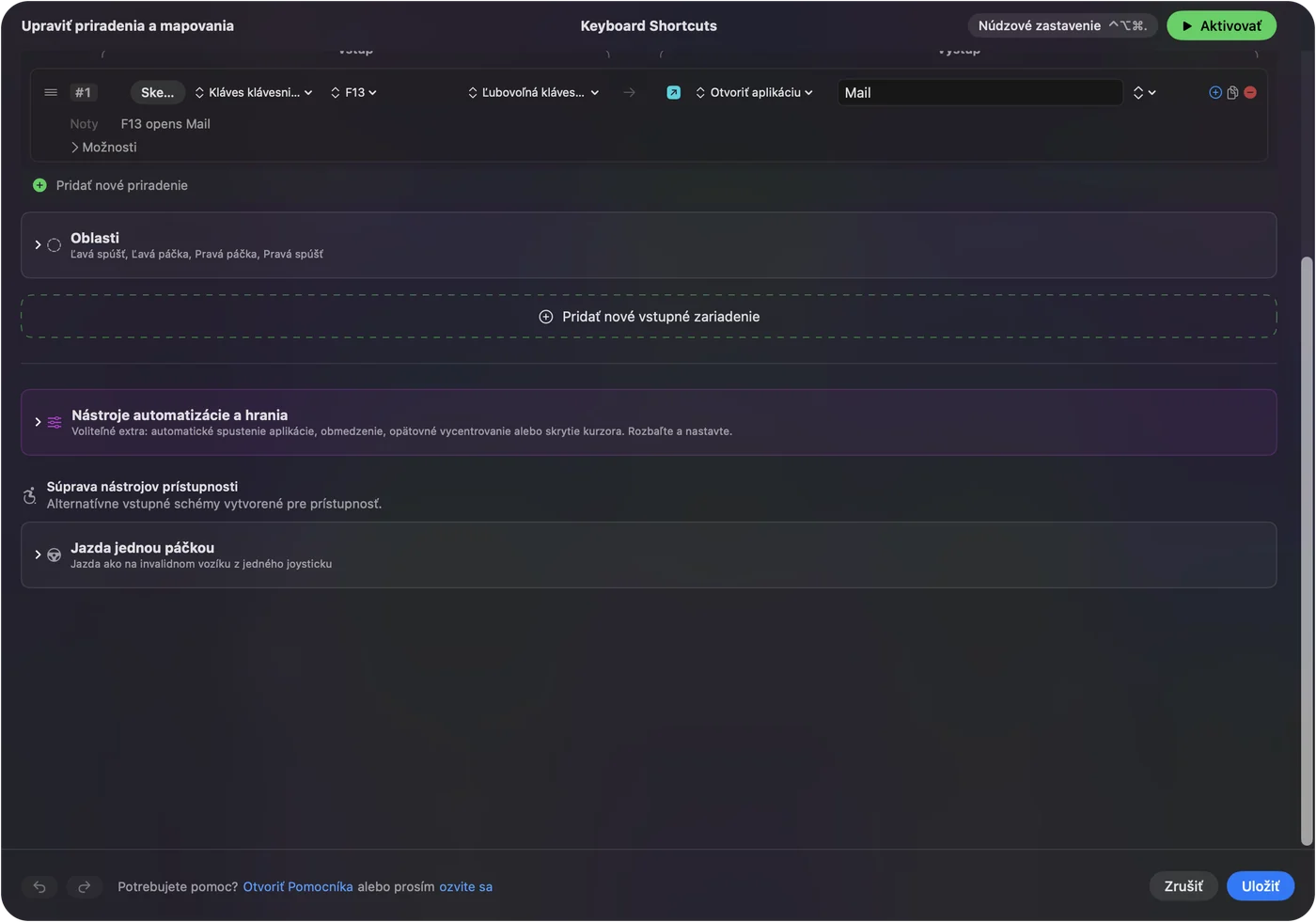
Makrá a viackrokové úlohy na makro klávesoch
Väčšina herných klávesníc ukladá makro ako nahrávku a práve nahrávka na Macu robí problémy. V InputConfig môže riadok spustiť makro tiež, nastavuje sa v jeho možnostiach cez Run a sequence of steps (macro). Každý krok je kláves, skratka alebo kliknutie s čakaním pred ním a dobou držania. To je dobré miesto pre úlohy mimo hier: kopírovanie, prepnutie aplikácie, vloženie alebo prihlasovaciu sekvenciu napísanú pomocou Type Text. Ako vytvoriť makro na Macu obsahuje postup.

Podržanie, dvojité klepnutie a rozloženie pre každú aplikáciu
Každý riadok má akciu pri podržaní a akciu pri dvojitom klepnutí, a každá je úplný druhý výstup. Kláves G s klepnutím, podržaním a dvojitým klepnutím nesie tri úlohy, takže klávesnica so šiestimi klávesmi G má osemnásť úloh. Predvoľba môže uviesť aplikácie, do ktorých patrí, a s nastavením Settings, Advanced, Switch presets when the front app changes sa rozloženie riadi aplikáciou v popredí. Jedna predvoľba pre editor, jedna pre hru a jedna pre prehliadač znamenajú, že ten istý kláves G robí v každej správnu vec. Naraz beží len jedna predvoľba a núdzovým zastavením je Control Option Command period.
Nápady, kto ich používa
- Hráči. Kláves G pre skratku pre hovorenie pri stlačení alebo makro, ktoré drží kláves pri výrobe. Makrá v hrách držte v medziach toho, čo hra dovoľuje.
- Strihači videa a fotografi. Šesť klávesov G ako skratky, po ktoré v editore siaham najčastejšie.
- Programátori. Kláves G, ktorý napíše úryvok pomocou Type Text, alebo otvorí terminál pomocou Open App.
- Streameri. Kláves na funkciu snímky obrazovky a na Start Dictation.
- Ľudia s jednoručným ovládaním. Klávesy G sú pod ľavou rukou, čo sa hodí k malej druhej klávesnici. Stránka o jednoručnej hernej klávesnici popisuje, ako to funguje na Macu.
Ak makro kláves nerobí nič
Postupujte podľa tohto rebríka, od najmenšieho kroku:
- Otestujte ho v textovom poli. Ak niečo napíše, posiela kláves. Ak nič nenapíše, môže posielať F13 alebo nič.
- Skontrolujte pripojenie. iCUE nerozpozná Bluetooth klávesnicu, preto použite kábel alebo prijímač.
- Skontrolujte softvér. Beží G HUB alebo iCUE a vidí klávesnicu? Jeden majiteľ K95 Platinum s Macom M1 hovorí, že iCUE pri načítaní profilov v pamäti spadol a klávesnica sa nerozpoznala, kým ju nepripojil cez USB-C rozbočovač.
- Skúste pamäť zariadenia. Uložte kláves do pamäte klávesnice, napríklad do profilu M1 od Logitechu, aby nezávisel od softvéru.
- Stlačte Scan. Ak sa objaví názov, kláves sa dá prečítať.
- Skontrolujte InputConfig. Povolenie Prístupnosť, aktívna predvoľba a núdzové zastavenie.
Čo to nedokáže
- Prečítať kláves, ktorý komunikuje len so softvérom. Prepínanie profilov a režimové klávesy neposielajú nič na Mac.
- Programovať klávesnicu. To robí G HUB, iCUE alebo nástroj výrobcu.
- Zablokovať kláves. Kláves G nechaný na písmene stále toto písmeno napíše.
- Rozlíšiť dve klávesnice. Každá klávesnica sa počíta ako jedno zariadenie.
- Meniť osvetlenie. To patrí softvéru výrobcu.
Stručne
- Naskenujte každý makro kláves. Niektoré posielajú kláves, niektoré nič.
- Softvér na F13 až F20. Nastavte kláves, ktorý chcete, v G HUB, iCUE alebo v pamäti klávesnice.
- InputConfig na úlohu. Makrá, text, aplikácie, podržanie, dvojité klepnutie a rozloženie pre každú aplikáciu.
Makro kláves, ktorý píše F kláves, ktorý nenájdete na žiadnej klávesnici, je najlepší makro kláves na Macu.
Otázky
Fungujú klávesy G na Macu?
Kláves G funguje, keď posiela kláves. Logitech G HUB aj Corsair iCUE bežia na macOS a pamäť zariadenia dokáže uložiť kláves aj bez softvéru. Stlačte Scan, aby ste zistili, čo posiela váš.
Funguje Logitech G HUB na Macu?
Áno, poznámky k vydaniu od Logitechu uvádzajú novšie verzie macOS a verzia z neskorej jesene 2024 pridala podporu pre macOS Sequoia. Pre svoju klávesnicu si pozrite stránku Logitechu.
Funguje Corsair iCUE na Macu?
Áno, iCUE pre macOS existuje a rozpoznáva iba zariadenia pripojené cez USB alebo bezdrôtový prijímač, nie cez Bluetooth.
Ako používam makro klávesy na herných klávesniciach na Macu?
Každý nastavte na kláves F13 až F20 v softvéri výrobcu a potom tieto klávesy priraďte v InputConfig. Ak kláves nič neposiela, žiadna aplikácia pre Mac ho nedokáže prečítať.
Prečo moje makro klávesy herných klávesníc na Macu píšu písmená?
Stále sú v uloženej mape. Nastavte ich na F13 až F20, aby sa nič nepísalo, a potom ich priraďte v InputConfig.
Viac po slovensky
Podrobné návody, v angličtine
Kto píše. Ryleigh Newman vyvíja InputConfig a svoj Mac každý deň ovláda ovládačom, pretože ruky nefungujú dobre. Táto stránka je preložená z angličtiny. Rozhranie aplikácie a zvyšok webu sú v angličtine.
Táto stránka v iných jazykoch: English, العربية, Čeština, Dansk, Deutsch, Español, Suomi, Français, עברית, Magyar, Bahasa Indonesia, Italiano, 日本語, 한국어, Norsk, Nederlands, Polski, Português, Русский, Svenska, ไทย, Türkçe, Українська, Tiếng Việt, 繁體中文, 简体中文
Zadarmo. macOS 14 alebo novší. Bez účtu, nič neopúšťa váš Mac. Open source na GitHube.