Slovenčina
Fungujú myši Satechi a Anker na Macu?
 Táto aplikácia je úplne zadarmo. Nemusíte si zakladať účet. Žiadne predplatné, žiadne zložité sťahovanie a nič nie je zamknuté. Optimalizované pre Apple Silicon.
Áno: myši Satechi aj Anker fungujú na Macu ako myši bez ovládača. Otázka sú tlačidlá. Satechi M1 nemá bočné palcové tlačidlá, čo BetaNews pri uvedení na trh označil za možný problém pre niektorých, takže okrem kolieska a dvoch hlavných tlačidiel nie je čo priradiť. Vertikálna myš Anker je iný príbeh, pretože odpoveď v komunite Anker uvádzala, že jej tlačidlá späť a vpred sa na Mac OS X nerozpoznali, čo môže súvisieť so starším modelom.
Robím InputConfig, bezplatnú aplikáciu pre Mac, ktorá číta dodatočné tlačidlá myši a priraďuje každé z nich. Myš Satechi ani Anker nebola testovaná. Čo opisujem, pochádza z ponúk predajcov, článku o uvedení na trh a jedného vlákna na fóre Anker, ktoré boli čítané 21. októbra 2026.
Verzia 1.7 aplikácie InputConfig, očakávaná v októbri 2026, bude plne dostupná v slovenčine.
Postup
- Spárujte myš cez Bluetooth v System Settings, alebo zapojte jej USB dongle cez adaptér, ak ho má.
- Kliknite, posúvajte a stlačte každé tlačidlo, aby ste videli, na ktoré Mac reaguje.
- Otvorte InputConfig, pridajte riadok, stlačte Scan a stlačte tlačidlo, aby ste videli, či prichádza.
- Priraďte tlačidlá, ktoré sa naskenujú, napríklad stlačenie kolieska, späť alebo vpred.
- Uložte a aktivujte predvoľbu, potom ju vyskúšajte v Safari.
Pozrite, čo každá myš ponúka
Tieto myši sú navrhnuté pre majiteľov Macu a tlačidlá sa dosť líšia:
| Myš | Čo som zistil | Na Macu |
|---|---|---|
| Satechi M1 | Hliníkové telo, nabíjanie cez USB-C, Bluetooth, pre obe ruky. Bez bočných palcových tlačidiel podľa BetaNews. Predajcovia ju uvádzajú ako podporovanú pre macOS | Ukazovateľ, dve kliknutia a koliesko. Stlačte Scan na stlačenie kolieska |
| Vertikálna myš Anker | Ergonomický zvislý tvar. Odpoveď v komunite Anker uvádzala, že jej dve palcové tlačidlá sa na Mac OS X nerozpoznali | Stlačte Scan, aby ste videli, či palcové tlačidlá na vašom modeli prichádzajú |
Predajcovia sa nezhodujú na počte tlačidiel a verzii Bluetooth modelu Satechi M1, preto obe údaje berieme ako nepotvrdené. M1 je najprv ukazovateľ a zvislý Anker je ten, ktorý treba naskenovať.
Zistite, čo posiela každé tlačidlo
Otvorte InputConfig, pridajte riadok, stlačte Scan a stlačte každé tlačidlo. Myš s niekoľkými tlačidlami sa kontroluje rýchlo.
| Ovládací prvok | Čo očakávať | Čo urobiť |
|---|---|---|
| Ľavé a pravé kliknutie | Left click a Right click | Nechajte na pokoji |
| Stlačenie kolieska | Middle click | Priraďte ho a zablokujte jeho vlastnú funkciu, ak mu niečo prekáža v aplikácii |
| Palcové tlačidlá Anker (späť a vpred) | Možno Button 4 a Button 5, alebo nič na niektorých modeloch | Naskenujte ich. Ak sa objavia riadky, priraďte ich |
| Bočné tlačidlo Satechi M1 | Nič, pretože nemá bočné tlačidlá | Namiesto toho použite podržanie alebo dvojité klepnutie na stlačení kolieska |
| Prepínač DPI na Anker | Pravdepodobne vnútri myši | Ak je Scan prázdny, aplikácia pre Mac ho nedokáže prečítať |
„Očakávať“ píšem preto, že ani jedna z týchto myší nebola naskenovaná. Ak Scan na tlačidle zostane prázdny, žiadna aplikácia pre Mac vrátane tejto ho nedokáže priradiť.

Priraďte tlačidlá
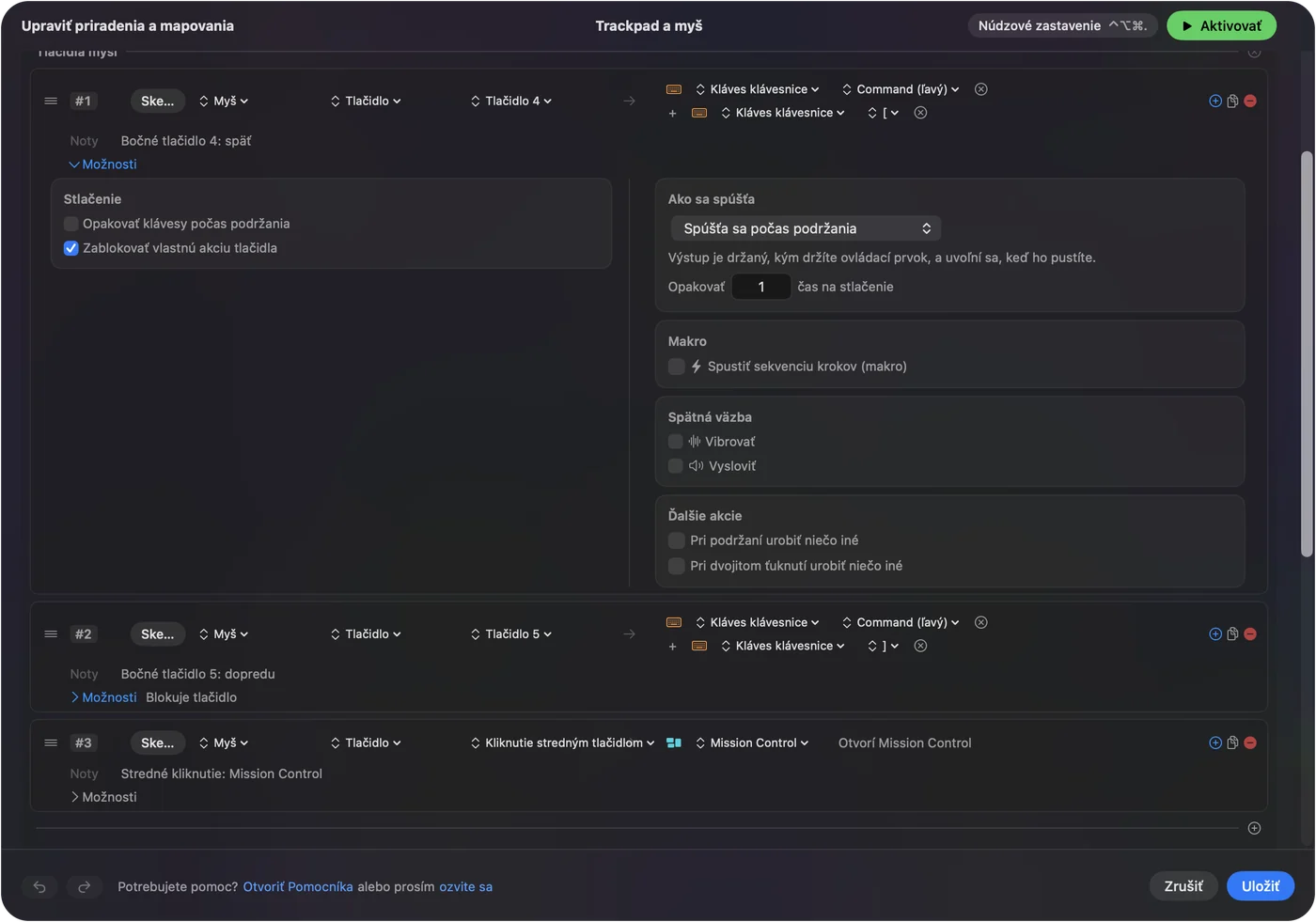
- Vy: Pridajte riadok, zvoľte Mouse, stlačte Scan a stlačte tlačidlo. Zvoľte výstup, napríklad Keyboard Key s Command a zátvorkou pre späť alebo vpred, alebo System Function pre Mission Control.
- InputConfig: Pomenuje tlačidlo a pri každom stlačení spustí výstup.
- Kontrola: Uložte a aktivujte, potom ho stlačte v Safari alebo vo Finder.
Stlačenie kolieska je na Satechi najlepšie tlačidlo, pretože na Macu ho nikto iný nepoužíva. Mission Control je dobrá voľba. Ak aplikácia už reaguje na surové tlačidlo, začiarknite na tom riadku Block the button's own action. Bočné tlačidlá myši na Macu obsahujú úplný postup.
Získajte viac z myši s niekoľkými tlačidlami
Keď má myš tri ovládacie prvky, podržanie a dvojité klepnutie z nich urobia viac. V možnostiach riadku zapnite When held, do something else a When double tapped, do something else.
- Stlačenie kolieska. Klepnutie na Mission Control, podržanie na Show Desktop, dvojité klepnutie na Launchpad.
- Palcové tlačidlo na Anker. Klepnutie na späť, podržanie na snímku obrazovky.
- Makro. Kopírovať, čakať a vložiť, s čakaním medzi krokmi.
- Opakovanie počas držania. Pokračuje v krokoch, kým držíte tlačidlo.
Akcie pri podržaní a dvojitom kliknutí a makrá myši ich pokrývajú. Jedno tlačidlo s tromi úlohami je lepšie než tri tlačidlá, ku ktorým sa nedostanete.
Pridajte rozloženia pre aplikácie a zablokujte pôvodnú funkciu
- Podľa aplikácie. Predvoľba môže uviesť aplikácie v časti Automation & Gaming Utilities a prevziať, keď je jedna z nich v popredí.
- Automatické prepínanie. So zapnutým Switch presets when the front app changes v nastaveniach, v časti Advanced, rozloženie sleduje aplikáciu v popredí.
- Zablokovať pôvodnú funkciu. Dostupné pre stredné tlačidlo a bočné tlačidlá, nie pre ľavé a pravé kliknutie.
- Jedna predvoľba naraz. Control Option Command period je núdzové zastavenie.
Pozrite si rozdielne akcie podľa aplikácie, kde sú kroky.
Nápady pre majiteľov Satechi a Anker
- Stôl s MacBookom a Satechi. Stlačenie kolieska otvára Mission Control a dvojité klepnutie spustí diktovanie.
- Vertikálna myš Anker pri bolestivých zápästiach. Ak palcové tlačidlá prichádzajú, späť a vpred ušetria siahanie po klávesnici.
- Zdieľaný domáci Mac. Každá pripojená myš sa počíta ako jedna, takže obe myši dostanú rovnaké úlohy.
- Používateľ Magic Trackpad. Trackpad nechajte na gestá a myš na presnosť. Pozrite si trackpad a myš spolu.
Pekná myš s tromi ovládacími prvkami môže byť stále užitočná.
Ak tlačidlo nerobí nič
Postupujte podľa tohto rebríka, od najmenšieho kroku:
- Stlačte na ňom Scan. Ak sa objaví číslo tlačidla, problém je v predvoľbe.
- Skontrolujte Bluetooth. Odstráňte myš v System Settings, Bluetooth a spárujte ju znova od začiatku.
- Aktivujte a skontrolujte Prístupnosť. System Settings, Privacy & Security, Accessibility musí uvádzať InputConfig.
- Ukončite ďalšie nástroje pre myš. Už môžu tlačidlo prevziať.
- Skontrolujte model. Odpoveď podpory Anker hovorila, že niektoré palcové tlačidlá sa na Mac OS X nerozpoznali, takže váš model ich jednoducho nemusí posielať.
Ak Scan nevidí nič, tlačidlo sa do Macu nedostáva.
Čo to nedokáže
InputConfig nemení DPI, frekvenciu dotazovania, osvetlenie, akceleráciu ukazovateľa ani pocit posúvania a nedokáže prečítať tlačidlo, ktoré macOS nedostane. Nedokáže dať dvom myšiam rôzne úlohy pre to isté tlačidlo. Ak palcové tlačidlo nenaskenuje, riešením je iná myš.
Stručne
- Funguje. Ukazovateľ, kliknutia a koliesko na oboch.
- Satechi M1. Bez bočných palcových tlačidiel, takže priraďte stlačenie kolieska.
- Vertikálny Anker. Naskenujte palcové tlačidlá a zistite, či prichádzajú.
Najprv naskenujte a potom rozhodnite, čo myš dokáže.
Otázky
Funguje myš Satechi M1 na Macu?
Áno. Predajcovia ju uvádzajú ako podporovanú pre macOS a pripája sa cez Bluetooth. Podľa BetaNews nemá bočné palcové tlačidlá.
Fungujú späť a vpred na vertikálnej myši Anker na Macu?
Odpoveď v komunite Anker hovorila, že sa na Mac OS X nerozpoznali. Stlačte Scan v InputConfig na svojom modeli a zistite, či prichádzajú.
Ako priradím tlačidlá na myši Satechi alebo Anker na Macu?
Stlačte Scan v InputConfig a stlačte tlačidlo. Ak zaznamená názov, priraďte mu ľubovoľnú skratku alebo makro.
Môžem na Macu používať vertikálnu myš Anker?
Áno, ako myš. Tlačidlá nad dve hlavné závisia od modelu.
Prečo sa mi Bluetooth myš na Macu stále odpája?
Odstráňte ju v System Settings, Bluetooth a spárujte ju znova a skontrolujte jej batériu.
Viac po slovensky
Podrobné návody, v angličtine
Kto píše. Ryleigh Newman vyvíja InputConfig a svoj Mac každý deň ovláda ovládačom, pretože ruky nefungujú dobre. Táto stránka je preložená z angličtiny. Rozhranie aplikácie a zvyšok webu sú v angličtine.
Táto stránka v iných jazykoch: English, العربية, Čeština, Dansk, Deutsch, Español, Suomi, Français, עברית, Magyar, Bahasa Indonesia, Italiano, 日本語, 한국어, Norsk, Nederlands, Polski, Português, Русский, Svenska, ไทย, Türkçe, Українська, Tiếng Việt, 繁體中文, 简体中文
Zadarmo. macOS 14 alebo novší. Bez účtu, nič neopúšťa váš Mac. Open source na GitHube.