Norsk
Virker Satechi- og Anker-mus på en Mac?
 Denne appen er helt gratis. Du trenger ikke å lage en konto. Det finnes ingen abonnementer, ingen kronglete nedlastinger, og ingenting er låst. Optimalisert for Apple silicon.
Ja: Satechi- og Anker-mus virker begge på en Mac som mus, uten driver. Spørsmålet er knappene. Satechi M1 har ingen sidetommelknapper, noe BetaNews kalte en sannsynlig avtalebryter for noen da den ble lansert, så det er ingenting å binde utover hjultrykket og de to hovedknappene. En vertikal Anker-mus er en annen historie, for et svar i et Anker-fellesskap sa at tilbake- og frem-knappene ikke ble gjenkjent på Mac OS X, og det kan gjelde en eldre modell.
Jeg lager InputConfig, en gratis Mac-app som leser en musens ekstra knapper og binder hver av dem. Jeg har ikke testet en Satechi- eller Anker-mus selv. Det jeg beskriver kommer fra detaljhandelsannonser, en lanseringsartikkel og én Anker-forumtråd som jeg leste 21. oktober 2026.
Versjon 1.7 av InputConfig, som er ventet i oktober 2026, blir fullt tilgjengelig på norsk.
Trinn
- Par musen over Bluetooth i Systeminnstillinger, eller koble til USB-mottakeren med en adapter hvis den har en.
- Klikk, rull og trykk hver knapp for å se hvilke Macen reagerer på.
- Åpne InputConfig, legg til en rad, trykk Scan, og trykk en knapp for å se om den kommer frem.
- Bind knappene som scannes, for eksempel hjultrykket, tilbake eller frem.
- Lagre og aktiver presetet, og test det i Safari.
Se hva hver mus gir deg
Disse musene er laget for Mac-eiere, og knappene varierer mye:
| Mus | Det jeg fant | På en Mac |
|---|---|---|
| Satechi M1 | Kropp i aluminium, oppladbar via USB-C, Bluetooth, for begge hender. Ingen sidetommelknapper ifølge BetaNews. Forhandlere lister den som støttet på macOS | Peker, to klikk og hjul. Trykk Scan på hjultrykket |
| Anker vertikal mus | En ergonomisk oppreist form. Et svar i Anker-fellesskapet sa at de to tommelknappene ikke ble gjenkjent på Mac OS X | Trykk Scan for å se om tommelknappene kommer på din modell |
Forhandlere er uenige om antall knapper og Bluetooth-versjonen på Satechi M1, så jeg behandler begge deler som ubekreftet. M1 er først og fremst en peker, og en vertikal Anker er den du bør scanne.
Finn ut hva hver knapp sender
Åpne InputConfig, legg til en rad, trykk Scan, og trykk hver knapp. En Mac-mus med få knapper er rask å sjekke.
| Kontroll | Hva du kan forvente | Hva du gjør |
|---|---|---|
| Venstre og høyre klikk | Venstreklikk og høyreklikk | La dem være |
| Hjultrykk | Midtklikk | Bind det, og blokker dens egen handling hvis en app kolliderer |
| Anker-tommelknapper (tilbake og frem) | Muligens Button 4 og Button 5, eller ingenting på noen modeller | Scan dem. Hvis rader dukker opp, bind dem |
| Satechi M1-side | Ingenting, siden det ikke finnes sideknapper | Bruk et langt trykk eller dobbeltrykk på hjultrykket i stedet |
| En DPI-bryter på Anker | Sannsynligvis inne i musen | Hvis Scan er tom, kan ikke en Mac-app lese den |
Jeg sier «forvent» fordi jeg ikke har scannet noen av musene. Hvis Scan er tom for en knapp, kan ingen Mac-app binde den, heller ikke denne.

Bind knappene
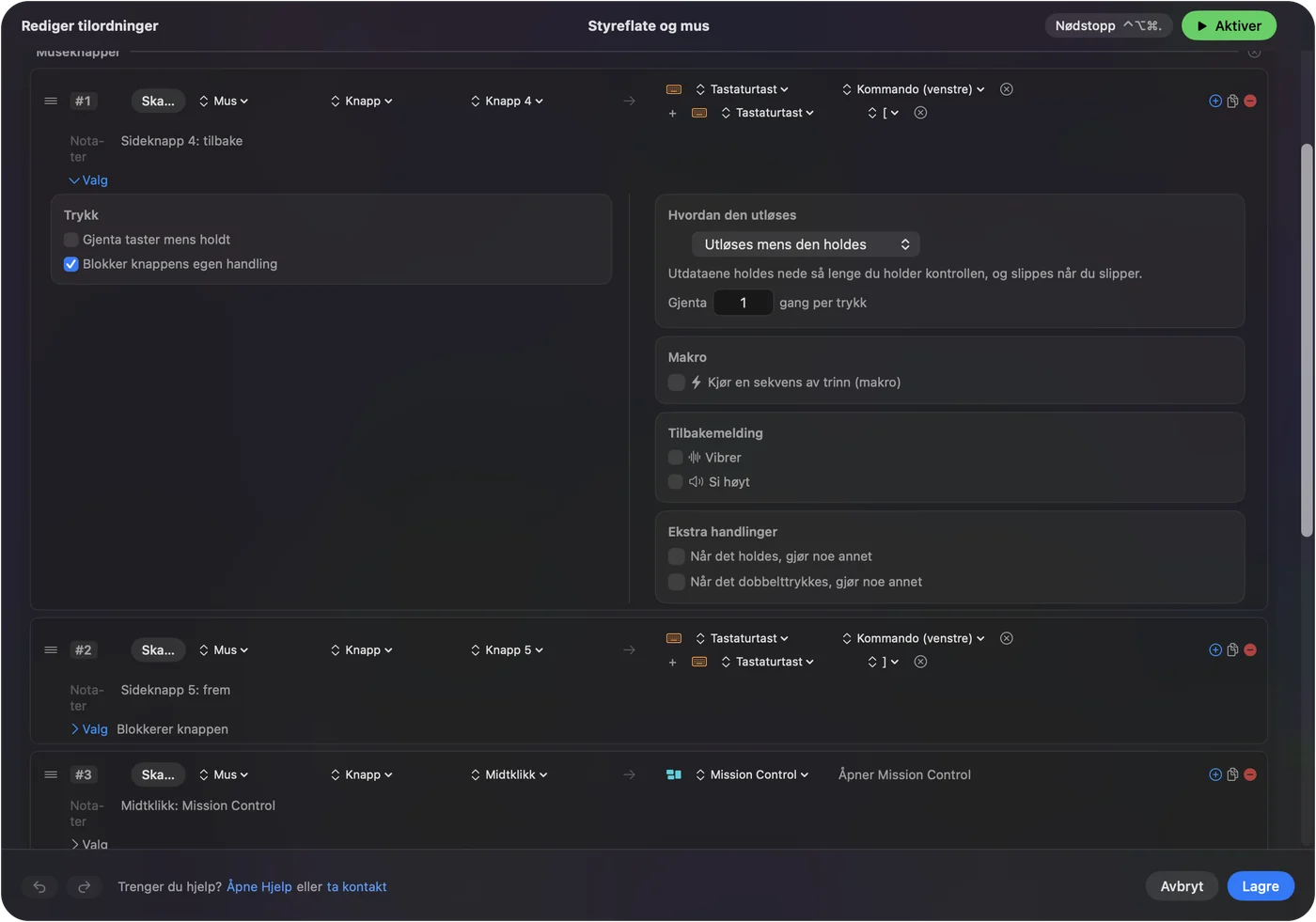
- Du: Legg til en rad, velg Mouse, trykk Scan og trykk knappen. Velg en utgang, for eksempel Keyboard Key med Command og en klammeparentes for tilbake eller frem, eller en System Function for Mission Control.
- InputConfig: Navngir knappen og kjører utgangen ved hvert trykk.
- Sjekk: Lagre og aktiver, og trykk den i Safari eller Finder.
Hjultrykket er den beste knappen på en Satechi, fordi ingenting annet bruker det på en Mac. Mission Control er et godt valg. Hvis en app allerede reagerer på den rå knappen, hak av for Block the button's own action på den raden. Musens sideknapper på en Mac har alle stegene.
Få mer ut av en mus med få knapper
Når en mus har tre kontroller, gjør langt trykk og dobbeltrykk flere av dem nyttige. I radens Options slår du på When held, do something else og When double tapped, do something else.
- Hjultrykk. Ett trykk for Mission Control, langt trykk for Show Desktop, dobbeltrykk for Launchpad.
- En tommelknapp på en Anker. Ett trykk for tilbake, langt trykk for et skjermbilde.
- En makro. Kopier, vent og lim inn, med en pause mellom stegene.
- Gjenta mens den holdes. Fortsetter å gå videre mens du holder en knapp.
Handlinger for langt trykk og dobbeltklikk og musemakroer dekker dem. Én knapp med tre jobber slår tre knapper du ikke når.
Legg til oppsett per app og blokker den opprinnelige handlingen
- Per app. Et preset kan liste apper under Automation & Gaming Utilities og ta over når en av dem er fremst.
- Bytt automatisk. Med Switch presets when the front app changes slått på i Settings, Advanced følger oppsettet appen som er fremst.
- Blokker originalen. Tilgjengelig for midtknappen og sideknappene, ikke for venstre eller høyre klikk.
- Ett preset om gangen. Control Option Command punktum er nødstoppen.
Se ulike handlinger per app for stegene.
Ideer for eiere av Satechi og Anker
- Et skrivebord med MacBook og en Satechi. Hjultrykket åpner Mission Control, og et dobbeltrykk starter diktering.
- En vertikal Anker-mus for verkende håndledd. Hvis tommelknappene kommer frem, sparer tilbake og frem at du må nå etter tastaturet.
- En Mac i en delt husholdning. Hver tilkoblet mus telles som én, så begge musene får de samme jobbene.
- En bruker av Magic Trackpad. Behold styreflaten til bevegelser og musen til presisjon. Se styreflate og mus sammen.
En pen mus med tre kontroller kan fortsatt være en nyttig mus.
Hvis en knapp ikke gjør noe
Gå denne stigen opp, med det minste steget først:
- Trykk Scan på den. Hvis et Button-nummer kommer, er problemet presetet.
- Sjekk Bluetooth. Fjern musen i Systeminnstillinger, Bluetooth, og par den på nytt.
- Aktiver og sjekk tilgjengelighet. I Systeminnstillinger, Personvern og sikkerhet, Tilgjengelighet må InputConfig stå i listen.
- Avslutt andre musverktøy. De kan allerede ta knappen.
- Sjekk modellen. Et svar fra Anker-støtten sa at noen tommelknapper ikke ble gjenkjent på Mac OS X, så din modell sender dem kanskje ikke.
Hvis Scan ikke ser noe, når ikke knappen Macen.
Hva den ikke kan gjøre
InputConfig endrer ikke DPI, avstemningshastighet, belysning, pekerakselerasjon eller rulleføling, og den kan ikke lese en knapp som ikke sender noe til macOS. Den kan heller ikke gi to mus ulike jobber på samme knapp. Hvis en tommelknapp ikke scannes, er en annen mus løsningen.
Kort fortalt
- Virker. Peker, klikk og hjul på begge.
- Satechi M1. Ingen sidetommelknapper, så bind hjultrykket.
- Anker vertikal. Scan tommelknappene og se om de kommer frem.
Scan først, og bestem deretter hva musen kan gjøre.
Spørsmål
Virker Satechi M1-musen på en Mac?
Ja. Forhandlere lister den som støttet på macOS, og den kobles til via Bluetooth. Den har ingen sidetommelknapper, ifølge BetaNews.
Virker tilbake- og frem-knappene på den vertikale Anker-musen på en Mac?
Et svar i Anker-fellesskapet sa at de ikke ble gjenkjent på Mac OS X. Trykk Scan i InputConfig på din modell for å se om de kommer frem.
Hvordan binder jeg knapper på en Satechi- eller Anker-mus på en Mac?
Trykk Scan i InputConfig, og trykk knappen. Hvis den registreres med et navn, gi den en hvilken som helst snarvei eller makro.
Kan jeg bruke en vertikal Anker-mus med en Mac?
Ja, som mus. Knapper utover de to hovedknappene avhenger av modellen.
Hvorfor kobler Bluetooth-musen min fra hele tiden på en Mac?
Fjern den i Systeminnstillinger, Bluetooth og par den på nytt, og sjekk batteriet.
Mer på norsk
Fullstendige veiledninger, på engelsk
Hvem som skriver. Ryleigh Newman utvikler InputConfig og styrer sin egen Mac hver dag med en kontroller, fordi hendene ikke fungerer godt. Denne siden er oversatt fra engelsk. Appens grensesnitt og resten av nettstedet er på engelsk.
Denne siden på andre språk: English, العربية, Čeština, Dansk, Deutsch, Español, Suomi, Français, עברית, Magyar, Bahasa Indonesia, Italiano, 日本語, 한국어, Nederlands, Polski, Português, Русский, Slovenčina, Svenska, ไทย, Türkçe, Українська, Tiếng Việt, 繁體中文, 简体中文
Gratis. macOS 14 eller nyere. Ingen konto, ingenting forlater Macen din. Åpen kildekode på GitHub.