Norsk
Hvordan kopierer og limer du inn med musknapper på en Mac
 Denne appen er helt gratis. Du trenger ikke å lage en konto. Det finnes ingen abonnementer, ingen kronglete nedlastinger, og ingenting er låst. Optimalisert for Apple silicon.
Ja, to sideknapper kan være kopier og lim inn på en Mac. macOS kan ikke gjøre det alene, men i InputConfig, den gratis appen jeg lager, kan en Mouse-rad trykke Command C på én knapp og Command V på den neste, og et tredje knappepar kan bære angre og gjør om. Marker med musen, trykk en tommelknapp, og den andre hånden trenger aldri tastaturet.
Jobbene er de samme som Apples Mac-veiledning lister for et tastatur: Command C for å kopiere, Command V for å lime inn, og Command Z for å angre et uønsket innlimt. Knappene trykker bare tastene for deg.
Versjon 1.7 av InputConfig, som er ventet i oktober 2026, blir fullt tilgjengelig på norsk.
Trinn
- Velg to nabomusknapper, for eksempel Button 4 og Button 5.
- I InputConfig legger du til en rad, trykker Scan og klikker den første knappen. Sett utgangen til Keyboard Key med Command og C.
- Legg til en andre rad for den andre knappen med Command og V.
- Hak av for Block the button's own action i hver rads Options, slik at en nettleser slutter å gå tilbake og frem.
- Klikk Activate, marker litt tekst, og trykk den første knappen og deretter den andre.
Hva musen kan gjøre uten en app
En vanlig mus har allerede noen veier til utklippstavlen. Et høyreklikk på markert tekst viser Copy og Paste i hurtigmenyen, du kan dra markert tekst fra ett sted til et annet, og menyen Edit i menylinjen lister Copy, Paste, Undo og Redo. Apples brukerveiledning for Mac gir tastaturversjonene: Command C, Command V, og Command Z for å angre. Gjør om er Shift Command Z i de fleste apper.
Disse veiene koster et klikk og en meny hver gang. En tommelknapp er ett trykk, og pekeren flytter seg ikke vekk fra markeringen.
Finn ut hva knappen din sender
Trykk Scan på en rad, og klikk knappen for å se navnet. De vanlige parene:
| Knapper | Jobb | Hvorfor |
|---|---|---|
| Button 4 og Button 5 | Kopier og lim inn | De to sideknappene, under tommelen. Blokker jobbene deres for tilbake og frem. |
| Button 6 og Button 7 | Angre og gjør om | Et andre par på en mus med tommelnett. |
| Tilt venstre og høyre | Angre og gjør om | Motsatte retninger passer til motsatte handlinger. Se siden om tiltehjulet. |
| Venstre og høyre klikk | Unngå | De kan ikke blokkeres. |
En mus med bare to sideknapper dekker kopier og lim inn, og angre legges på et langt trykk eller et dobbeltrykk. En knapp som ikke sender noe Macen kan lese, for eksempel en DPI-knapp, kan ikke bindes.
Sett kopier og lim inn på to knapper
Steg 1: Kopier
- Du: Legg til en rad, sett enheten til This Mac's mouse or trackpad og inndata til Mouse, trykk deretter Scan og klikk Button 4. Sett utgangen til Keyboard Key, velg Command, klikk plusknappen og velg C.
- InputConfig: Trykker Command og C sammen hver gang du trykker knappen.
- Sjekk: Marker tekst i Notater, trykk knappen, og lim inn med tastaturet én gang. Teksten vises.
Steg 2: Lim inn
- Du: Legg til en andre rad for Button 5 med Command og V. Hak av for Block the button's own action i Press-boksen i Options på begge radene.
- InputConfig: Trykker limsnarveien, og apper slutter å se sideknappene mens presetet kjører.
- Sjekk: Kopier med Button 4, klikk et annet sted, trykk Button 5, og teksten havner der.

Legg til klipp, angre og gjør om
De samme to knappene kan holde mer. I Options lar Extra actions et raskt trykk gjøre én ting og et lengre langt trykk gjøre en annen, så et trykk på Button 4 kopierer, og et langt trykk over 400 ms klipper, med Command X som utgang for det lange trykket. Et trykk på Button 5 limer inn, og det lange trykket kan sende Option Shift Command V, som er Paste and Match Style i de fleste apper. Slik ville jeg lagt det opp:
| Knapp | Trykk | Langt trykk |
|---|---|---|
| Button 4 | Command C | Command X |
| Button 5 | Command V | Option Shift Command V |
| Button 6 | Command Z | Shift Command Z |

Et dobbeltrykk kan også bære angre, men en rad med dobbeltrykk forsinker sitt enkelttrykk med vinduet, så jeg ville holdt angre på et langt trykk eller på en egen knapp. En rad med en makro kan ikke også ha et langt trykk, så hver makro legges på sin egen knapp.
Kopier i én app og lim inn i en annen
En makro kan gjøre hele turen. I radens Options hak av for Run a sequence of steps (macro), og legg til steg: trykk Command C, trykk Command Tab for å bytte til forrige app, vent noen hundre millisekunder, og trykk Command V. Hvert steg har sin egen pause og holdetid, så pausen dekker appbyttet.
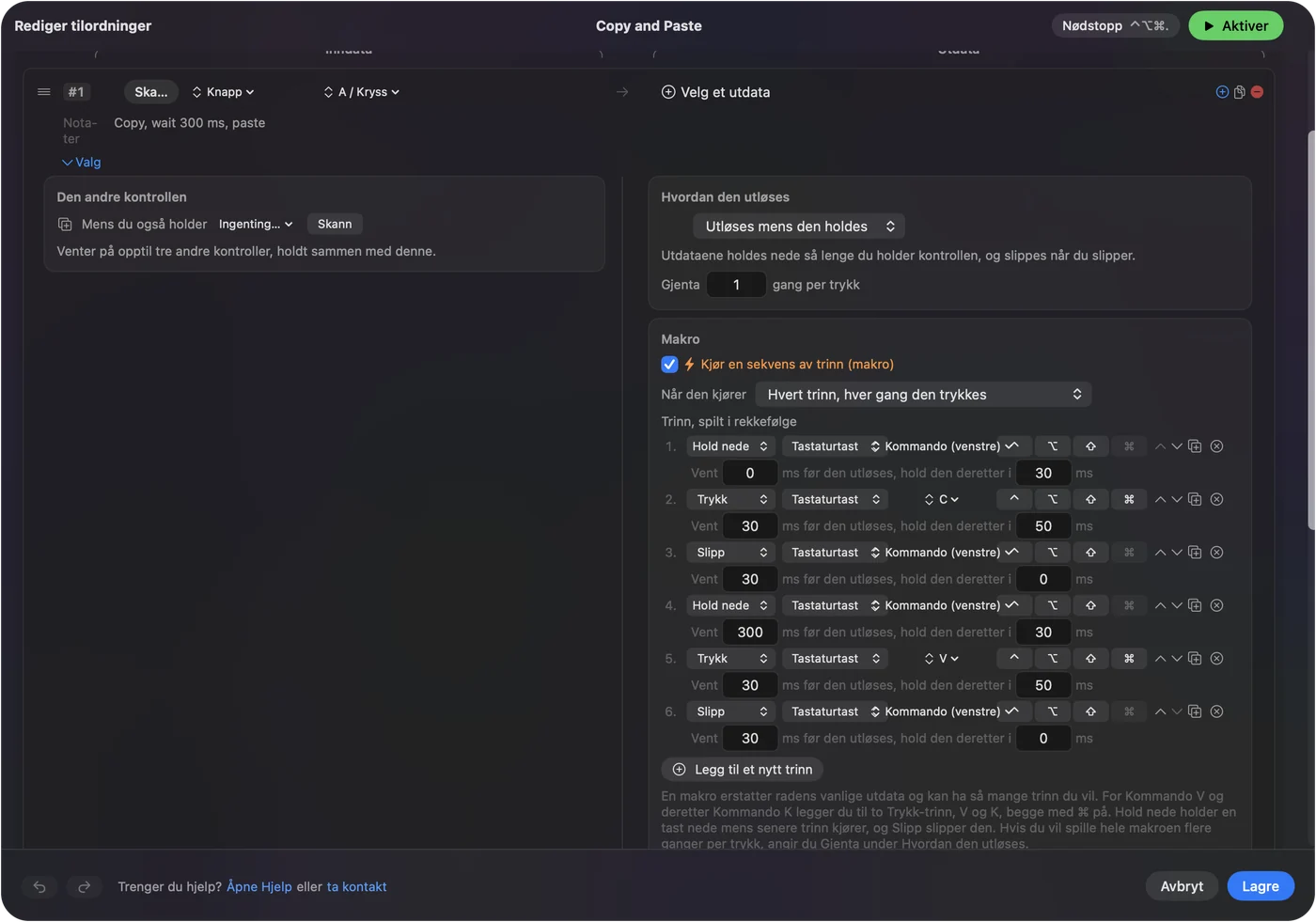
Jeg har ikke målt den på hver Mac, så forleng pausen hvis den andre appen er treg. Hvis innlimingen havner i feil vindu, var pausen for kort.
Ideer for ulike jobber
- Regnearkarbeid. Kopier og lim inn på sideknappene, med høyre hånd på musen og venstre fri til å skrive tall.
- Redigering av tekst. Klipp, kopier og lim inn i én klynge, med angre på tiltehjulet.
- Designere. Command C og Command V på tommelnettet, pluss en makro for å duplisere et objekt. Se musemakroer.
- Bruk med én hånd. Legg hele settet på musehånden, så tastaturet står urørt. Se sideknapper.
Hvis knappene ikke kopierer noe
Gå denne stigen opp, med det minste steget først:
- Test i Notater. En enkel app forteller deg om selve snarveien virker.
- Sjekk at presetet er på. Rader gjør ingenting før du klikker Activate, og InputConfig trenger tilgjengelighet i Systeminnstillinger, Personvern og sikkerhet.
- Sjekk rekkefølgen. Modifikatoren går først og bokstaven sist, lagt til med plusknappen.
- Sjekk at knappen scannes. Hvis Scan navngir en tast, flytt knappen til F13 til F20 i produsentens programvare.
- Se på appen. Noen apper, for eksempel en terminal, har egne taster for kopier og lim inn, og en app som blokkerer innliming forblir blokkert.
Hva den ikke kan gjøre
- Markere for deg. Du markerer fortsatt med venstre knapp først.
- Fjerne den gamle jobben uten blokkering. En sideknapp beholder tilbake og frem med mindre du hakker av for blokkering.
- Skille to mus fra hverandre. Hver tilkoblet mus telles som én.
- Dele utklippstavlen mellom Macer. Det er en funksjon i macOS, og den er ikke en del av dette.
Kort fortalt
- To knapper. Command C og Command V på Button 4 og Button 5.
- Langt trykk. Klipp, og lim inn med stil, på et lengre trykk.
- Blokker. Hak av, slik at tilbake og frem slutter å virke.
Kopier og lim inn på sideknappene er oppsettet jeg ville satt på en ny mus først.
Spørsmål
Kan jeg kopiere og lime inn med musknapper på en Mac?
Ja. Bind to knapper til Command C og Command V i InputConfig. macOS har ingen innstilling for musknapper til det.
Hvordan angrer jeg med en musknapp på en Mac?
Bind en knapp til Command Z. Gjør om er Shift Command Z i de fleste apper, og den passer en nabo-knapp eller den andre halvdelen av et tiltehjul.
Hva er snarveien for å lime inn og tilpasse stil?
Option Shift Command V i de fleste apper. Du kan legge den på det lange trykket på limknappen din.
Hvorfor går sideknappen min også tilbake i nettleseren?
Knappen beholder sin egen jobb med mindre du blokkerer den. Åpne radens Options og hak av for Block the button's own action.
Mer på norsk
Fullstendige veiledninger, på engelsk
Hvem som skriver. Ryleigh Newman utvikler InputConfig og styrer sin egen Mac hver dag med en kontroller, fordi hendene ikke fungerer godt. Denne siden er oversatt fra engelsk. Appens grensesnitt og resten av nettstedet er på engelsk.
Denne siden på andre språk: English, العربية, Čeština, Dansk, Deutsch, Español, Suomi, Français, עברית, Magyar, Bahasa Indonesia, Italiano, 日本語, 한국어, Nederlands, Polski, Português, Русский, Slovenčina, Svenska, ไทย, Türkçe, Українська, Tiếng Việt, 繁體中文, 简体中文
Gratis. macOS 14 eller nyere. Ingen konto, ingenting forlater Macen din. Åpen kildekode på GitHub.