Norsk
Virker Corsair Scimitar på en Mac?
 Denne appen er helt gratis. Du trenger ikke å lage en konto. Det finnes ingen abonnementer, ingen kronglete nedlastinger, og ingenting er låst. Optimalisert for Apple silicon.
Ja, som mus. Peker, klikk og hjul virker på en Mac uten at noe er installert, og sidepanelet med 12 taster er et rutenett med programmerbare knapper som må settes opp før de gjør noe. Corsairs iCUE har en macOS-versjon, og Scimitar-linjen selges med et panel på 12 knapper, så planen er å gi disse tastene jobber som ikke skriver noe, og deretter binde dem. Det generelle om Corsair står på Corsair-mus på en Mac.
Fakta om Scimitar kommer fra Corsairs produktoppføring for Scimitar Elite Wireless SE, som jeg leste 21. oktober 2026, sammen med forhandler- og anmeldelsessider. Jeg lager InputConfig, en gratis Mac-app som leser en musens ekstra knapper og gir hver en jobb.
Versjon 1.7 av InputConfig, som er ventet i oktober 2026, blir fullt tilgjengelig på norsk.
Trinn
- Koble til musen med kabel eller trådløs mottaker. Peker, klikk og hjul virker med en gang.
- Installer iCUE for macOS fra Corsair, og sjekk at den lister din Scimitar.
- I iCUE setter du hver av de 12 sidetastene til F13 til F20, eller til tastene du vil ha, og lagrer til musen.
- I InputConfig legger du til en Keyboard Key-rad for hver tast, trykker Scan, og trykker sidetasten.
- Gi hver rad en jobb, som en snarvei, en app, en makro eller Type Text, og trykk deretter Activate.
Vet hva Scimitar er, og hva iCUE gjør på en Mac
| Modell | Hva Corsair sier | Kilden til notatene mine |
|---|---|---|
| Scimitar RGB Elite | Et sidenett med 12 knapper, 17 programmerbare knapper i Corsairs lanseringsmateriell | Anmeldelser og lanseringsomtalen jeg leste |
| Scimitar Elite Wireless | Trådløs, med det samme sidepanelet med 12 knapper | Corsair- og forhandlerlister |
| Scimitar Elite Wireless SE | 16 programmerbare knapper, 12 på en tastebryter som flytter fremover eller bakover | Corsairs egen liste |
iCUE trenger en kabel eller den trådløse mottakeren for å se en Corsair-mus, og den ser ingen over Bluetooth, det samme som på hovedsiden for Corsair. Corsairs kompatibilitetsliste sier hvilke mus iCUE støtter på macOS. Jeg kunne ikke åpne den, så sjekk den siden for din modell før du stoler på iCUE for Scimitar.
Scimitar virker som mus uansett, og iCUE er verktøyet som gir sidetastene en jobb.
Forstå forskjellen mellom taster og knapper
Dette er den delen som lurer folk. En Mac ser en musknapp som Button 4, Button 5 og så videre. De 12 sidetastene på en Scimitar er annerledes: anmeldelser sier at de ikke har noen standardoppførsel før iCUE tilordner en, og det du tilordner avgjør hvordan de rapporterer.
- En tasttilordning. Hvis iCUE setter en sidetast til tallet 1, ser Macen tasten 1 fra et tastatur. Den skriver et 1 i hver tekstboks.
- En musknappstilordning. Hvis iCUE setter den til en musknapp, navngir Scan den som en Button.
- En makro eller profilhandling. Disse kjører inne i iCUE eller inne i musen, og Macen ser det makroen trykker.
InputConfig lytter til tastaturet. Den blokkerer eller endrer ikke en tast selv, og hvert tastatur telles som én enhet. En sidetast som sender 1 vil derfor fortsatt skrive 1.
Sett de 12 tastene til taster som ikke skriver noe, F13 til F20, og bind dem. F21 til F24 sendes ikke videre til apper av macOS, så hold deg innenfor F13 til F20.
Planlegg de 12 tastene
Åtte F-taster dekker ikke tolv, og det går bra. Bruk resten som musknapper, eller bruk langt trykk og dobbeltrykk i InputConfig for å doble opp.
| Sidetast | Satt i iCUE til | Jobb i InputConfig |
|---|---|---|
| 1 | F13 | Open App |
| 2 | F14 | Type Text |
| 3 | F15 | Mission Control |
| 4 | F16 | Kopier-makro |
| 5 | F17 | Lim inn-makro |
| 6 | F18 | Angre |
| 7 til 12 | Musknapper, eller F19 og F20, eller tomme | Langt trykk og dobbeltrykk på tastene du bruker mest |
Rekkefølgen er min, ikke Corsairs. Velg det som passer tommelen din.

Finn ut hva hver sidetast sender
- Du: Åpne InputConfig, legg til en rad, sett typen til Keyboard Key, trykk Scan, og trykk en sidetast.
- InputConfig: Navngir tasten den ser, for eksempel F13, og Live Visualizer lyser den.
- Sjekk: Hvis en sidetast rapporterer en tast du ikke satte, har ikke iCUE lagret endringen ennå, så lagre til musen og scan på nytt.
Bind tastene
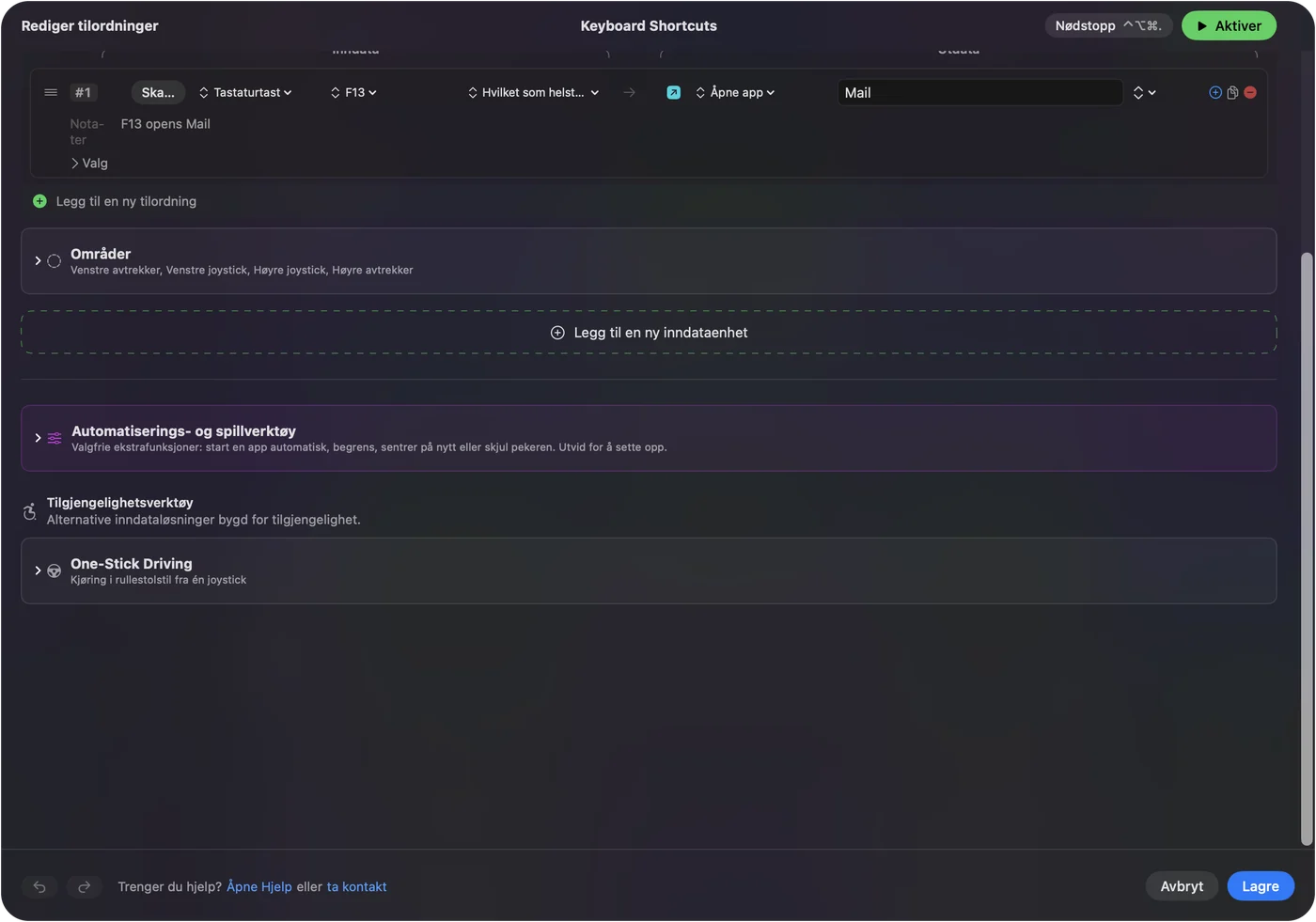
- Du: Legg til en rad per tast med inndata Keyboard Key og tasten du satte, for eksempel F13, og velg deretter en utgang.
- InputConfig: Kjører den utgangen når du trykker sidetasten.
- Sjekk: Trykk tasten i appen du bryr deg om. F13 til F20 skriver ingenting, så det dukker ikke opp noe ekstra.
Bygg makroer på sidepanelet
En Scimitar er en makromus, og en makro i InputConfig er en stegliste: taster, snarveier og klikk, hvert med en pause og en holdetid. iCUE har sin egen makroeditor, og de makroene kjører fra musen. Jeg foretrekker å legge makroen i InputConfig, for den kan endres med appen som er fremst, og iCUE kan ikke det på en Mac slik InputConfig kan.

Ideer for en Scimitar-bruker
- Video- og fotoredigering. Klipp, angre, gjør om, merk inn og merk ut på sidepanelet.
- Regneark og tekst. Et rutenett med taster for kopier, lim inn, fet skrift og fyll nedover er det samme som et numerisk tastatur under tommelen.
- MMO-er. Siden om MMO-mus har oppsett for World of Warcraft og Final Fantasy XIV.
- Oppsett per app. Under Automation and Gaming Utilities lister du appen, og rutenettet endres når du bytter til den.

Hvis en tast gjør feil ting
Gå denne stigen opp, med det minste steget først:
- Scan den. Se hva tasten egentlig sender.
- Sjekk iCUE. Musen må være på kabel eller mottakeren, og endringen må være lagret i musen.
- Sjekk for to presets. Bare ett preset kjører om gangen.
- Sjekk tilgjengelighet. I Systeminnstillinger, Personvern og sikkerhet, Tilgjengelighet må InputConfig stå i listen.
- Sett den til F13 til F20. En tast som skriver 1 vil fortsatt skrive 1 til iCUE endrer den.
- Se etter et skjult lag. En profil- eller lagknapp kan bytte hva sidetastene sender. Scan etter at du har trykket den for å se endringen.
Hva den ikke kan gjøre
- Blokkere en tastaturtast. Hvis en sidetast sender 1, skriver Macen den.
- Endre DPI, avstemningshastighet eller belysning. iCUE gjør det.
- Lese handlinger som bare finnes i iCUE. En DPI- eller profilknapp kan sende ingenting til macOS.
- Bruke F21 til F24. macOS sender dem ikke videre til apper.
Kort fortalt
- Virker. En Scimitar er en mus på en Mac, og iCUE for macOS setter panelet.
- Taster. Sett de 12 sidetastene til F13 til F20 eller til musknapper.
- Bind. InputConfig gir hver tast en hvilken som helst jobb.
Gi sidepanelets taster noe som ikke skriver, så er hver og en ledig.
Spørsmål
Virker Corsair Scimitar på en Mac?
Som mus, ja. De 12 sidetastene trenger at iCUE tilordner dem, og iCUE for macOS finnes, så sjekk Corsairs liste for din modell.
Kan jeg bruke Corsair Scimitars sideknapper på en Mac?
Ja. Sett dem i iCUE til F13 til F20 eller til musknapper, og bind dem deretter i InputConfig.
Virker iCUE på Mac med Scimitar?
Corsair publiserer iCUE for macOS. Den oppdager en mus på kabel eller trådløs mottaker, ikke Bluetooth, og Corsairs kompatibilitetsside sier hvilke enheter som støttes.
Hvorfor skriver Scimitar-sidetastene mine tall på en Mac?
De er satt til tallnøkler, så Macen ser et tastatur. Endre dem til F13 til F20 i iCUE.
Finnes det et Mac-alternativ til iCUE for Scimitar?
InputConfig kan binde det sidetastene sender, men den setter ikke DPI eller belysning, så iCUE er fortsatt verktøyet for selve tastene.
Kan jeg bruke Scimitar-tommelknappene til makroer på en Mac?
Ja. Sett tastene til F13 til F20 i iCUE, og gi deretter hver en makro i InputConfig, med en pause og holdetid per steg.
Mer på norsk
Fullstendige veiledninger, på engelsk
Hvem som skriver. Ryleigh Newman utvikler InputConfig og styrer sin egen Mac hver dag med en kontroller, fordi hendene ikke fungerer godt. Denne siden er oversatt fra engelsk. Appens grensesnitt og resten av nettstedet er på engelsk.
Denne siden på andre språk: English, العربية, Čeština, Dansk, Deutsch, Español, Suomi, Français, עברית, Magyar, Bahasa Indonesia, Italiano, 日本語, 한국어, Nederlands, Polski, Português, Русский, Slovenčina, Svenska, ไทย, Türkçe, Українська, Tiếng Việt, 繁體中文, 简体中文
Gratis. macOS 14 eller nyere. Ingen konto, ingenting forlater Macen din. Åpen kildekode på GitHub.