Italiano
Il Corsair Scimitar funziona su Mac?
 Questa app è completamente gratuita. Non devi creare un account. Niente abbonamenti, niente download complicati, e nulla è bloccato. Ottimizzata per Apple Silicon.
Sì, come mouse. Puntatore, clic e rotella funzionano su un Mac senza installare nulla, e il pannello laterale a 12 tasti è una griglia di pulsanti programmabili che richiede una configurazione prima di fare qualsiasi cosa. iCUE di Corsair ha una versione per macOS, e la linea Scimitar è venduta con un pannello a 12 pulsanti, quindi il piano è dare a quei tasti compiti che non scrivono nulla e poi assegnarli. La storia generale di Corsair è in i mouse Corsair su Mac.
I dati sullo Scimitar vengono dalla scheda prodotto Corsair dello Scimitar Elite Wireless SE, letta il 21 ottobre 2026, insieme a pagine di rivenditori e recensioni. Sviluppo io InputConfig, un'app gratuita per Mac che legge i pulsanti extra di un mouse e assegna a ciascuno un compito.
La versione 1.7 di InputConfig, prevista per ottobre 2026, sarà disponibile interamente in italiano.
Passaggi
- Collega il mouse con cavo o ricevitore wireless. Puntatore, clic e rotella funzionano subito.
- Installa iCUE per macOS da Corsair e verifica che elenchi il tuo Scimitar.
- In iCUE, assegna ciascuno dei 12 tasti laterali da F13 a F20, o ai tasti che vuoi, e salva nel mouse.
- In InputConfig, aggiungi una riga Keyboard Key per ogni tasto, premi Scansiona (Scan) e premi il tasto laterale.
- Dai a ogni riga un compito come una scorciatoia, un'app, una macro o Type Text, poi premi Attiva (Activate).
Sapere cos'è lo Scimitar e cosa fa iCUE su Mac
| Modello | Cosa dice Corsair | Fonte delle mie note |
|---|---|---|
| Scimitar RGB Elite | Una griglia laterale a 12 pulsanti, 17 pulsanti programmabili nel materiale di lancio di Corsair | Recensioni e il racconto del lancio che ho letto |
| Scimitar Elite Wireless | Wireless, con lo stesso pannello laterale a 12 pulsanti | Schede Corsair e dei rivenditori |
| Scimitar Elite Wireless SE | 16 pulsanti programmabili, 12 su un Key Slider che si sposta avanti o indietro | La scheda di Corsair |
iCUE ha bisogno di un cavo o del ricevitore wireless per vedere un mouse Corsair, e non lo vede via Bluetooth, la stessa regola della pagina principale Corsair. La pagina di compatibilità di Corsair dice quali mouse iCUE supporta su macOS. Non sono riuscito ad aprirla, quindi controlla quella pagina per il tuo modello prima di affidarti a iCUE per lo Scimitar.
Lo Scimitar funziona come mouse in ogni caso, e iCUE è lo strumento che dà ai tasti laterali un compito.
Capire la differenza tra tasti e pulsanti
È la parte che confonde la gente. Un Mac vede un pulsante del mouse come Button 4, Button 5 e così via. I 12 tasti laterali di uno Scimitar sono diversi: le recensioni dicono che non hanno un comportamento predefinito finché iCUE non ne assegna uno, e ciò che assegni decide come si segnalano.
- Un'assegnazione a tasto. Se iCUE imposta un tasto laterale sul numero 1, il Mac vede il tasto 1 da una tastiera. Scrive un 1 in ogni casella di testo.
- Un'assegnazione a pulsante del mouse. Se iCUE lo imposta su un pulsante del mouse, Scansiona lo indica come Button.
- Una macro o un'azione di profilo. Queste girano dentro iCUE o dentro il mouse, e il Mac vede ciò che la macro preme.
InputConfig ascolta la tastiera. Non blocca né rimappa un tasto da solo, e ogni tastiera conta come una. Quindi un tasto laterale che invia 1 scriverà comunque 1.
Imposta i 12 tasti su tasti che non scrivono nulla, da F13 a F20, e assegna quelli. Da F21 a F24 macOS non li passa alle app, quindi resta dentro da F13 a F20.
Pianifica i 12 tasti
Otto tasti funzione non bastano per dodici, e va bene così. Usa il resto come pulsanti del mouse, oppure usa pressione prolungata e doppio tocco in InputConfig per raddoppiare.
| Tasto laterale | Impostato in iCUE su | Compito in InputConfig |
|---|---|---|
| 1 | F13 | Open App |
| 2 | F14 | Type Text |
| 3 | F15 | Mission Control |
| 4 | F16 | Macro di copia |
| 5 | F17 | Macro di incolla |
| 6 | F18 | Annulla |
| Da 7 a 12 | Pulsanti del mouse, oppure F19 e F20, oppure vuoti | Pressione prolungata e doppio tocco sui tasti che usi di più |
L'ordine è mio, non di Corsair. Scegli ciò che corrisponde al tuo pollice.

Scopri cosa invia ogni tasto laterale
- Tu: Apri InputConfig, aggiungi una riga, imposta il tipo su Keyboard Key, premi Scansiona e premi un tasto laterale.
- InputConfig: Dà il nome al tasto che vede, come F13, e il Live Visualizer lo accende.
- Verifica: Se un tasto laterale segnala un tasto che non hai impostato, iCUE non ha ancora salvato la modifica, quindi salva nel mouse e scansiona di nuovo.
Assegna i tasti
- Tu: Aggiungi una riga per tasto con l'ingresso Keyboard Key e il tasto che hai impostato, come F13, poi scegli un output.
- InputConfig: Esegue quell'output quando premi il tasto laterale.
- Verifica: Premi il tasto nell'app che ti interessa. Da F13 a F20 non scrivono nulla, quindi non compare niente di extra.
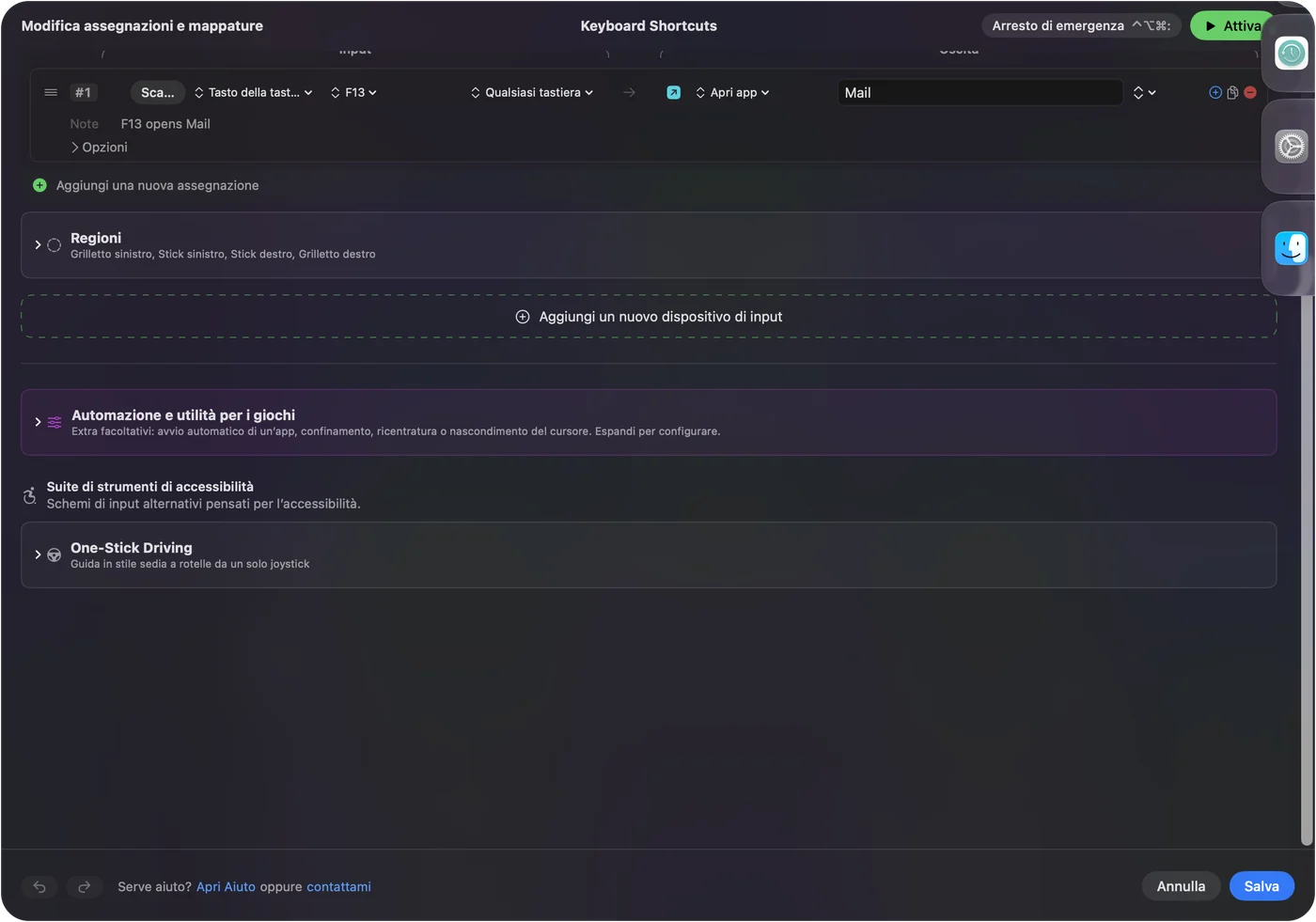
Costruisci macro sul pannello laterale
Uno Scimitar è un mouse da macro, e una macro in InputConfig è un elenco di passi: tasti, scorciatoie e clic, ciascuno con un'attesa e un tempo di pressione. iCUE ha un proprio editor di macro, e quelle macro girano dal mouse. Preferisco mettere la macro in InputConfig perché può cambiare con l'app in primo piano, e iCUE su un Mac non può farlo nel modo in cui può InputConfig.

Idee per chi usa uno Scimitar
- Montaggio di video e foto. Metti taglio, annulla, ripeti, segna entrata e segna uscita sul pannello laterale.
- Fogli di calcolo e testi. Una griglia di tasti per copia, incolla, grassetto e riempi in basso è come un tastierino numerico sotto il pollice.
- MMO. La pagina sul mouse MMO ha layout per World of Warcraft e Final Fantasy XIV.
- Layout per app. Sotto Automation and Gaming Utilities elenca l'app, e la griglia cambia quando ci passi.

Se un tasto fa la cosa sbagliata
Sali questa scala, partendo dal passo più piccolo:
- Scansiona. Vedi cosa invia davvero il tasto.
- Controlla iCUE. Il mouse deve essere su cavo o sul suo ricevitore, e la modifica deve essere salvata nel mouse.
- Controlla due preset. Ne gira solo uno alla volta.
- Controlla l'Accessibilità. In Impostazioni di Sistema, Privacy e sicurezza, Accessibilità deve elencare InputConfig.
- Imposta da F13 a F20. Un tasto che scrive 1 scriverà ancora 1 finché iCUE non lo cambia.
- Cerca un livello nascosto. Un pulsante di profilo o di livello può scambiare ciò che inviano i tasti laterali. Scansiona dopo averlo premuto per vedere il cambio.
Cosa non può fare
- Bloccare un tasto della tastiera. Se un tasto laterale invia 1, il Mac lo scrive.
- Cambiare DPI, frequenza di polling o illuminazione. Lo fa iCUE.
- Leggere azioni solo di iCUE. Un pulsante DPI o di profilo può non inviare nulla a macOS.
- Usare da F21 a F24. macOS non li passa alle app.
La versione breve
- Funziona. Uno Scimitar è un mouse su un Mac, e iCUE per macOS imposta il pannello.
- Tasti. Imposta i 12 tasti laterali su da F13 a F20 o su pulsanti del mouse.
- Assegna. InputConfig dà a ogni tasto un compito qualsiasi.
Dai al pannello laterale tasti che non scrivono nulla, e ognuno sarà libero.
Domande
Il Corsair Scimitar funziona su Mac?
Come mouse, sì. I 12 tasti laterali hanno bisogno che iCUE li assegni, e iCUE per macOS esiste, quindi controlla l'elenco Corsair per il tuo modello.
Posso usare i tasti laterali dello Scimitar su Mac?
Sì. Impostali in iCUE su da F13 a F20 o su pulsanti del mouse, poi assegnali in InputConfig.
iCUE funziona su Mac con lo Scimitar?
Corsair pubblica iCUE per macOS. Rileva un mouse su cavo o ricevitore wireless, non via Bluetooth, e la pagina di compatibilità Corsair dice quali dispositivi sono supportati.
Perché i tasti laterali del mio Scimitar scrivono numeri su Mac?
Sono impostati su tasti numerici, quindi il Mac vede una tastiera. Cambiali su da F13 a F20 in iCUE.
Esiste un'alternativa per Mac a iCUE per lo Scimitar?
InputConfig può assegnare ciò che inviano i tasti laterali, ma non imposta DPI o illuminazione, quindi iCUE resta lo strumento per i tasti stessi.
Posso usare i pulsanti del pollice dello Scimitar per le macro su Mac?
Sì. Imposta i tasti da F13 a F20 in iCUE, poi dai a ciascuno una macro in InputConfig, con un'attesa e un tempo di pressione per passo.
Altro in italiano
Guide complete, in inglese
Chi scrive. Ryleigh Newman sviluppa InputConfig e ogni giorno usa il proprio Mac con un controller, perché le mani non funzionano bene. Questa pagina è tradotta dall'inglese. I pulsanti e i menu principali dell'app compaiono in italiano quando il Mac è impostato in italiano; questa pagina li chiama così, con il nome inglese tra parentesi. Il resto dell'app e del sito è in inglese.
Questa pagina in altre lingue: English, العربية, Čeština, Dansk, Deutsch, Español, Suomi, Français, עברית, Magyar, Bahasa Indonesia, 日本語, 한국어, Norsk, Nederlands, Polski, Português, Русский, Slovenčina, Svenska, ไทย, Türkçe, Українська, Tiếng Việt, 繁體中文, 简体中文
Gratis. macOS 14 o versioni successive. Senza account, niente lascia il tuo Mac. Open source su GitHub.