Italiano
La Logitech MX Creative Console funziona su Mac?
 Questa app è completamente gratuita. Non devi creare un account. Niente abbonamenti, niente download complicati, e nulla è bloccato. Ottimizzata per Apple Silicon.
Sì. La MX Creative Console è un dispositivo per Mac: le schede dei rivenditori e la pagina di Logitech indicano macOS 13 o successivo, e Logi Options+ è l'app che la configura. È un tastierino con nove tasti LCD e un selettore separato, e Options+ decide cosa fanno ogni tasto e la rotella. InputConfig, l'app gratuita per Mac che sviluppo io, non può disegnare sui tasti LCD, ma può aggiungere i compiti che una pressione da sola non sa fare, come pressioni prolungate, doppi tocchi, macro e un layout per ogni app.
I dati sul prodotto vengono da schede di recensione e rivenditori e dalla pagina di supporto Logitech sull'Actions Ring, che ho letto il 21 ottobre 2026. Non ho provato la MX Creative Console né un Loupedeck, e non ho potuto misurare quale dei due abbia più interesse nelle ricerche, quindi parto dalla MX Creative Console e tratto il Loupedeck più sotto.
La versione 1.7 di InputConfig, prevista per ottobre 2026, sarà disponibile interamente in italiano.
Passaggi
- Installa Logi Options+ sul Mac e collega il tastierino via USB-C e il selettore via Bluetooth o con un ricevitore Logi Bolt.
- In Options+, imposta l'azione di ogni tasto LCD e della rotella, usando l'azione Mostra Actions Ring se vuoi l'anello.
- Per i compiti che Options+ non può fare, imposta un tasto su da F13 a F20.
- In InputConfig, premi Scansiona (Scan) su una riga, premi quel tasto e scegli un output.
Sapere cosa fa la console su Mac
- Il tastierino. Una recensione descrive nove tasti LCD che programmi per macro e compiti delle app, con pulsanti di paginazione per altre pagine, e si collega con un cavo USB-C.
- Il selettore. Ha una rotella, un rullo e quattro pulsanti, e si collega via Bluetooth LE o con un ricevitore Logi Bolt.
- Il software. Logi Options+ la gestisce, e Logitech dice che è per le versioni recenti di Windows e macOS.
- L'Actions Ring. Un anello a schermo con otto bolle. La pagina di supporto Logitech dice che clicchi una bolla per eseguire un'azione, oppure passi con il mouse sopra una bolla di regolazione e giri il selettore.
Non ho potuto confermare il numero esatto di pagine per app, quindi controlla con Logitech prima di comprare. Options+ gestisce i tasti LCD, la rotella e l'anello, e un'app Mac non può sostituirsi a lui.
Sapere dove si colloca Loupedeck
Loupedeck Live e Loupedeck CT sono console precedenti dello stesso tipo, e il sito di supporto Loupedeck elenca ancora il software Loupedeck per Windows e Mac. Non ho potuto confermare come il software Loupedeck si relazioni oggi a Logi Options+, e non ho trovato nulla che dica che un Loupedeck funziona in Options+, quindi controlla il sito di supporto Loupedeck per il tuo modello. Tutto ciò che segue e dipende da un tasto, da una rotazione del selettore o da un pulsante che arriva come tasto funziona allo stesso modo per un Loupedeck, purché il suo software riesca a inviarne uno.
Scopri cosa invia ogni comando
I tasti LCD e la rotella sono comandi di Options+, quindi ciò che arriva al Mac dipende dall'azione che hai dato a ciascuno. Un tasto impostato su una scorciatoia da tastiera arriva come quella scorciatoia, e un tasto impostato su qualcosa che solo Options+ capisce, come cambiare pagina o aprire l'anello, non arriva a nulla.
- Tu: Apri InputConfig, aggiungi una riga, imposta l'ingresso su Keyboard Key, premi Scansiona e premi un tasto LCD o gira la rotella.
- InputConfig: Dà il nome del tasto arrivato.
- Verifica: Se compare il nome di un tasto, può avere un compito. Se non compare nulla, il comando appartiene a Options+.
| Comando | Cosa aspettarsi | Come verificare |
|---|---|---|
| Un tasto LCD impostato su una scorciatoia | Arriva come quella scorciatoia | Scansiona il tasto |
| Un tasto LCD impostato su un'azione di Options+ o un cambio pagina | Nulla raggiunge il Mac | Non leggibile |
| Rotazione della rotella | Un tasto per scatto, se la imposti su una scorciatoia, come la dimensione del pennello | Giralo mentre Scansiona ascolta |
| Pulsanti del selettore | Dipendono dal set di azioni | Scansiona |
| L'Actions Ring | Disegnato a schermo da Options+ | Non leggibile |

Invia i tasti funzione da Options+
InputConfig ascolta i tasti insieme a macOS e non li blocca, quindi un tasto LCD che invia Command Z annulla ancora nell'app. La soluzione che uso per ogni dispositivo che invia tasti: imposta l'azione di Options+ su una pressione di tasto da F13 a F20, che macOS non usa. Da F21 a F24 non arrivano alle app. Non ho provato l'azione di pressione di tasto su questa console, e non ho potuto confermare che ogni versione di Options+ la offra, quindi provala e premi Scansiona.
- Tu: In Options+, scegli un tasto LCD, scegli un'azione di pressione di tasto, e premi F13.
- InputConfig: Ancora nulla.
- Verifica: Premi il tasto LCD in un campo di testo. Non viene scritto nulla.
La pagina su F13-F19 ha altro.
Assegna i tasti
- Tu: Aggiungi un'assegnazione, imposta l'ingresso su Keyboard Key, premi Scansiona e premi il tasto LCD.
- InputConfig: Mostra la riga come F13 su Any keyboard.
- Verifica: Scegli un output, Salva, Attiva e premi il tasto.
Quello che aggiunge un'app Mac è una macro con un'attesa tra i passi, Type Text, Open App e Open URL, una Siri Shortcut, le funzioni di sistema e l'uscita MIDI. Ogni riga ha anche un'azione di pressione prolungata e un'azione di doppio tocco, quindi un tasto LCD porta tre compiti. L'LCD mostra il nome che Options+ ha dato al tasto, quindi etichettalo in modo che corrisponda al compito che hai assegnato.
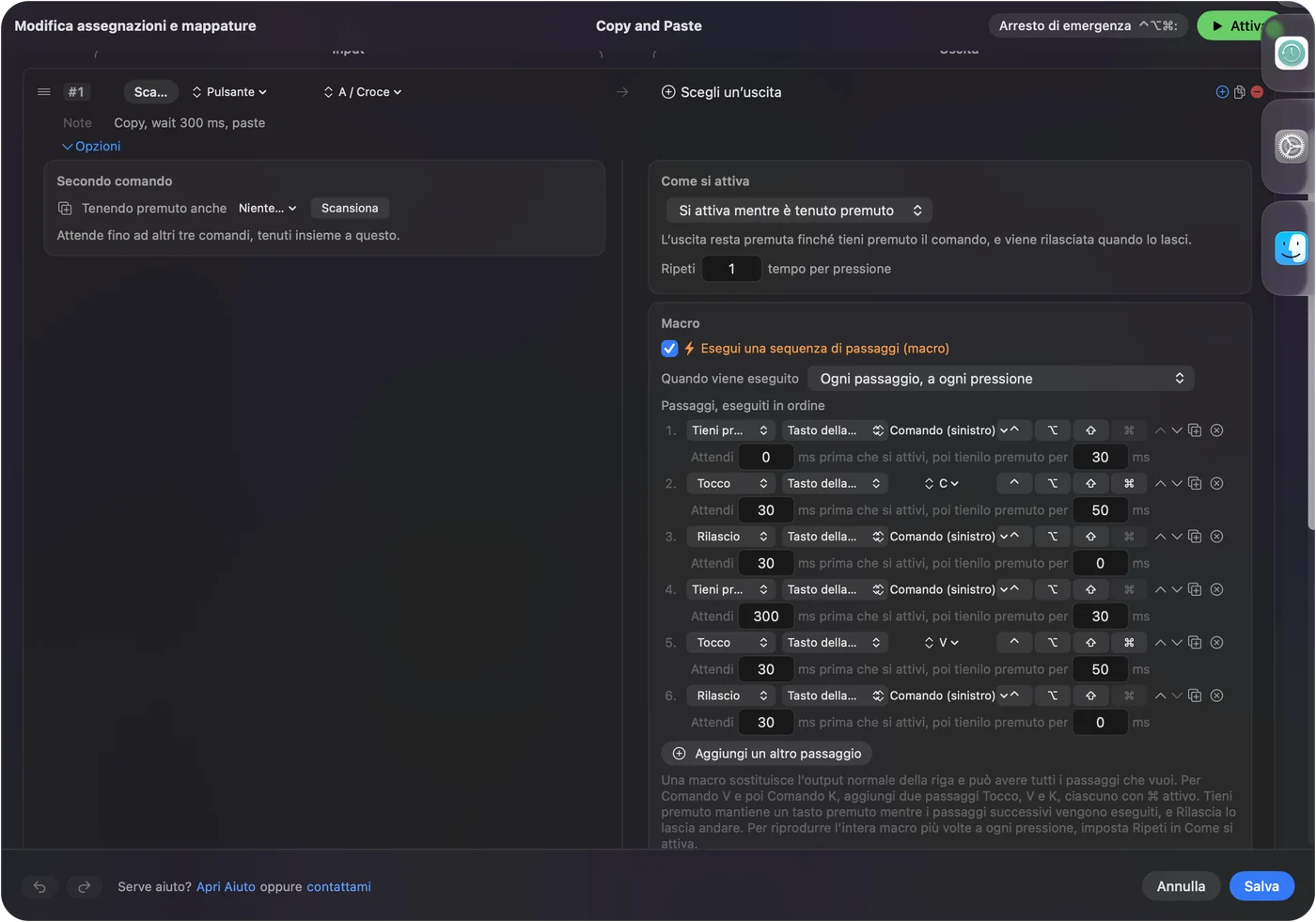
Idee per i creatori che ne comprano una
- Editor di foto e video. Options+ gestisce i plugin delle app, e InputConfig aggiunge una macro di esportazione o un pulsante che apre una cartella.
- Streamer. Avvia dettatura, uno screenshot, Open URL per una finestra di chat.
- Chi condivide un Mac. Un preset per app, così i tasti cambiano con l'app in primo piano.
- Accessibilità. Un pulsante più grande con pressione prolungata e doppio tocco è più facile per le mani di una combinazione di tre tasti.
La pagina Stream Deck senza il software Elgato ha un piano simile, e il cambio automatico per app spiega i layout.
Se un tasto non fa nulla
Sali questa scala, partendo dal passo più piccolo:
- Controlla che Options+ sia in esecuzione. Deve essere aperto perché i tasti facciano qualcosa.
- Controlla i permessi. Options+ ne chiede diversi, quindi concedi quelli che elenca.
- Controlla la connessione. Cavo per il tastierino, Bluetooth per il selettore o il ricevitore Logi Bolt.
- Premi Scansiona. Se non compare alcun nome, quel tasto è per Options+.
- Controlla InputConfig. Permesso di Accessibilità, preset attivo, e Control Option Command punto come arresto d'emergenza.
Cosa non può fare
- Disegnare sui tasti LCD. Options+ gestisce quelle immagini.
- Leggere l'Actions Ring. Lo disegna Options+.
- Bloccare un tasto. Un tasto lasciato su una scorciatoia invia quella scorciatoia.
- Distinguere due tastiere. Ogni tastiera conta come un dispositivo.
La versione breve
- Prima Options+. Configura il tastierino, la rotella e l'anello.
- Poi da F13 a F20. Imposta su tasti funzione i tasti che vuoi estendere.
- Infine InputConfig. Macro, testo, app, pressioni prolungate e un layout per app.
Considera la console come un set di nove tasti più alcuni tasti funzione, e assegna quelli che richiedono più di una scorciatoia.
Domande
La Logitech MX Creative Console funziona su Mac?
Sì. Le pagine dei rivenditori e Logitech indicano macOS 13 o successivo, e Logi Options+ la configura.
La MX Creative Console ha bisogno di Logi Options+?
Logitech descrive Options+ come l'app che la gestisce. Non ho trovato un modo per usarla completamente senza.
Loupedeck funziona su Mac?
Il sito di supporto Loupedeck elenca software per Windows e Mac. Controllalo per il tuo modello.
Posso aggiungere macro alla MX Creative Console con InputConfig?
Sì, se imposti un tasto su da F13 a F20 in Options+, poi lo assegni in InputConfig. Non ho provato la console personalmente.
Che cos'è Logi Actions Ring?
Un anello a schermo di otto bolle in Options+ che clicchi, oppure che regoli con il selettore.
Altro in italiano
Guide complete, in inglese
Chi scrive. Ryleigh Newman sviluppa InputConfig e ogni giorno usa il proprio Mac con un controller, perché le mani non funzionano bene. Questa pagina è tradotta dall'inglese. I pulsanti e i menu principali dell'app compaiono in italiano quando il Mac è impostato in italiano; questa pagina li chiama così, con il nome inglese tra parentesi. Il resto dell'app e del sito è in inglese.
Questa pagina in altre lingue: English, العربية, Čeština, Dansk, Deutsch, Español, Suomi, Français, עברית, Magyar, Bahasa Indonesia, 日本語, 한국어, Norsk, Nederlands, Polski, Português, Русский, Slovenčina, Svenska, ไทย, Türkçe, Українська, Tiếng Việt, 繁體中文, 简体中文
Gratis. macOS 14 o versioni successive. Senza account, niente lascia il tuo Mac. Open source su GitHub.