Português
O Logitech MX Creative Console funciona no Mac?
 Este app é totalmente gratuito. Você não precisa criar uma conta. Não há assinaturas nem downloads complicados, e nada fica bloqueado. Otimizado para Apple Silicon.
Sim. O MX Creative Console é um dispositivo para Mac: as listagens de varejo e a própria página da Logitech dizem macOS 13 ou posterior, e o Logi Options+ é o app que o configura. É um teclado com nove teclas de LCD e um discador separado, e o Options+ decide o que cada tecla e o discador fazem. O InputConfig, o app gratuito para Mac que eu faço, não consegue desenhar nas teclas de LCD, mas pode acrescentar as funções que um aperto sozinho não faz, como segurar, toque duplo, macros e um layout para cada app.
Os detalhes do produto vêm de páginas de análise e de varejo e da página de suporte da Logitech sobre o Actions Ring, que li em 21 de outubro de 2026. Não testei o MX Creative Console nem um Loupedeck, e não consegui medir qual deles tem mais interesse de busca, então começo pelo MX Creative Console e trato do Loupedeck abaixo.
A versão 1.7 do InputConfig, prevista para outubro de 2026, estará totalmente disponível em português.
Passos
- Instale o Logi Options+ no Mac e conecte o teclado pelo cabo USB-C e o discador por Bluetooth ou pelo dongle Logi Bolt.
- No Options+, defina a ação de cada tecla de LCD e do discador, usando a ação Show Actions Ring se quiser o anel.
- Para funções que o Options+ não faz, configure uma tecla para enviar F13 até F20.
- No InputConfig, pressione Escanear (Scan) em uma linha, aperte essa tecla e escolha uma saída.
Saiba o que o console faz em um Mac
- O teclado. Uma análise descreve nove teclas de LCD que você programa para macros e tarefas de apps, com botões de paginação para mais páginas, e ele se conecta por cabo USB-C.
- O discador. Tem um disco, um rolete e quatro botões, e se conecta por Bluetooth LE ou pelo dongle Logi Bolt.
- O software. O Logi Options+ o gerencia, e a Logitech diz que ele é para versões recentes do Windows e do macOS.
- O Actions Ring. Um anel na tela com oito bolhas. A página de suporte da Logitech diz que você clica em uma bolha para executar uma ação, ou passa o cursor sobre uma bolha de ajuste e gira o discador.
Não consegui confirmar o número exato de páginas por app, então confira na Logitech antes de comprar. O Options+ controla as teclas de LCD, o discador e o anel, e um app do Mac não consegue tomar isso dele.
Saiba onde o Loupedeck se encaixa
O Loupedeck Live e o Loupedeck CT são consoles anteriores do mesmo tipo, e o site de suporte da Loupedeck ainda lista o software da Loupedeck para Windows e Mac. Não consegui confirmar como o software da Loupedeck se relaciona com o Logi Options+ hoje, e não encontrei nada dizendo que um Loupedeck funciona no Options+, então confira o site de suporte da Loupedeck para o seu modelo. Tudo o que depende de uma tecla, de uma volta do discador ou de um botão chegando como tecla funciona da mesma forma em um Loupedeck, desde que o software dele consiga enviar uma tecla.
Descubra o que cada controle envia
As teclas de LCD e o discador são controles do Options+, então o que chega a um Mac depende da ação que você deu a cada um. Uma tecla configurada para um atalho de teclado chega como esse atalho, e uma tecla configurada para algo que só o Options+ entende, como trocar de página ou abrir o anel, não chega como nada.
- Você: Abra o InputConfig, adicione uma linha, defina a entrada como Keyboard Key, pressione Escanear (Scan) e aperte uma tecla de LCD ou gire o discador.
- InputConfig: Dá o nome à tecla que chegou.
- Conferir: Se um nome de tecla aparecer, ele pode ter uma função. Se nada aparecer, o controle é do próprio Options+.
| Controle | O que esperar | Como conferir |
|---|---|---|
| Uma tecla de LCD configurada para um atalho de teclado | Chega como esse atalho | Escaneie a tecla |
| Uma tecla de LCD configurada para uma ação do Options+ ou para trocar de página | Nada chega ao Mac | Não é possível ler |
| Volta do discador | Uma tecla por clique, se você o configurou para um atalho, como tamanho do pincel | Gire enquanto o Escanear estiver ouvindo |
| Botões do painel de discagem | Dependem da ação definida | Escaneie |
| O Actions Ring | Desenhado na tela pelo Options+ | Não é possível ler |

Envie teclas de função a partir do Options+
O InputConfig escuta as teclas junto com o macOS e não as bloqueia, então uma tecla de LCD que envia Command Z ainda desfaz no app. A solução que eu uso para qualquer dispositivo que envia teclas: configure a ação do Options+ para uma tecla de F13 até F20, que o macOS não usa. As teclas F21 a F24 não são repassadas aos apps. Não testei a ação de tecla neste console, e não consegui confirmar que toda versão do Options+ a oferece, então tente e pressione Escanear.
- Você: No Options+, escolha uma tecla de LCD, escolha uma ação de tecla e pressione F13.
- InputConfig: Nada ainda.
- Conferir: Pressione a tecla de LCD em um campo de texto. Nada é digitado.
A página sobre F13 a F19 tem mais.
Atribua as teclas
- Você: Adicione uma atribuição, defina a entrada como Keyboard Key, pressione Escanear (Scan) e aperte a tecla de LCD.
- InputConfig: Mostra a linha como F13 em Any keyboard.
- Conferir: Escolha uma saída, salve, ative e aperte a tecla.
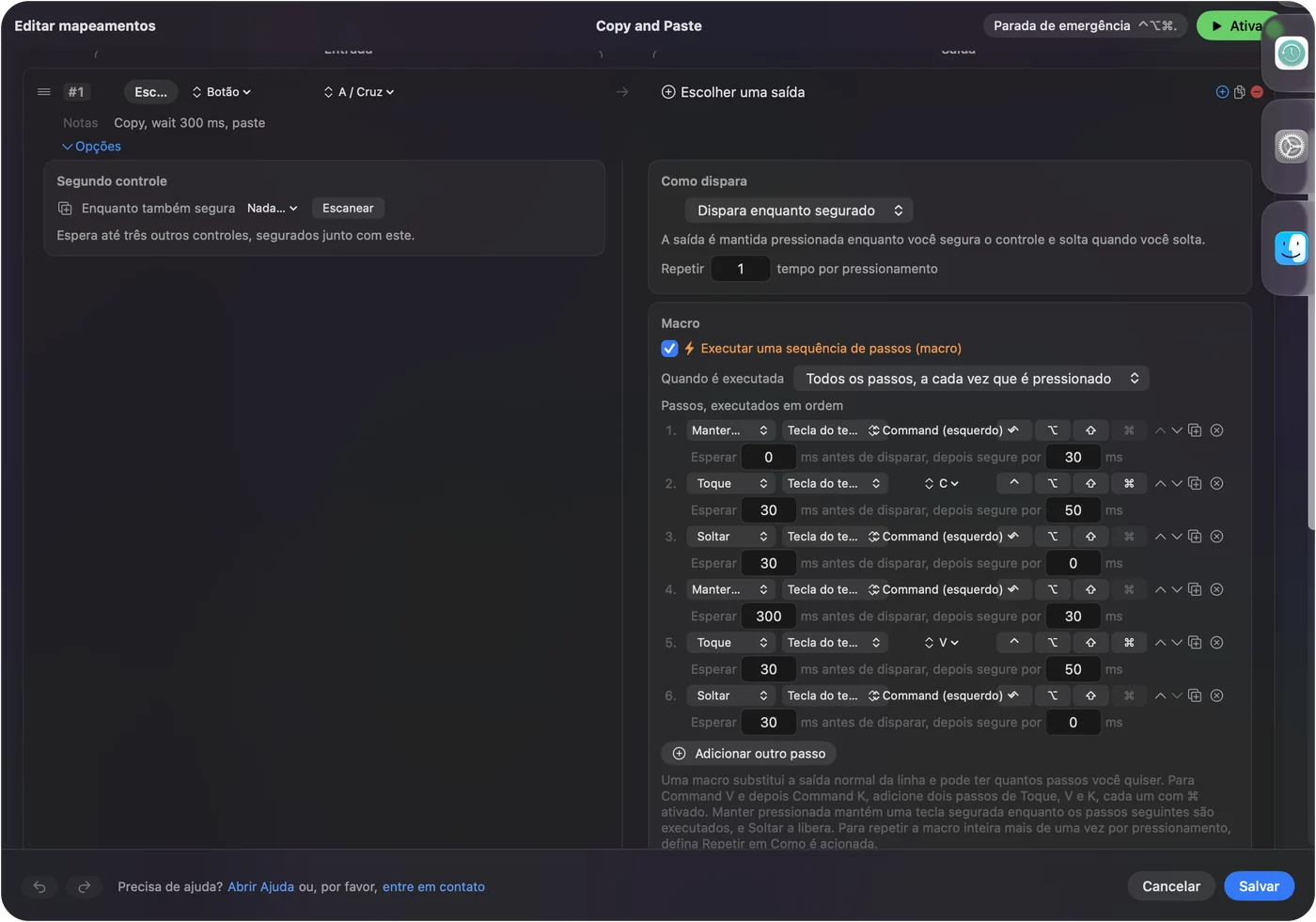
O que um app do Mac acrescenta é uma macro com espera entre as etapas, Type Text, Open App e Open URL, um Siri Shortcut, funções de sistema e saída MIDI. Cada linha também tem uma ação de segurar e uma ação de toque duplo, então uma tecla de LCD faz três coisas. O LCD mostra o nome que o Options+ deu à tecla, então rotule-a para combinar com a função que você atribuiu.
Ideias para criadores que compram um
- Editores de foto e vídeo. O Options+ cuida dos plug-ins dos apps, e o InputConfig acrescenta uma macro de exportação ou um botão que abre uma pasta.
- Streamers. Start Dictation, uma captura de tela, Open URL para uma janela de chat.
- Quem divide um Mac. Um preset por app, para que as teclas mudem com o app em primeiro plano.
- Acessibilidade. Um botão maior com segurar e toque duplo é mais fácil para as mãos do que um acorde de três teclas.
A página sobre Stream Deck sem o software da Elgato tem um plano parecido, e a troca automática por app explica os layouts.
Se uma tecla não fizer nada
Suba esta escada, começando pelo passo menor:
- Confira se o Options+ está rodando. Ele precisa estar aberto para que as teclas façam algo.
- Confira as permissões. O Options+ pede várias, então conceda as que ele listar.
- Confira a conexão. Cabo do teclado, Bluetooth do discador ou o dongle Logi Bolt.
- Pressione Escanear (Scan). Se nenhum nome aparecer, essa tecla é do Options+.
- Confira o InputConfig. Permissão de Acessibilidade, preset ativo e Control, Option, Command e ponto como parada de emergência.
O que ele não consegue fazer
- Desenhar nas teclas de LCD. O Options+ controla essas imagens.
- Ler o Actions Ring. Ele é desenhado pelo Options+.
- Bloquear uma tecla. Uma tecla deixada em um atalho envia esse atalho.
- Diferenciar dois teclados. Cada teclado conta como um dispositivo.
Resumo
- Primeiro o Options+. Ele configura o teclado, o discador e o anel.
- Depois F13 até F20. Mude para teclas de função as teclas que você quer ampliar.
- Por último o InputConfig. Macros, textos, apps, segurar e um layout por app.
Trate o console como um conjunto de nove teclas e mais algumas teclas de função, e atribua as que precisam de mais do que um atalho.
Perguntas
O Logitech MX Creative Console funciona no Mac?
Sim. As páginas de varejo e a Logitech dão macOS 13 ou posterior, e o Logi Options+ o configura.
O MX Creative Console precisa do Logi Options+?
A Logitech descreve o Options+ como o app que o gerencia. Não encontrei um jeito de usá-lo por completo sem ele.
O Loupedeck funciona no Mac?
O site de suporte da Loupedeck lista software para Windows e Mac. Confira para o seu modelo.
Posso acrescentar macros ao MX Creative Console com o InputConfig?
Sim, se você configurar uma tecla para F13 até F20 no Options+, e depois atribuí-la no InputConfig. Não testei o console.
O que é o Logi Actions Ring?
Um anel na tela, com oito bolhas no Options+, que você clica ou ajusta com o discador.
Mais em português
Guias completos, em inglês
Quem escreve. Ryleigh Newman desenvolve o InputConfig e usa o próprio Mac todos os dias com um controle, porque as mãos não funcionam bem. Esta página foi traduzida do inglês. Os principais botões e menus do app aparecem em português quando o Mac está em português; esta página os chama assim, com o nome em inglês entre parênteses. O restante do app e do site está em inglês.
Esta página em outros idiomas: English, العربية, Čeština, Dansk, Deutsch, Español, Suomi, Français, עברית, Magyar, Bahasa Indonesia, Italiano, 日本語, 한국어, Norsk, Nederlands, Polski, Русский, Slovenčina, Svenska, ไทย, Türkçe, Українська, Tiếng Việt, 繁體中文, 简体中文
Grátis. macOS 14 ou posterior. Sem conta, nada sai do seu Mac. Código aberto no GitHub.