Português
Como usar botões do mouse no Blender no Mac
 Este app é totalmente gratuito. Você não precisa criar uma conta. Não há assinaturas nem downloads complicados, e nada fica bloqueado. Otimizado para Apple Silicon.
O Blender navega com o botão do meio do mouse, e em um Mac sem esse botão você tem duas boas opções. A configuração do próprio Blender, Emulate 3 Button Mouse, transforma Option mais o arrastar com o botão esquerdo em um arrastar com o botão do meio. Ou um mapeador como o InputConfig, o app gratuito para Mac que eu faço, pode segurar o botão do meio por você a partir de um botão lateral, para que um mouse de verdade ofereça orbitar, mover e dar zoom sob o polegar.
Os dados de navegação vêm da página de navegação do manual do Blender e da página de preferências de entrada do manual do Blender, que li em 21 de outubro de 2026. Se você controla o Blender com um controle de videogame, a página mais próxima é um controle de videogame como mouse 3D. Esta página trata do mouse.
A versão 1.7 do InputConfig, prevista para outubro de 2026, estará totalmente disponível em português.
Passos
- No Blender, abra as Preferências, depois Input, e marque Emulate 3 Button Mouse se você não tiver botão do meio.
- Para um mouse de verdade com botões laterais, instale o InputConfig, permita o acesso de Acessibilidade, adicione uma linha e pressione Escanear (Scan) em um botão lateral.
- Defina a saída como Mouse Button e escolha Middle click, para que segurar o botão lateral segure o botão do meio.
- Adicione uma segunda linha com as saídas Keyboard Key Shift e Mouse Button Middle click para mover, e uma terceira com Control para dar zoom.
- Liste o Blender em Activate when these apps are in front, ligue Switch presets when the front app changes e clique em Ativar (Activate).
O que o Blender e o macOS oferecem a um mouse
O manual do Blender lista os controles da janela 3D assim: orbitar com um arrastar do botão do meio, mover com Shift e um arrastar do meio, e dar zoom com a roda ou com Control e um arrastar do meio. Ele também lista Shift Control com um arrastar do meio para aproximar e afastar, Home para enquadrar tudo, e as teclas do teclado numérico para vistas fixas.
Para um mouse sem botão do meio, as Preferências têm Emulate 3 Button Mouse. O manual diz que ele funciona segurando Alt e arrastando com o botão esquerdo, que é Option em um Mac, e que uma configuração de Modificador permite escolher Alt ou a tecla do sistema, que é Command em um Mac. O manual observa que escolher a tecla do sistema tem a vantagem de não entrar em conflito com atalhos existentes de Alt e do meio. Ele também avisa que Alt e o clique esquerdo são usados em algumas operações, então ligar a emulação tira essas operações. O manual acrescenta que alguns trackpads aceitam um toque com três dedos para o botão do meio.
Um notebook sem teclado numérico tem uma segunda configuração, Emulate Numpad, que faz a linha de números agir como o teclado numérico. As duas configurações são gratuitas e embutidas, e um mapeador acrescenta a terceira opção: um botão real que segura o clique do meio.
Descubra o que cada botão envia
Um botão do mouse chega ao Mac como clique esquerdo, clique direito, clique central ou Botão 4 em diante. Pressione Escanear (Scan) e clique no botão. Se o Escanear mostrar uma tecla em vez de um botão do mouse, o mouse está enviando uma tecla, e a solução está em F13 a F19 no Mac.
| Botão | Como costuma informar | Uma boa função no Blender |
|---|---|---|
| Clique esquerdo e direito | Clique esquerdo e clique direito | Deixe como estão. O Blender os usa para selecionar e para menus. |
| Pressionar a roda | Clique do meio | Orbitar, se for um clique do meio de verdade. Um Magic Mouse não tem. |
| Botões laterais | Botão 4 e Botão 5 | Clique do meio segurado, e Shift com o clique do meio segurado. |
| Grade do polegar ou botões extras | Botão 6 e acima | Control com o clique do meio segurado para zoom, Home e enquadrar a seleção. |
| Roda de inclinação | Rolagem lateral | Girar a vista, ou percorrer as vistas do teclado numérico. |
| Botão de DPI ou de perfil | Muitas vezes algo que o Mac não lê | Nada. Se o Escanear não ouvir nenhum toque, nenhum app consegue lê-lo. |
Segure o botão do meio a partir de um botão lateral
O InputConfig pode segurar um botão do mouse enquanto você segura outro botão, e uma linha pode pressionar várias saídas juntas. Esse é todo o truque, e é o mesmo que a página sobre controles usa.
Passo 1: escaneie o botão lateral
- Você: Adicione uma linha, defina o dispositivo como This Mac's mouse or trackpad, a entrada como Mouse e o tipo como Botão, depois pressione Escanear (Scan) e clique no botão lateral.
- InputConfig: Mostra o nome, por exemplo Botão 4.
- Conferir: A linha mostra o nome do botão.
Passo 2: dê a ele um clique do meio segurado
- Você: Defina a saída como Mouse Button e escolha Middle click. Abra as Opções da linha e marque Bloquear a ação própria do botão.
- InputConfig: Segura o botão do meio enquanto você segura o botão lateral, e o próprio mouse do Mac continua movendo o ponteiro.
- Conferir: No Blender, segure o botão lateral e mova o mouse sobre a janela 3D. A vista orbita.

Passo 3: acrescente mover e dar zoom
- Você: Adicione uma segunda linha em outro botão com duas saídas: Keyboard Key Shift e Mouse Button Middle click, acrescentada com o botão de mais. Adicione uma terceira linha com Keyboard Key Control e Mouse Button Middle click.
- InputConfig: Pressiona as saídas juntas e as segura juntas.
- Conferir: Segure o segundo botão e arraste. A vista se move. Segure o terceiro e arraste, e ela dá zoom.
Não testei isso no Blender, então o primeiro teste é segurar o botão e observar a vista. Se o ponteiro se mover mas a vista não, a linha não está segurando, e a escada abaixo trata disso.
Macros e tarefas com várias etapas
As teclas de vista do Blender são pressões simples, então uma macro serve sobretudo para uma sequência que você repete. As teclas vêm da página de navegação do manual:
- Enquadrar a seleção e depois girar. Um toque na tecla de ponto do teclado numérico enquadra a seleção, uma espera curta, depois um toque em numpad 4 ou numpad 6 gira a vista um passo.
- Home como reinício. Home enquadra todos os objetos da cena. É uma linha de um passo e uma boa ação de toque para um botão lateral.
- Nivelar o horizonte. Shift numpad 4 e Shift numpad 6 inclinam a vista para um lado ou para o outro, o que corrige uma vista inclinada em duas pressões.
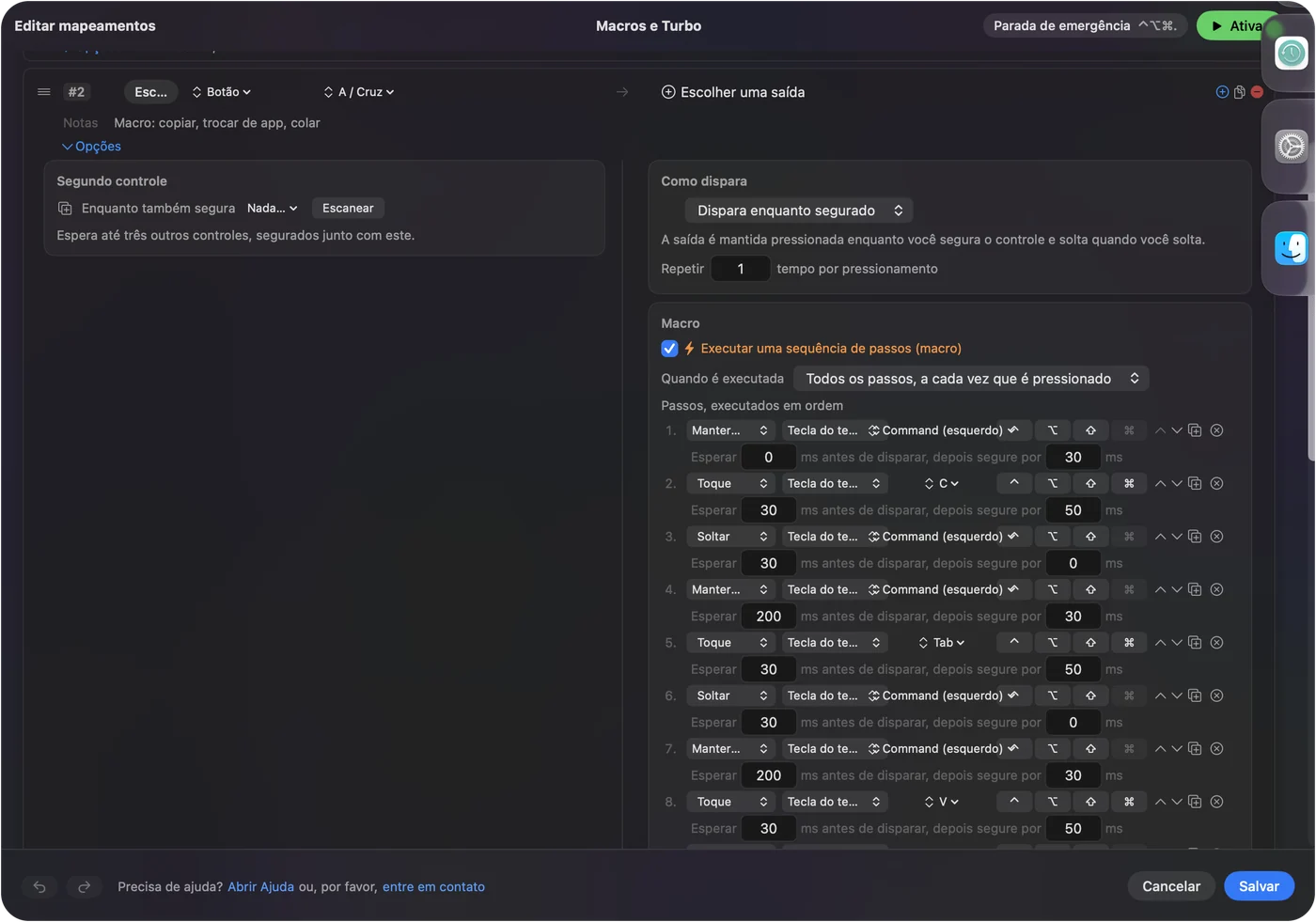
Uma macro que só muda a vista não pode danificar o arquivo. Home, depois uma vista fixa, é a forma mais barata que conheço de se localizar de novo.
Segurar, repetir, tocar duas vezes e trocar por app
- Um toque e um segurar. Um toque em um botão lateral pode ser Home, e um segurar pode ser o clique do meio segurado. Um toque rápido envia a saída normal, e segurar além de um tempo que você define envia outra coisa.
- Repetir teclas enquanto segurado. Para as etapas do teclado numérico, isso faz um botão segurado continuar girando a vista.
- Bloquear a ação própria do botão. Disponível para o botão do meio e para os botões laterais, para que o Blender e outros apps deixem de ver o botão lateral enquanto o preset roda.

Só um preset roda por vez, então cada app tem o seu, e o do Blender começa quando o Blender vem para a frente. A parada de emergência é Control, Option, Command e ponto. Um botão lateral que segura o clique do meio só deve fazer isso em um app 3D.
Layouts para o mouse que você tem
- Um mouse sem botão do meio. Use Emulate 3 Button Mouse no Blender, ou dê a um botão lateral o clique do meio segurado. A segunda opção é mais fácil para o pulso.
- Um mouse com grade no polegar. Orbitar, mover e dar zoom nas três primeiras, depois enquadrar a seleção, Home e as vistas do teclado numérico nas outras. A página sobre mouse MMO trata da grade.
- Um trackball. A bola é o ponteiro, então cliques do meio segurados nos botões grandes a transformam em uma ferramenta natural de orbitar.
- Um Magic Mouse. Ele não tem botão do meio de verdade, então a emulação do Blender ou um mouse separado é a resposta. Veja botões do Magic Mouse e como clicar com o botão do meio no Mac.
Orbitar primeiro, depois mover, depois dar zoom.
Se um botão não fizer nada no Blender
Suba esta escada, começando pelo passo menor:
- Confira se o preset está ligado. Clique em Ativar (Activate) e veja se o Blender é o app que o preset segue.
- Confira a Acessibilidade. Em Ajustes do Sistema, Privacidade e Segurança, Acessibilidade.
- Desligue o Emulate 3 Button Mouse. Se ele estiver ligado, Option com o arrastar esquerdo faz o arrastar do meio, e um clique do meio segurado de um botão pode confundir o teste. Tente um método de cada vez.
- Confira o Escanear. Se o botão aparecer como tecla, configure-o para F13 até F20 no software do fabricante antes.
- Feche o software do fabricante. O Logi Options+ e apps parecidos podem assumir um botão.
- Veja o sinal chegar. Abra o Live Visualizer, escolha Mouse e segure o botão. Se a entrada acender, o Mac a recebe e o InputConfig pode usá-la.
O que ele não consegue fazer
- Diferenciar dois mouses. Cada mouse conectado conta como um dispositivo.
- Mover o ponteiro por você com um botão do mouse. Ele pode mover o ponteiro com o analógico de um controle, e o mouse continua fazendo isso sozinho aqui.
- Mudar a velocidade do ponteiro. Use as configurações do Mac, o app do fabricante, ou o LinearMouse, o Mac Mouse Fix ou o SteerMouse.
- Substituir um mouse 3D. Um mouse 3D é um dispositivo separado. O manual do Blender o trata como dispositivo NDOF.
Resumo
- Sem botão do meio. Marque Emulate 3 Button Mouse nas preferências de entrada do Blender, e use Option com o arrastar esquerdo.
- Um mouse de verdade. Dê a um botão lateral um clique do meio segurado, e Shift ou Control com ele para mover e dar zoom.
- Siga o app. Inclua o Blender em Activate when these apps are in front.
Um botão lateral que segura o clique do meio transforma qualquer mouse com dois botões do polegar em um mouse de três botões.
Perguntas
Como faço um clique do meio no Blender no Mac?
Ligue Emulate 3 Button Mouse nas preferências de entrada do Blender e use Option com o arrastar esquerdo, ou dê a um botão lateral do mouse um clique do meio segurado no InputConfig.
O que o Emulate 3 Button Mouse faz no Blender?
O manual diz que ele permite que dispositivos de apontar sem botão do meio funcionem segurando Alt e clicando com o botão esquerdo, que é Option em um Mac. Ele também pode usar a tecla do sistema, e tira alguns atalhos de Alt e do clique esquerdo.
Um botão lateral do mouse pode orbitar no Blender?
Sim. Defina um botão lateral para a saída Mouse Button, Middle click, e marque Bloquear a ação própria do botão. Segure o botão e mova o mouse para orbitar.
Como movo e dou zoom no Blender com um mouse?
Mover é Shift com um arrastar do meio, e zoom é a roda ou Control com um arrastar do meio, segundo o manual. Coloque Shift e clique do meio, e Control e clique do meio, em mais dois botões.
Posso usar o Blender em um notebook Mac sem teclado numérico?
Sim. Ligue Emulate Numpad nas preferências de entrada, e a linha de números passa a agir como o teclado numérico.
Mais em português
Guias completos, em inglês
Quem escreve. Ryleigh Newman desenvolve o InputConfig e usa o próprio Mac todos os dias com um controle, porque as mãos não funcionam bem. Esta página foi traduzida do inglês. Os principais botões e menus do app aparecem em português quando o Mac está em português; esta página os chama assim, com o nome em inglês entre parênteses. O restante do app e do site está em inglês.
Esta página em outros idiomas: English, العربية, Čeština, Dansk, Deutsch, Español, Suomi, Français, עברית, Magyar, Bahasa Indonesia, Italiano, 日本語, 한국어, Norsk, Nederlands, Polski, Русский, Slovenčina, Svenska, ไทย, Türkçe, Українська, Tiếng Việt, 繁體中文, 简体中文
Grátis. macOS 14 ou posterior. Sem conta, nada sai do seu Mac. Código aberto no GitHub.