Русский
Как использовать кнопки мыши в Blender на Mac
 Это приложение полностью бесплатное. Создавать учётную запись не нужно. Нет подписок, нет сложных загрузок, и ничего не заблокировано. Оптимизировано для Apple Silicon.
Blender управляется средней кнопкой мыши, а на Mac без неё есть два хороших варианта. Собственная настройка Blender, Emulate 3 Button Mouse, превращает Option и левое перетаскивание в среднее перетаскивание. Или переназначатель, например InputConfig, бесплатное приложение для Mac, которое я делаю, может удерживать среднюю кнопку за вас с боковой кнопки, так что настоящая мышь получает орбиту, панораму и масштаб под большим пальцем.
Факты о навигации взяты со страницы навигации в руководстве Blender и страницы настроек ввода в руководстве Blender, прочитанных 21 октября 2026 года. Если вы управляете Blender контроллером, ближайшая страница это игровой контроллер как 3D-мышь. Эта страница о мыши.
Версия InputConfig 1.7, ожидаемая в октябре 2026 года, будет полностью доступна на русском языке.
Шаги
- В Blender откройте Preferences, затем Input, и включите Emulate 3 Button Mouse, если у вас нет средней кнопки.
- Для настоящей мыши с боковыми кнопками установите InputConfig, разрешите доступ «Универсальный доступ», добавьте строку и нажмите Scan на боковой кнопке.
- Задайте выход Mouse Button и выберите Middle click, чтобы удержание боковой кнопки удерживало среднюю.
- Добавьте вторую строку с выходами Keyboard Key Shift и Mouse Button Middle click для панорамы, а третью с Control для масштаба.
- Добавьте Blender в пункт Activate when these apps are in front, включите Switch presets when the front app changes и нажмите Activate.
Что дают Blender и macOS мыши
Руководство Blender перечисляет управление 3D-видом так: орбита перетаскиванием средней кнопки, панорама с Shift и перетаскиванием средней кнопки, масштаб колесом или Control и перетаскиванием средней кнопки. Также перечислены Shift Control и перетаскивание средней для dolly, Home для показа всего и клавиши цифровой панели для фиксированных видов.
Для мыши без средней кнопки в настройках есть Emulate 3 Button Mouse. Руководство говорит, что работает это так: удержание Alt и левое перетаскивание, то есть Option на Mac, а настройка модификатора позволяет выбрать Alt или клавишу OS, то есть Command на Mac. Руководство отмечает, что выбор клавиши OS имеет преимущество: он не конфликтует с существующими сочетаниями Alt и средней кнопки. Также предупреждается, что Alt и левый клик используются для некоторых операций, поэтому при включении эмуляции они отнимаются. Руководство добавляет, что некоторые трекпады поддерживают тап тремя пальцами для средней кнопки.
У ноутбука без цифровой панели есть вторая настройка, Emulate Numpad, которая заставляет ряд цифр работать как цифровая панель. Обе настройки бесплатны и встроены, а переназначатель добавляет третий вариант: настоящую кнопку, которая удерживает среднее нажатие.
Выясните, что посылает каждая кнопка
Кнопка мыши попадает на Mac как Left click, Right click, Middle click или Button 4 и выше. Нажмите Scan, затем щёлкните кнопку. Если Scan называет клавишу вместо кнопки мыши, мышь посылает клавишу, и решение находится на странице F13 до F19 на Mac.
| Кнопка | Как обычно передаётся | Хорошая задача в Blender |
|---|---|---|
| Левый и правый клик | Left click и Right click | Оставьте. Blender использует их для выбора и меню. |
| Нажатие на колесо | Middle click | Орбита, если это настоящее среднее нажатие. У Magic Mouse его нет. |
| Боковые кнопки | Button 4 и Button 5 | Удержание среднего нажатия и Shift с удержанием среднего. |
| Сетка больших пальцев или дополнительные кнопки | Button 6 и выше | Control с удержанием среднего для масштаба, Home, вписать выделенное. |
| Наклон колеса | Горизонтальная прокрутка | Поворот вида или шаги по видам цифровой панели. |
| Кнопка DPI или профиля | Часто ничего, что Mac может прочитать | Ничего. Если Scan не слышит нажатия, никакое приложение его не прочитает. |
Удерживайте среднюю кнопку с боковой
InputConfig может удерживать кнопку мыши, пока вы держите другую кнопку, и строка может нажимать несколько выходов вместе. В этом весь приём, и он тот же, что на странице про контроллер.
Шаг 1: нажмите Scan на боковой кнопке
- Вы: Добавьте строку, задайте устройство This Mac's mouse or trackpad, ввод Mouse и тип Button, затем нажмите Scan и щёлкните боковую кнопку.
- InputConfig: Называет её, например Button 4.
- Проверка: В строке отображается имя кнопки.
Шаг 2: задайте удерживаемое среднее нажатие
- Вы: Задайте выход Mouse Button и выберите Middle click. Откройте параметры строки и отметьте Block the button's own action.
- InputConfig: Удерживает среднюю кнопку, пока вы держите боковую, а собственная мышь Mac продолжает двигать указатель.
- Проверка: В Blender удерживайте боковую кнопку и двигайте мышь над 3D-видом. Вид вращается.

Шаг 3: добавьте панораму и масштаб
- Вы: Добавьте вторую строку на другой кнопке с двумя выходами: Keyboard Key Shift и Mouse Button Middle click, добавленные кнопкой «плюс». Добавьте третью строку с Keyboard Key Control и Mouse Button Middle click.
- InputConfig: Нажимает выходы вместе и удерживает их вместе.
- Проверка: Удерживайте вторую кнопку и тащите. Вид двигается панорамой. Удерживайте третью и тащите, и вид приближается.
В Blender этот приём не проверялся, поэтому первая проверка такая: удержите кнопку и смотрите на вид. Если указатель двигается, а вид нет, строка не удерживает, и лестница ниже это покрывает.
Макросы и многошаговые задачи
Клавиши видов в Blender это одиночные нажатия, поэтому макрос в основном нужен для цепочки, которую вы повторяете. Клавиши взяты со страницы навигации руководства:
- Вписать выделенное, затем обойти. Нажатие клавиши точки цифровой панели вписывает выделенное, короткое ожидание, затем нажатие цифры 4 или 6 на цифровой панели поворачивает вид на один шаг.
- Home как сброс. Home вписывает все объекты сцены. Это строка из одного шага и хорошее действие по нажатию для боковой кнопки.
- Выровнять горизонт. Shift цифры 4 и Shift цифры 6 поворачивают вид в одну или другую сторону, что исправляет наклонённый вид двумя нажатиями.
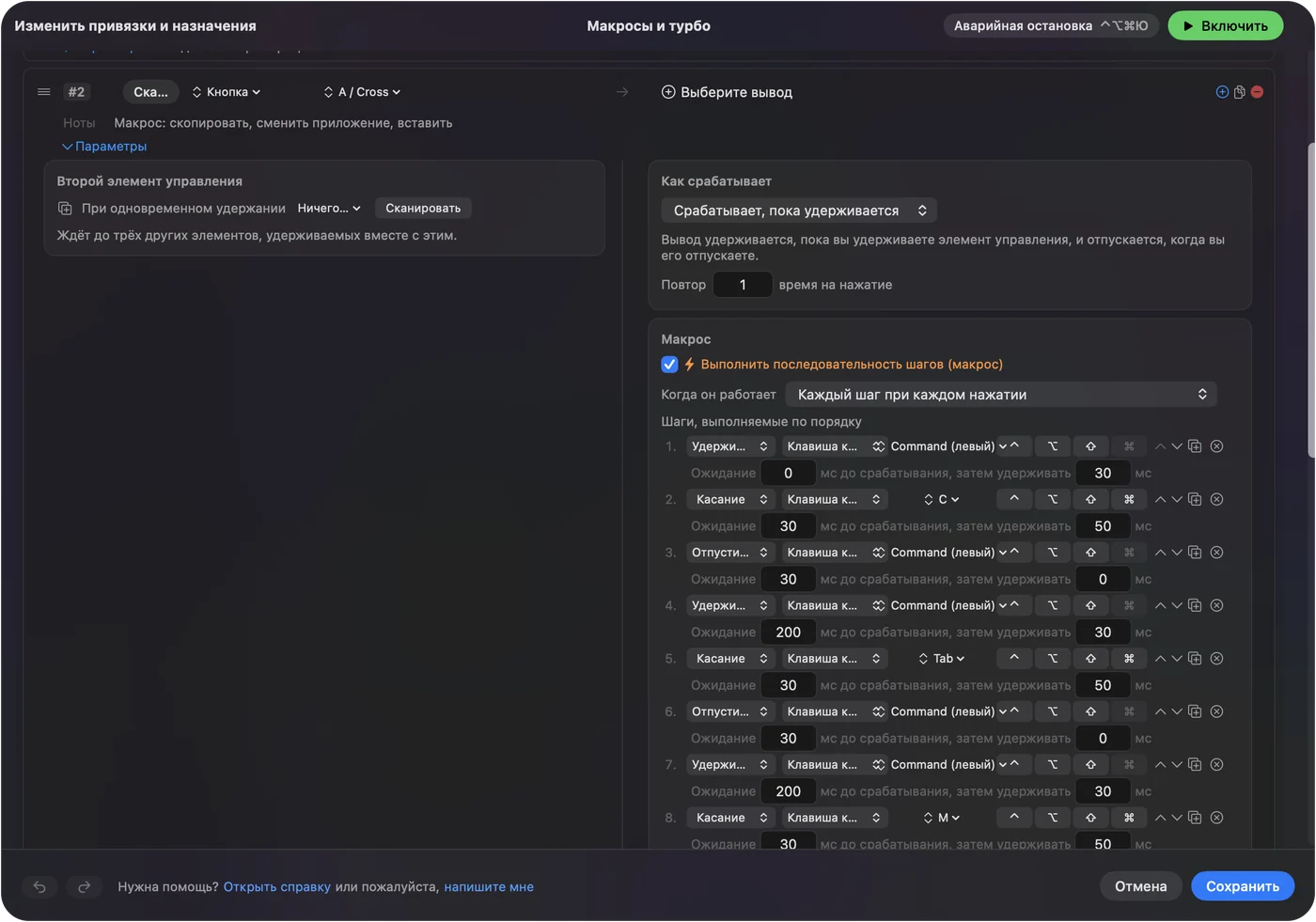
Макрос, который меняет только вид, не может повредить файл. Home, затем фиксированный вид, это самый дешёвый способ вернуться в ориентацию из всех, что я знаю.
Нажатие и удержание, повтор и переключение по приложению
- Нажатие и удержание. Нажатие на боковую кнопку может быть Home, а удержание может быть удержанием среднего нажатия. Короткое нажатие посылает обычный выход, а удержание дольше заданного времени посылает что-то другое.
- Повтор клавиш при удержании. Для шагов цифровой панели это заставляет удерживаемую кнопку продолжать переключать вид.
- Блокировать собственное действие кнопки. Доступно для средней кнопки и боковых кнопок, так что Blender и другие приложения перестают видеть боковую кнопку, пока пресет работает.

Одновременно работает только один пресет, поэтому у каждого приложения свой пресет, и для Blender он запускается, когда Blender выходит вперёд. Аварийная остановка это Control Option Command period. Боковая кнопка, которая удерживает среднее нажатие, должна делать это только в 3D-приложении.
Раскладки для вашей мыши
- Мышь без средней кнопки. Используйте Emulate 3 Button Mouse в Blender или назначьте боковой кнопке удерживаемое среднее нажатие. Второй вариант легче для запястья.
- Мышь с сеткой больших пальцев. Орбита, панорама и масштаб на первых трёх, затем вписать выделенное, Home и виды цифровой панели на остальных. Страница про MMO-мышь описывает сетку.
- Трекбол. Шар это указатель, поэтому удерживаемые средние нажатия на больших кнопках делают его естественным инструментом орбиты.
- Magic Mouse. У неё нет настоящей средней кнопки, поэтому ответ это эмуляция Blender или отдельная мышь. См. кнопки Magic Mouse и как сделать средний клик на Mac.
Сначала орбита, затем панорама, затем масштаб.
Если кнопка ничего не делает в Blender
Поднимайтесь по этой лестнице, начиная с самого простого шага:
- Проверьте, что пресет включён. Нажмите Activate и убедитесь, что Blender это приложение, за которым следует пресет.
- Проверьте «Универсальный доступ». Системные настройки, Конфиденциальность и безопасность, Универсальный доступ.
- Выключите Emulate 3 Button Mouse. Если он включён, Option и левое перетаскивание делают среднее перетаскивание, и удерживаемое среднее нажатие с кнопки может запутать проверку. Пробуйте один способ за раз.
- Проверьте Scan. Если кнопка определяется как клавиша, сначала задайте ей F13 до F20 в программе производителя.
- Закройте программу производителя. Logi Options+ и похожие приложения могут перехватить кнопку.
- Посмотрите, как она приходит. Откройте Live Visualizer, выберите мышь и удержите кнопку. Если запись загорелась, Mac получает её, и InputConfig может её использовать.
Чего это не умеет
- Различать две мыши. Каждая подключённая мышь считается одним устройством.
- Двигать указатель кнопкой мыши. Указатель можно двигать стиком контроллера, а здесь мышь делает это сама.
- Менять скорость указателя. Используйте настройки Mac, программу производителя или LinearMouse, Mac Mouse Fix или SteerMouse.
- Заменить 3D-мышь. 3D-мышь это отдельное устройство. Руководство Blender описывает её как устройство NDOF.
Коротко
- Нет средней кнопки. Включите Emulate 3 Button Mouse в настройках ввода Blender и используйте Option и левое перетаскивание.
- Настоящая мышь. Дайте боковой кнопке удерживаемое среднее нажатие, а Shift или Control с ним для панорамы и масштаба.
- Следуйте за приложением. Добавьте Blender в пункт Activate when these apps are in front.
Боковая кнопка, которая удерживает среднее нажатие, превращает любую мышь с двумя кнопками на большом пальце в трёхкнопочную.
Вопросы
Как сделать средний клик в Blender на Mac?
Включите Emulate 3 Button Mouse в настройках ввода Blender и используйте Option и левое перетаскивание, или дайте боковой кнопке мыши удерживаемое среднее нажатие в InputConfig.
Что делает Emulate 3 Button Mouse в Blender?
Руководство говорит, что он позволяет устройствам указания без средней кнопки работать через удержание Alt и левый клик, то есть Option на Mac. Можно также использовать клавишу OS, а некоторые сочетания с Alt и левым кликом он отнимает.
Может ли боковая кнопка мыши вращать вид в Blender?
Да. Задайте боковой кнопке выход Mouse Button Middle click и отметьте Block the button's own action. Удерживайте кнопку и двигайте мышь, чтобы вращать вид.
Как панорамировать и масштабировать в Blender мышью?
Панорама это Shift и перетаскивание средней кнопки, а масштаб это колесо или Control и перетаскивание средней кнопки, по руководству. Поставьте Shift и среднее нажатие, а также Control и среднее нажатие на ещё две кнопки.
Можно ли использовать Blender на ноутбуке Mac без цифровой панели?
Да. Включите Emulate Numpad в настройках ввода, и ряд цифр работает как цифровая панель.
Ещё на русском
Подробные руководства на английском
Кто это пишет. Ryleigh Newman разрабатывает InputConfig и каждый день управляет своим Mac с помощью геймпада, потому что руки плохо слушаются. Эта страница переведена с английского. Если на Mac выбран русский язык, основные кнопки и меню приложения показываются по-русски; на этой странице они названы так же, с английским названием в скобках. Остальная часть приложения и сайта на английском языке.
Эта страница на других языках: English, العربية, Čeština, Dansk, Deutsch, Español, Suomi, Français, עברית, Magyar, Bahasa Indonesia, Italiano, 日本語, 한국어, Norsk, Nederlands, Polski, Português, Slovenčina, Svenska, ไทย, Türkçe, Українська, Tiếng Việt, 繁體中文, 简体中文
Бесплатно. macOS 14 или новее. Без учётной записи, ничего не покидает ваш Mac. Исходный код на GitHub.