Dansk
Sådan bruger du museknapper i Blender på en Mac
 Denne app er helt gratis. Du behøver ikke at oprette en konto. Der er ingen abonnementer, ingen besværlige downloads, og intet er låst. Optimeret til Apple silicon.
Blender navigerer med midterknappen på musen, og på en Mac uden en sådan har du to gode muligheder. Blenders egen indstilling, Emulate 3 Button Mouse, gør Option og venstre træk til et midtertræk. Eller et mappeværktøj som InputConfig, den gratis Mac-app jeg laver, kan holde midterknappen for dig fra en sideknap, så en rigtig mus får kredsløb, panorering og zoom under tommelen.
Navigationsfakta stammer fra navigationssiden i Blender-manualen og siden om input-indstillinger i Blender-manualen, som jeg læste 21. oktober 2026. Hvis du styrer Blender med en controller, er den nærmeste side en gamecontroller som 3D-mus. Denne side handler om musen.
Version 1.7 af InputConfig, som forventes i oktober 2026, bliver fuldt tilgængelig på dansk.
Trin
- I Blender åbner du Preferences, derefter Input, og sætter flueben i Emulate 3 Button Mouse, hvis du ikke har en midterknap.
- Til en rigtig mus med sideknapper installerer du InputConfig, tillader adgang til Tilgængelighed, tilføjer en række og trykker på Scan på en sideknap.
- Sæt outputtet til Mouse Button, og vælg Middle click, så en holdt sideknap holder midterknappen.
- Tilføj en anden række med outputtet Keyboard Key Shift og Mouse Button Middle click til panorering, og en tredje med Control til zoom.
- List Blender under Activate when these apps are in front, slå Switch presets when the front app changes til, og klik på Activate.
Hvad Blender og macOS giver en mus
Blenders manual lister kontrollerne i 3D-visningen sådan her: kredsløb med et træk med midterknappen, panorering med Shift og et midtertræk, og zoom med hjulet eller Control og et midtertræk. Den lister også Shift Control og et midtertræk til dolly, Home for at indramme alt, og talblokstasterne til faste visninger.
Til en mus uden midterknap har Preferences Emulate 3 Button Mouse. Manualen siger, at det virker ved at holde Alt og venstre træk nede, som er Option på en Mac, og at en indstilling for modifikatoren lader dig vælge Alt eller OS-tasten, som er Command på en Mac. Manualen bemærker, at valget af OS-tasten har den fordel, at det ikke kolliderer med eksisterende Alt- og midtergenveje. Den advarer også om, at Alt og venstreklik bruges til nogle handlinger, så når emulationen er slået til, forsvinder de. Manualen tilføjer, at nogle pegeplader understøtter et tretingstryk som midterknap.
En laptop uden talblok har en anden indstilling, Emulate Numpad, som får talrækken til at virke som talblokken. Begge indstillinger er gratis og indbygget, og et mappeværktøj tilføjer en tredje mulighed: en rigtig knap, der holder et midterklik.
Find ud af, hvad hver knap sender
En museknap når Mac'en som Left click, Right click, Middle click eller Button 4 og op. Tryk på Scan, og klik derefter på knappen. Hvis Scan navngiver en tast i stedet for en museknap, sender musen en tast, og rettelsen står på F13 til F19 på en Mac.
| Knap | Hvordan den normalt rapporterer | Et godt Blender-job |
|---|---|---|
| Venstre og højre klik | Left click og Right click | Lad dem være. Blender bruger dem til at vælge og til menuer. |
| Hjultryk | Middle click | Kredsløb, hvis det er et rigtigt midterklik. En Magic Mouse har ingen. |
| Sideknapper | Button 4 og Button 5 | Et holdt midterklik, og Shift med et holdt midterklik. |
| Tommelgitter eller ekstra knapper | Button 6 og højere | Control med et holdt midterklik til zoom, Home og indrammet markering. |
| Sidehjul | Vandret scroll | Drej visningen, eller træd gennem talblokkens visninger. |
| DPI- eller profilknap | Ofte noget, Mac'en ikke kan læse | Intet. Hvis Scan ikke hører et tryk, kan ingen app læse det. |
Hold midterknappen fra en sideknap
InputConfig kan holde en museknap, så længe du holder en anden knap nede, og en række kan trykke flere outputs sammen. Det er hele tricket, og det er det samme, som controllersiden bruger.
Trin 1: Scan sideknappen
- Du: Tilføj en række, sæt enheden til This Mac's mouse or trackpad, inputtet til Mouse og typen til Button, tryk derefter på Scan, og klik på sideknappen.
- InputConfig: Navngiver den, for eksempel Button 4.
- Kontrol: Rækken viser knappens navn.
Trin 2: Giv den et holdt midterklik
- Du: Sæt outputtet til Mouse Button, og vælg Middle click. Åbn rækkens Options, og markér Block the button's own action.
- InputConfig: Holder midterknappen, mens du holder sideknappen nede, og musen selv bliver ved med at flytte markøren.
- Kontrol: I Blender holder du sideknappen nede og flytter musen over 3D-visningen. Visningen kredser.

Trin 3: Tilføj panorering og zoom
- Du: Tilføj en anden række på en anden knap med to outputs: Keyboard Key Shift og Mouse Button Middle click, tilføjet med plusknappen. Tilføj en tredje række med Keyboard Key Control og Mouse Button Middle click.
- InputConfig: Trykker outputsene sammen og holder dem sammen.
- Kontrol: Hold den anden knap nede, og træk. Visningen panoreres. Hold den tredje nede, og træk, så zoomer den.
Jeg har ikke selv prøvet dette i Blender, så den første test er at holde knappen nede og se visningen. Hvis markøren bevæger sig, men visningen ikke gør, holder rækken ikke, og stigen nedenfor dækker det.
Makroer og flertrinsopgaver
Blenders visningstaster er enkelte tryk, så en makro er mest til en kæde, du gentager. Taster kommer fra manualens navigationsside:
- Indram markering, og træd derefter rundt. Et tryk på talblokkens punktumtast indrammer markeringen, en kort ventetid, derefter et tryk på talblok 4 eller 6, der drejer visningen et trin.
- Home som nulstilling. Home indrammer alle objekter i scenen. Det er en række med ét trin og en god trykhandling for en sideknap.
- Udjævn horisonten. Shift talblok 4 og Shift talblok 6 ruller visningen den ene eller den anden vej, hvilket retter en skæv visning med to tryk.
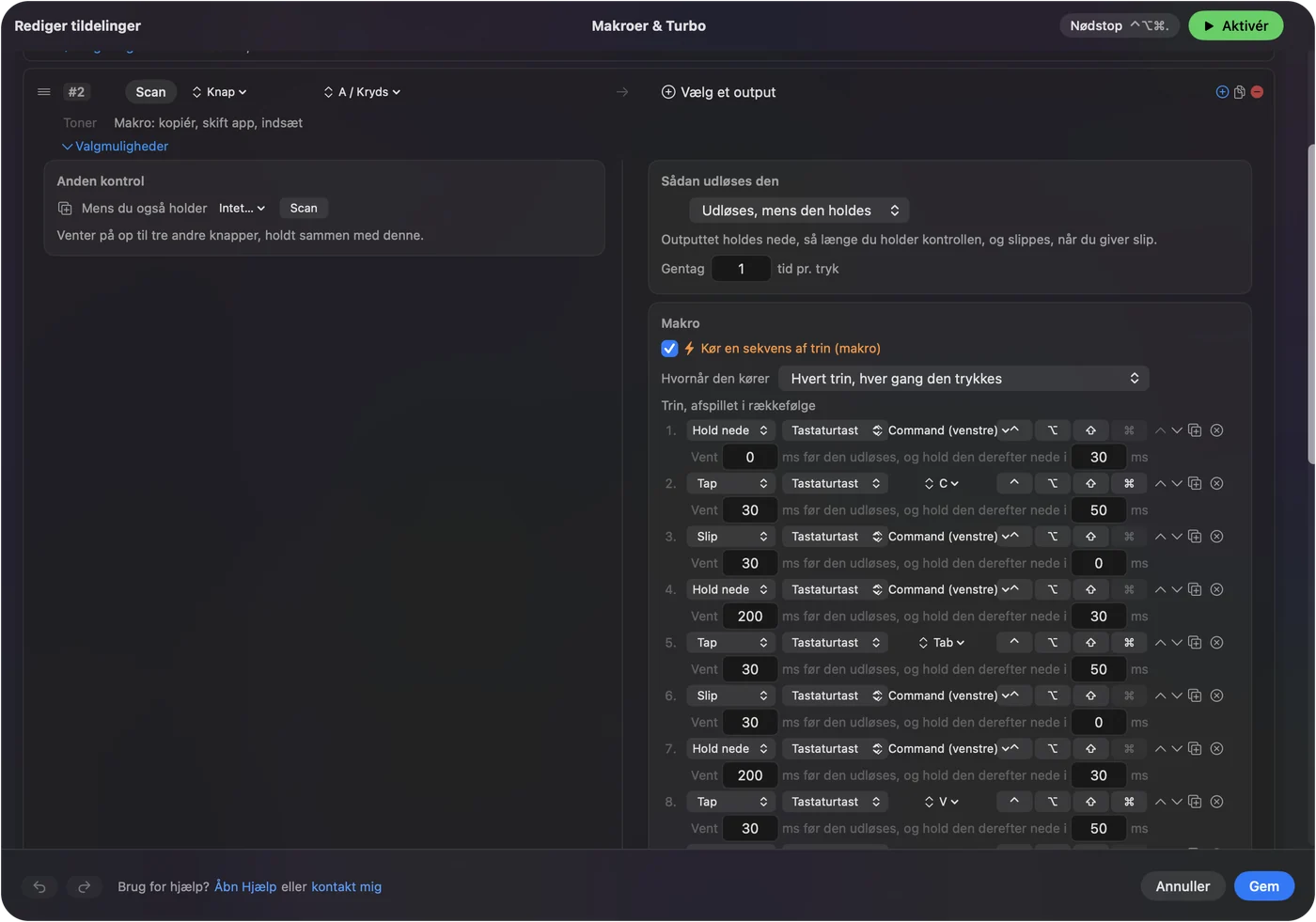
En makro, der kun ændrer visningen, kan ikke beskadige filen. Home, derefter en fast visning, er den billigste måde, jeg kender, til at komme på ret køl igen.
Hold, gentag, tryk to gange og skift efter app
- Et tryk og et hold. Et tryk på en sideknap kan være Home, og et hold kan være det holdte midterklik. Et hurtigt tryk sender det normale output, og et hold ud over en tid, du sætter, sender noget andet.
- Gentag taster, mens de holdes. For talblokstrinene får dette en holdt knap til at blive ved med at dreje visningen.
- Bloker knappens egen handling. Tilgængelig for midterknappen og sideknapperne, så Blender og andre apps holder op med at se sideknappen, mens presetet kører.

Kun ét preset kører ad gangen, så hver app får sit eget preset, og det for Blender starter, når Blender kommer forrest. Nødstoppet er Control Option Command period. En sideknap, der holder midterklikket, bør kun gøre det i en 3D-app.
Layouts til den mus, du har
- En mus uden midterknap. Brug Emulate 3 Button Mouse i Blender, eller giv en sideknap det holdte midterklik. Den anden er lettere for håndleddet.
- En mus med tommelgitter. Kredsløb, panorering og zoom på de første tre, derefter indramning af markering, Home og talblokkens visninger på de andre. Siden om MMO-mus dækker gitteret.
- En trackball. Kuglen er markøren, så holdte midterklik på de store knapper gør den til et naturligt kredsløbsværktøj.
- En Magic Mouse. Den har ingen rigtig midterknap, så Blenders emulation eller en separat mus er svaret. Se knapper på en Magic Mouse og sådan laver du et midterklik på en Mac.
Kredsløb først, derefter panorering og til sidst zoom.
Hvis en knap ikke gør noget i Blender
Klatr denne stige, mindste trin først:
- Kontrollér, at presetet er slået til. Klik på Activate, og sørg for, at Blender er den app, presetet følger.
- Kontrollér tilgængelighed. I Systemindstillinger, Anonymitet & sikkerhed, Tilgængelighed.
- Slå Emulate 3 Button Mouse fra. Hvis den er slået til, gør Option og venstre træk midtertrækket, og et holdt midterklik fra en knap kan forvirre testen. Prøv én metode ad gangen.
- Kontrollér scanningen. Hvis knappen scanner som en tast, så sæt den til F13 til F20 i producentens software først.
- Afslut producentens software. Logi Options+ og lignende apps kan overtage en knap.
- Se den ankomme. Åbn Live Visualizer, vælg Mouse, og hold knappen nede. Hvis linjen lyser, modtager Mac'en den, og InputConfig kan bruge den.
Det kan den ikke
- Skelne to mus fra hinanden. Hver tilsluttet mus tæller som én enhed.
- Flytte markøren for dig med en museknap. Den kan flytte markøren med en controllerstik, og musen gør det stadig selv her.
- Ændre markørens hastighed. Brug Macens indstillinger, producentens app eller LinearMouse, Mac Mouse Fix eller SteerMouse.
- Erstatte en 3D-mus. En 3D-mus er en separat enhed. Blenders manual dækker den som en NDOF-enhed.
Den korte version
- Ingen midterknap. Sæt flueben i Emulate 3 Button Mouse i Blenders input-indstillinger, og brug Option og venstre træk.
- En rigtig mus. Giv en sideknap et holdt Middle click, og Shift eller Control med den til panorering og zoom.
- Følg appen. Tilføj Blender under Activate when these apps are in front.
En sideknap, der holder midterklikket, gør enhver mus med to tommelknapper til en mus med tre knapper.
Spørgsmål
Hvordan laver jeg et midterklik i Blender på en Mac?
Slå Emulate 3 Button Mouse til i Blenders input-indstillinger, og brug Option og venstre træk, eller giv en musesideknap et holdt Middle click i InputConfig.
Hvad gør Emulate 3 Button Mouse i Blender?
Manualen siger, at den lader pegeenheder uden midterknap virke ved at holde Alt og venstreklik nede, som er Option på en Mac. Den kan også bruge OS-tasten, og den tager nogle genveje med Alt og venstreklik fra.
Kan en musesideknap kredse i Blender?
Ja. Sæt en sideknap til outputtet Mouse Button, Middle click, og markér Block the button's own action. Hold knappen nede, og flyt musen for at kredse.
Hvordan panorerer og zoomer jeg i Blender med en mus?
Panorering er Shift og et midtertræk, og zoom er hjulet eller Control og et midtertræk, ifølge manualen. Læg Shift og Middle click, og Control og Middle click på to knapper mere.
Kan jeg bruge Blender på en bærbar Mac uden talblok?
Ja. Slå Emulate Numpad til i input-indstillingerne, så virker talrækken som talblokken.
Mere på dansk
Fulde vejledninger, på engelsk
Hvem der skriver. Ryleigh Newman udvikler InputConfig og styrer sin egen Mac hver dag med en controller, fordi hænderne ikke fungerer godt. Denne side er oversat fra engelsk. Appens brugerflade og resten af webstedet er på engelsk.
Denne side på andre sprog: English, العربية, Čeština, Deutsch, Español, Suomi, Français, עברית, Magyar, Bahasa Indonesia, Italiano, 日本語, 한국어, Norsk, Nederlands, Polski, Português, Русский, Slovenčina, Svenska, ไทย, Türkçe, Українська, Tiếng Việt, 繁體中文, 简体中文
Gratis. macOS 14 eller nyere. Ingen konto, intet forlader din Mac. Open source på GitHub.