Dansk
Sådan bruger du museknapper i Figma på en Mac
 Denne app er helt gratis. Du behøver ikke at oprette en konto. Der er ingen abonnementer, ingen besværlige downloads, og intet er låst. Optimeret til Apple silicon.
I Figma er de museknapper, der hjælper mest, dem, der holder en tast for dig. Figma panorerer, når du holder Space nede og trækker, og den zoomer, når du holder Command nede og ruller hjulet. En tommelknap, der holder Space, og en anden, der holder Command, giver en mus lærredsstyringen fra en designmus. InputConfig, den gratis Mac-app jeg laver, holder disse taster fra enhver museknap på en Mac.
Genvejene kommer fra Figmas hjælp, Explore design files og Figmas hjælp om zoom og visning, som jeg læste 21. oktober 2026. Hvis du bruger et pegefelt, dækker Figmas knib og gester med to fingre det meste af dette, og denne side er til musen.
Version 1.7 af InputConfig, som forventes i oktober 2026, bliver fuldt tilgængelig på dansk.
Trin
- Installér InputConfig, og tillad adgang til Tilgængelighed i Systemindstillinger, Anonymitet & sikkerhed, Tilgængelighed.
- Tilføj en række, sæt inputtet til Mouse, tryk på Scan, og klik på en tommelknap.
- Sæt outputtet til Keyboard Key, og vælg Space, så en holdt knap holder Space, og træk med venstre knap panorerer.
- Tilføj en anden række med outputtet Keyboard Key Command, så hjulet zoomer, mens knappen holdes nede.
- List Figma under Activate when these apps are in front, slå Switch presets when the front app changes til, og klik på Activate.
Hvad Figma og macOS giver en mus
Figmas hjælp siger, at man panorerer med musen ved at holde mellemrumstasten nede, derefter klikke og trække, og zoomer ved at holde Command nede og scrolle hjulet op for at zoome ind eller ned for at zoome ud. Et pegefelt panorerer med to fingre. Tasten H vælger værktøjet Hand, som lader dig klikke, trække og zoome rundt i en fil uden at ændre noget.
Hjælpen lister også zoomtaster: Shift plus zoomer ind, Shift minus zoomer ud, Shift 1 zoomer til at passe, og Shift 2 zoomer til markeringen. Piletasterne panorerer lærredet, når intet er markeret, og Shift gør dem hurtigere. Jeg fandt ingen panorering med midterknappen i Figmas hjælp, og en tråd i Figmas fællesskab om at tilføje den tyder på, at den ikke er indbygget. Jeg ville ikke regne med den. Figmas museknapper er alle en holdt tast plus et træk eller et hjul, og netop det kan en mappeenhed holde for dig.
Find ud af, hvad hver knap sender
En museknap når Mac'en som Left click, Right click, Middle click eller Button 4 og op. Tryk på Scan, og klik derefter på knappen. Hvis Scan navngiver en tast i stedet for en museknap, sender musen en tast, og rettelsen står på F13 til F19 på en Mac.
| Knap | Hvordan den normalt rapporterer | Et godt Figma-job |
|---|---|---|
| Venstre og højre klik | Left click og Right click | Lad dem være. De kan ikke blokeres. |
| Hjultryk | Middle click | Zoom til at passe, eller Hand-værktøjet H. |
| Sideknapper | Button 4 og Button 5 | Hold Space for at panorere, og hold Command for at zoome med hjulet. |
| Tommelgitter eller ekstra knapper | Button 6 og højere | Zoom til markering, zoom til at passe, Undo. |
| Sidehjul | Vandret scroll | Panorer vandret med piletasterne, eller zoomtrin. |
| DPI- eller profilknap | Ofte noget, Mac'en ikke kan læse | Intet. Hvis Scan ikke hører et tryk, kan ingen app læse det. |
En tråd i Figmas fællesskab, som jeg læste 21. oktober 2026, rapporterer, at en Logitech-muses sideknapper efter en softwareopdatering ikke blev genkendt i Figma. Det passer til den almindelige årsag, at producentens app overtager knappen. Hvis Scan hører knappen, kan InputConfig bruge den, uanset hvad Figma gør med den.
Hold mellemrum og Command fra knapperne
Trin 1: En tommelknap, der panorerer
- Du: Tilføj en række, sæt enheden til This Mac's mouse or trackpad, inputtet til Mouse og typen til Button, tryk derefter på Scan, og klik på sideknappen. Sæt outputtet til Keyboard Key, og vælg Space.
- InputConfig: Holder Space, så længe du holder knappen nede, hvilket er tastens normale opførsel.
- Kontrol: Hold knappen i Figma, og træk med venstre knap. Lærredet flytter sig.
Trin 2: En tommelknap, der zoomer med hjulet
- Du: På en anden sideknap sætter du outputtet til Keyboard Key, og vælger Command under Modifier Keys. Markér Block the button's own action på begge rækker.
- InputConfig: Holder Command, mens knappen er nede.
- Kontrol: Hold knappen, og rul hjulet. Lærredet zoomer, og når du slipper knappen, går hjulet tilbage til normal scrolling.

Trin 3: Springtaster
| Opgave | Figma-tast | Godt sted |
|---|---|---|
| Panorer | Space, holdt | Button 4 |
| Zoom med hjulet | Command, holdt | Button 5 |
| Zoom til at passe | Shift 1 | Hjultryk |
| Zoom til markering | Shift 2 | En tommelknap |
| Zoom ind og ud | Shift plus og Shift minus | To tommelknapper |
| Hand-værktøjet | H | En tommelknap |
| Undo og Redo | Command Z og Shift Command Z | To tommelknapper |
Space panorerer ikke, mens du skriver i et tekstlag, fordi tasten skriver et mellemrum der. Det er en Figma-regel og ikke en begrænsning ved mappeværktøjet, og det samme gælder i Photoshop.
Makroer og flertrinsopgaver
Figmas zoomtaster er enkelte tryk, så makroer er til to små kæder:
- Tilpas, og vælg derefter. Shift 1 for at tilpasse siden, en kort ventetid, derefter Shift 2 for at zoome til det, der er markeret. Tryk igen for at skifte mellem de to visninger.
- Fortryd to gange. Command Z, en ventetid, Command Z. Jeg ville hellere give hold-handlingen den anden fortryd, så et tryk fortryder én gang.
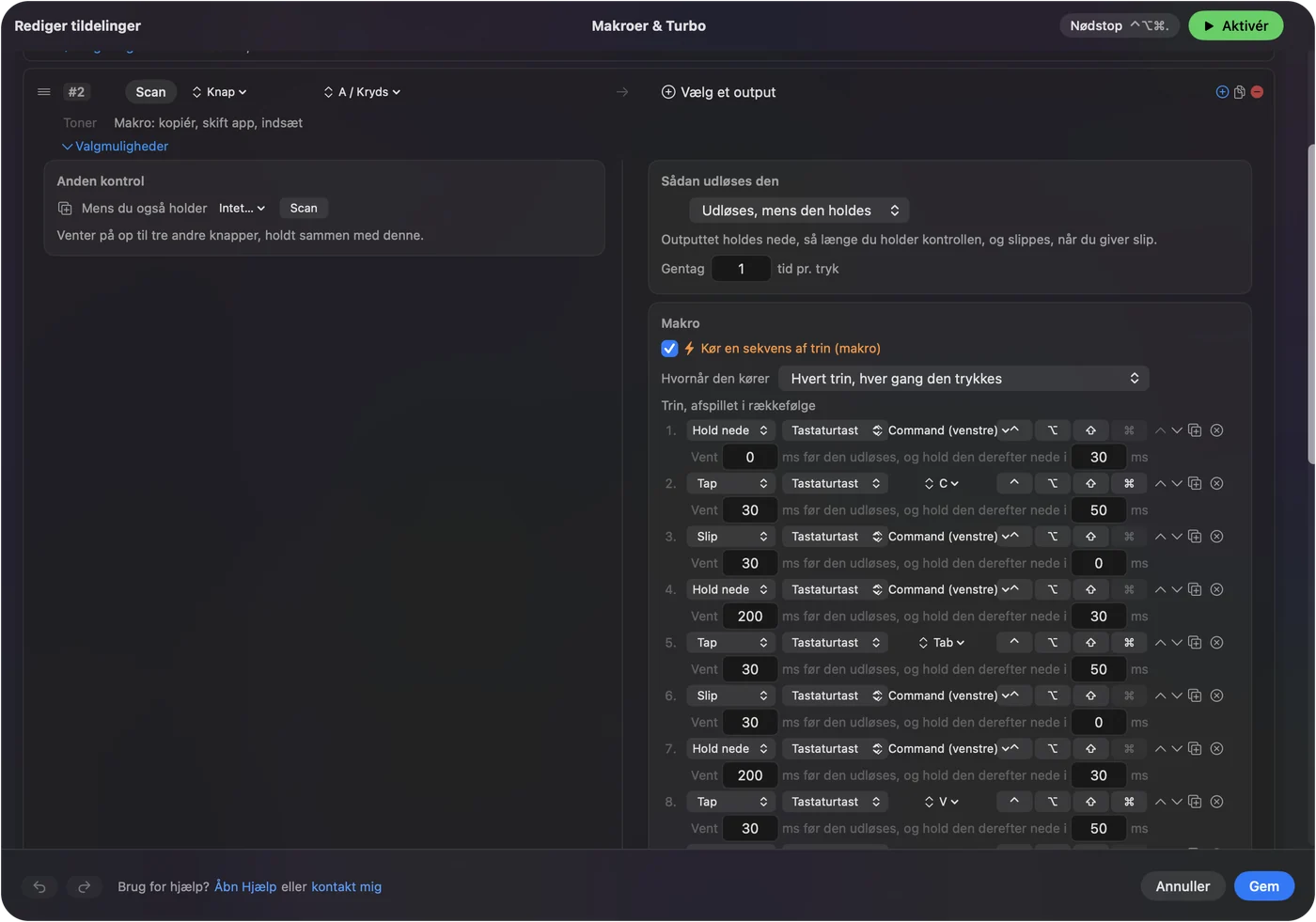
Jeg har ikke kørt disse i Figma selv. Hold Figma-makroer til to trin, fordi lærredet tegner sig igen mellem dem.
Hold, gentag, tryk to gange og skift efter app
- Et tryk og et hold. Et tryk på en tommelknap kan være zoom til at passe, og et hold kan være zoom til markering. Et hurtigt tryk sender det normale output, og et hold ud over en tid, du sætter, sender noget andet.
- Gentag taster, mens de holdes. For Shift plus og Shift minus får dette en holdt knap til at blive ved med at zoome.
- Bloker knappens egen handling. Tilgængelig for midterknappen og sideknapperne.

For at holde layoutet i Figma åbner du presetets sektion Automation & Gaming Utilities, tilføjer Figma under Activate when these apps are in front, og under Settings, Advanced slår du Switch presets when the front app changes til. Browserversionen af Figma er browseren, så presetet følger Chrome eller Safari og ikke Figma, og det har betydning. Kun ét preset kører ad gangen. Nødstoppet er Control Option Command period. I browseren er en Space-knap også aktiv i hver anden fane, så jeg ville bruge desktop-appen.
Layouts til den mus, du har
- En mus med to sideknapper. Space på den ene og Command på den anden. Det alene er en designmus.
- En mus med tommelgitter. Panorering, zoom, tilpasning, markering, Hand, Undo og Redo, alle på gitteret, med hjulet urørt.
- En trackball. Kuglen er markøren. Den store knap er Space, som får kuglen til at panorere lærredet.
- En lodret mus. To tommelknapper, så Space og Command, med tilpasning- og markeringstasterne på hold.
Panorer først, og zoom derefter.
Hvis en knap ikke gør noget i Figma
Klatr denne stige, mindste trin først:
- Kontrollér, at presetet er slået til. Klik på Activate, og sørg for, at appen i forgrunden er den, presetet følger.
- Kontrollér tilgængelighed. I Systemindstillinger, Anonymitet & sikkerhed, Tilgængelighed.
- Klik på lærredet. Figma skal have fokus på lærredet og ikke på et tekstfelt eller en panel, før Space panorerer.
- Kontrollér scanningen. Hvis knappen scanner som en tast, så sæt den til F13 til F20 i producentens software først.
- Afslut producentens software. Logi Options+ og lignende apps kan overtage en knap, og tråden i Figma, jeg læste, giver en af dem skylden.
- Test i en simpel app. Tryk på knappen i TextEdit. En Space-række skriver et mellemrum, og det beviser, at rækken udløses.
Det kan den ikke
- Tilføje en midterknap til Figma. InputConfig kan holde et midterklik, men Figma ser ikke ud til at bruge det, så jeg ville bruge Space.
- Skelne to mus fra hinanden. Hver tilsluttet mus tæller som én enhed.
- Ændre markørens hastighed. Brug Macens indstillinger, producentens app eller LinearMouse, Mac Mouse Fix eller SteerMouse.
- Erstatte et pegefelt. Et pegefelt knibes og panoreres med to fingre. En mus har brug for holdte taster for det samme.
Den korte version
- Hold en tast. En tommelknap på Space panorerer, og en på Command får hjulet til at zoome.
- Tilpasning og markering. Shift 1 og Shift 2 er zoom til at passe og zoom til markering.
- Følg appen. Brug desktop-appen, og tilføj den under Activate when these apps are in front.
Space på én tommelknap er den enkelte ændring, der får en almindelig mus til at føles rigtig i Figma.
Spørgsmål
Hvordan panorerer jeg i Figma med en mus?
Hold Space nede, og træk, ifølge Figmas hjælp. En tommelknap sat til tasten Space i InputConfig holder den for dig.
Hvordan zoomer jeg i Figma med et musehjul?
Hold Command nede, og rul hjulet, op for at zoome ind og ned for at zoome ud. En knap, der holder Command, lader dig gøre det med én hånd.
Understøtter Figma midterknappen?
Jeg fandt den ikke i Figmas hjælp, og en tråd i fællesskabet beder om den. Space og træk er den dokumenterede måde.
Hvorfor virker min sideknap ikke i Figma?
En producentapp, for eksempel Logitechs, kan overtage knappen. Scan den i InputConfig, og hvis den scanner, så bind din egen tast.
Hvad er Figma-genvejen til at zoome til at passe?
Shift 1 zoomer til at passe, og Shift 2 zoomer til markeringen. Shift plus og Shift minus zoomer ind og ud.
Mere på dansk
Fulde vejledninger, på engelsk
Hvem der skriver. Ryleigh Newman udvikler InputConfig og styrer sin egen Mac hver dag med en controller, fordi hænderne ikke fungerer godt. Denne side er oversat fra engelsk. Appens brugerflade og resten af webstedet er på engelsk.
Denne side på andre sprog: English, العربية, Čeština, Deutsch, Español, Suomi, Français, עברית, Magyar, Bahasa Indonesia, Italiano, 日本語, 한국어, Norsk, Nederlands, Polski, Português, Русский, Slovenčina, Svenska, ไทย, Türkçe, Українська, Tiếng Việt, 繁體中文, 简体中文
Gratis. macOS 14 eller nyere. Ingen konto, intet forlader din Mac. Open source på GitHub.