Dansk
Sådan kopierer og indsætter du med museknapper på en Mac
 Denne app er helt gratis. Du behøver ikke at oprette en konto. Der er ingen abonnementer, ingen besværlige downloads, og intet er låst. Optimeret til Apple silicon.
Ja, to sideknapper kan være kopiér og indsæt på en Mac. macOS kan ikke gøre det alene, men i InputConfig, den gratis app jeg laver, kan en Mouse-række trykke Command C på én knap og Command V på den næste, og et tredje par knapper kan bære fortryd og gentag. Markér tekst med musen, tryk på en tommelknap, og din anden hånd behøver aldrig tastaturet.
Opgaverne er de samme, som Apples Mac-guide lister for et tastatur: Command C til at kopiere, Command V til at indsætte og Command Z til at fortryde en uønsket indsættelse. Knapperne trykker blot tasterne for dig.
Version 1.7 af InputConfig, som forventes i oktober 2026, bliver fuldt tilgængelig på dansk.
Trin
- Vælg to nabomuseknapper, for eksempel Button 4 og Button 5.
- I InputConfig tilføjer du en række, trykker på Scan og klikker på den første knap. Sæt outputtet til Keyboard Key med Command og C.
- Tilføj en anden række for den anden knap med Command og V.
- Markér Block the button's own action i hver rækkes Options, så en browser holder op med at gå tilbage og frem.
- Klik på Activate, markér noget tekst, og tryk på den første knap og derefter på den anden.
Hvad musen kan uden en app
En almindelig mus har allerede nogle veje til udklipsholderen. Et højreklik på markeret tekst viser Copy og Paste i kontekstmenuen, du kan trække markeret tekst fra ét sted til et andet, og menuen Edit i menulinjen lister Copy, Paste, Undo og Redo. Apples Mac-brugervejledning giver tastaturversionerne: Command C, Command V og Command Z til at fortryde. Gentag er Shift Command Z i de fleste apps.
Disse veje koster et klik og en menu hver gang. En tommelknap er ét tryk, og markøren flytter sig ikke væk fra markeringen.
Find ud af, hvad din knap sender
Tryk på Scan på en række, og klik på knappen for at se dens navn. De almindelige par er disse:
| Knapper | Opgave | Hvorfor |
|---|---|---|
| Button 4 og Button 5 | Kopiér og indsæt | De to sideknapper under tommelen. Bloker deres tilbage- og frem-opgaver. |
| Button 6 og Button 7 | Fortryd og gentag | Et andet par på en mus med et tommelgitter. |
| Sidehjul til venstre og højre | Fortryd og gentag | Modsatte retninger passer til modsatte opgaver. Se siden om sidehjul. |
| Venstre og højre klik | Undgå | De kan ikke blokeres. |
En mus med kun to sideknapper dækker kopiér og indsæt, og fortryd kommer på et hold eller et dobbelttryk. En knap, der ikke sender noget Mac'en kan læse, for eksempel en DPI-knap, kan ikke bindes.
Læg kopiér og indsæt på to knapper
Trin 1: Kopiér
- Du: Tilføj en række, sæt enheden til This Mac's mouse or trackpad og inputtet til Mouse, tryk derefter på Scan, og klik på Button 4. Sæt outputtet til Keyboard Key, vælg Command, klik på plusknappen, og vælg C.
- InputConfig: Trykker på Command og C sammen, hver gang du trykker på knappen.
- Kontrol: Markér tekst i Noter, tryk på knappen, og indsæt derefter én gang med tastaturet. Teksten kommer frem.
Trin 2: Indsæt
- Du: Tilføj en anden række for Button 5 med Command og V. Markér under Options på begge rækker Block the button's own action i feltet Press.
- InputConfig: Trykker på indsæt-genvejen, og apps holder op med at se sideknapperne, mens presetet kører.
- Kontrol: Kopiér med Button 4, klik et andet sted, tryk på Button 5, og teksten lander der.

Tilføj klip, fortryd og gentag
De samme to knapper kan bære mere. Under Options lader Extra actions et hurtigt tryk gøre én ting og et længere hold en anden, så et tryk på Button 4 kopierer, og et hold ud over 400 ms klipper, med Command X som holdets output. Et tryk på Button 5 indsætter, og dets hold kan sende Option Shift Command V, som er Paste and Match Style i de fleste apps. Sådan ville jeg lægge det op:
| Knap | Tryk | Hold |
|---|---|---|
| Button 4 | Command C | Command X |
| Button 5 | Command V | Option Shift Command V |
| Button 6 | Command Z | Shift Command Z |

Et dobbelttryk kan også bære fortryd, men en række med et dobbelttryk forsinker sit enkelte tryk med vinduet, så jeg ville lægge fortryd på et hold eller på sin egen knap. En række med en makro kan ikke også have et hold, så hver makro får sin egen knap.
Kopiér i én app og indsæt i en anden
En makro kan klare hele turen. I rækkens Options sætter du flueben i Run a sequence of steps (macro) og tilføjer trin: et tryk på Command C, et tryk på Command Tab for at skifte til den sidste app, en ventetid på et par hundrede millisekunder, og et tryk på Command V. Hvert trin har sin egen ventetid og holdtid, så pausen dækker appskiftet.
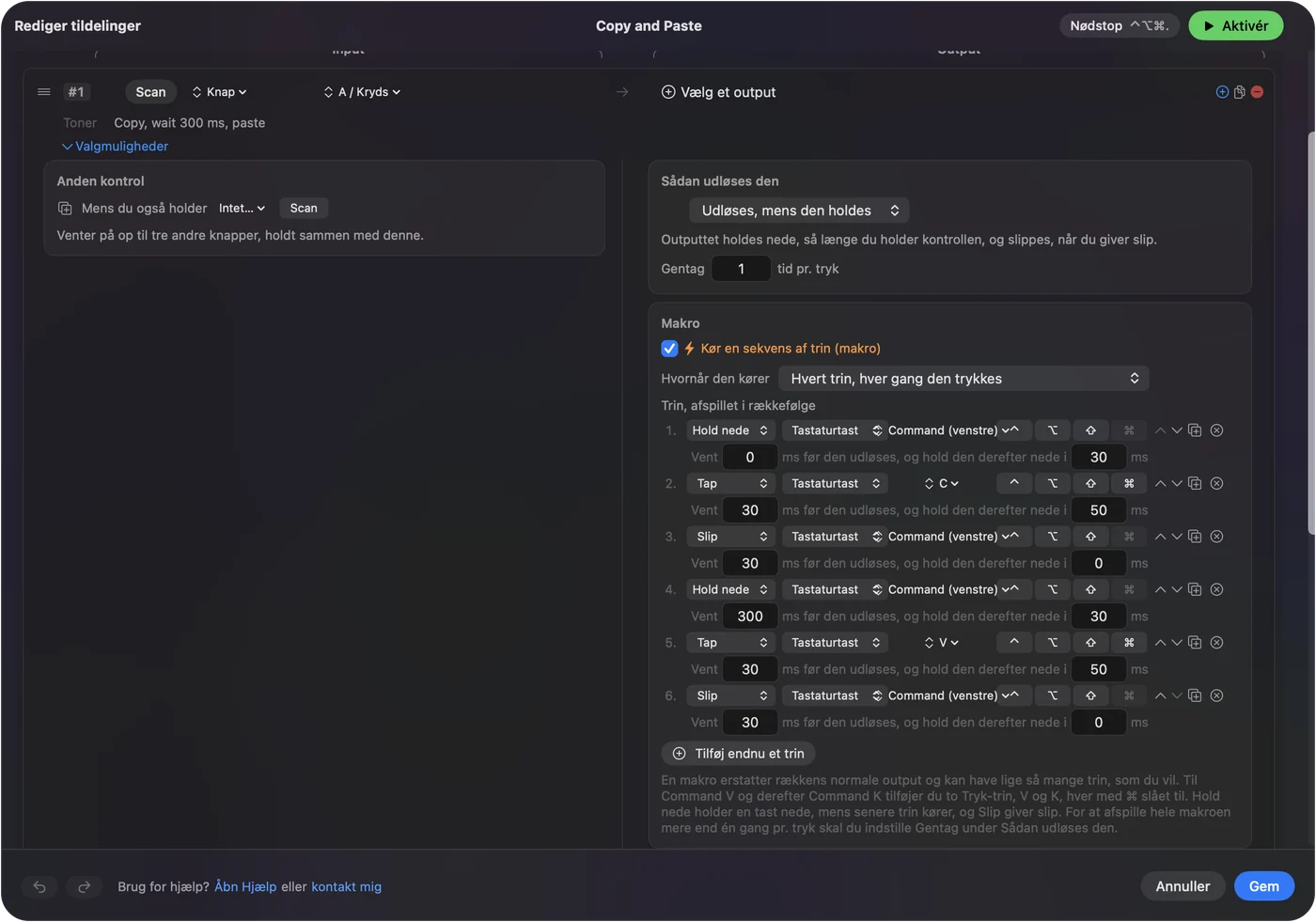
Jeg har ikke målt den på hver Mac, så forlæng ventetiden, hvis den anden app er langsom. Hvis indsættelsen lander i det forkerte vindue, var ventetiden for kort.
Ideer til forskellige opgaver
- Regnearksarbejde. Kopiér og indsæt på sideknapperne, med højre hånd på musen og venstre fri til at skrive tal.
- Redigering af tekst. Klip, kopiér og indsæt i én gruppe, med fortryd på sidehjulet.
- Designere. Command C og Command V på tommelgitteret plus en makro til at duplikere et objekt. Se museplakroer.
- Brug med én hånd. Læg hele sættet på musehånden, så tastaturet forbliver urørt. Se sideknapper.
Hvis knapperne ikke kopierer noget
Klatr denne stige, mindste trin først:
- Test i Noter. En simpel app viser, om selve genvejen virker.
- Kontrollér at presetet er slået til. Rækker gør ingenting, før du klikker på Activate, og InputConfig har brug for tilgængelighed i Systemindstillinger, Anonymitet & sikkerhed.
- Kontrollér rækkefølgen. Modifikatoren kommer først, og bogstavet sidst, tilføjet med plusknappen.
- Kontrollér at knappen scanner. Hvis Scan navngiver en tast, så flyt knappen til F13 til F20 i producentens software.
- Kig på appen. Nogle apps, for eksempel en terminal, har deres egne taster til kopiér og indsæt, og en app, der blokerer indsættelse, forbliver blokeret.
Det kan den ikke
- Markere for dig. Du markerer stadig med venstre knap først.
- Fjerne det gamle job uden Block. En sideknap beholder tilbage og frem, medmindre du markerer Block.
- Skelne to mus fra hinanden. Hver tilsluttet mus tæller som én.
- Dele udklipsholder mellem Mac'er. Det er en macOS-funktion og ikke en del af dette.
Den korte version
- To knapper. Command C og Command V på Button 4 og Button 5.
- Hold. Klip, indsæt og match stil på et længere tryk.
- Bloker. Markér det, så tilbage og frem holder op med at udløses.
Kopiér og indsæt på sideknapperne er det oplæg, jeg ville lægge på en ny mus først.
Spørgsmål
Kan jeg kopiere og indsætte med museknapper på en Mac?
Ja. Bind to knapper til Command C og Command V i InputConfig. macOS har ingen indstilling for museknapper til det.
Hvordan fortryder jeg med en museknap på en Mac?
Bind en knap til Command Z. Gentag er Shift Command Z i de fleste apps, og den passer til en nabo-knap eller den anden halvdel af et sidehjul.
Hvad er genvejen til indsæt og match stil?
Option Shift Command V i de fleste apps. Du kan lægge den på holdhandlingen for din indsæt-knap.
Hvorfor går min sideknap også tilbage i browseren?
Knappen beholder sit eget job, medmindre du blokerer den. Åbn rækkens Options, og markér Block the button's own action.
Mere på dansk
Fulde vejledninger, på engelsk
Hvem der skriver. Ryleigh Newman udvikler InputConfig og styrer sin egen Mac hver dag med en controller, fordi hænderne ikke fungerer godt. Denne side er oversat fra engelsk. Appens brugerflade og resten af webstedet er på engelsk.
Denne side på andre sprog: English, العربية, Čeština, Deutsch, Español, Suomi, Français, עברית, Magyar, Bahasa Indonesia, Italiano, 日本語, 한국어, Norsk, Nederlands, Polski, Português, Русский, Slovenčina, Svenska, ไทย, Türkçe, Українська, Tiếng Việt, 繁體中文, 简体中文
Gratis. macOS 14 eller nyere. Ingen konto, intet forlader din Mac. Open source på GitHub.