Français
Comment utiliser les boutons de souris dans Figma sur Mac ?
 Cette app est entièrement gratuite. Pas besoin de créer un compte. Pas d'abonnement, pas de téléchargement compliqué, et rien n'est verrouillé. Optimisée pour Apple Silicon.
Dans Figma, les boutons de souris qui aident le plus sont ceux qui maintiennent une touche à votre place. Figma déplace le canevas quand vous maintenez Espace et glissez, et il zoome quand vous maintenez Command et faites tourner la molette. Un bouton du pouce qui maintient Espace et un autre qui maintient Command donnent donc à une souris les commandes de canevas d'une souris de design. InputConfig, l'application Mac gratuite que je développe, maintient ces touches depuis n'importe quel bouton de souris sur Mac.
Les raccourcis viennent de l'aide de Figma, Explorer les fichiers de design et l'aide de Figma sur le zoom et l'affichage, que j'ai lues le 21 octobre 2026. Si vous utilisez un trackpad, les gestes de pincement et à deux doigts de Figma couvrent déjà presque tout cela, et cette page concerne la souris.
La version 1.7 d'InputConfig, prévue pour octobre 2026, sera entièrement disponible en français.
Étapes
- Installez InputConfig et autorisez l'accès Accessibilité dans Réglages Système, Confidentialité et sécurité, Accessibilité.
- Ajoutez une ligne, réglez l'entrée sur Souris, appuyez sur Scanner (Scan) et cliquez sur un bouton du pouce.
- Réglez la sortie sur Touche clavier (Keyboard Key) et choisissez Espace, pour que maintenir le bouton maintienne Espace et que glisser avec le bouton gauche déplace le canevas.
- Ajoutez une seconde ligne avec la sortie Touche clavier Command, pour que la molette zoome pendant que le bouton est maintenu.
- Listez Figma sous Activer quand ces apps sont au premier plan, activez Changer de préréglage quand l'app au premier plan change, puis cliquez sur Activer (Activate).
Ce que Figma et macOS donnent à une souris
L'aide de Figma indique de déplacer le canevas avec une souris en maintenant la barre d'espace, puis en cliquant et en glissant, et de zoomer en maintenant Command et en faisant défiler la molette vers le haut pour zoomer ou vers le bas pour dézoomer. Un trackpad déplace avec deux doigts. La touche H sélectionne l'outil Main, qui permet de cliquer, glisser et zoomer dans un fichier sans rien modifier.
L'aide liste aussi les touches de zoom : Shift plus zoome, Shift moins dézoome, Shift 1 ajuste à l'écran, et Shift 2 zoome sur la sélection. Les touches fléchées déplacent le canevas quand rien n'est sélectionné, et Shift les rend plus rapides. Je n'ai pas trouvé de déplacement au bouton du milieu dans l'aide de Figma, et un fil de la communauté Figma qui demande d'en ajouter un suggère qu'il n'est pas intégré. Je ne compterais pas dessus. Les commandes de souris de Figma sont toutes une touche maintenue plus un glissement ou une molette, et c'est exactement ce qu'un outil de réaffectation peut maintenir à votre place.
Découvrir ce que chaque bouton envoie
Un bouton de souris arrive sur le Mac comme clic gauche, clic droit, clic du milieu ou Bouton 4 et au-delà. Appuyez sur Scanner (Scan), puis cliquez sur le bouton. Si Scanner nomme une touche au lieu d'un bouton de souris, la souris envoie une touche, et la solution se trouve sur F13 à F19 sur Mac.
| Bouton | Comment il se signale en général | Un bon rôle dans Figma |
|---|---|---|
| Clic gauche et clic droit | Clic gauche et clic droit | Laissez-les. Ils ne peuvent pas être bloqués. |
| Appui sur la molette | Clic du milieu | Ajuster à l'écran, ou l'outil Main H. |
| Boutons latéraux | Bouton 4 et Bouton 5 | Maintenir Espace pour déplacer, et maintenir Command pour zoomer avec la molette. |
| Grille de pouce ou boutons supplémentaires | Bouton 6 et au-delà | Zoomer sur la sélection, ajuster à l'écran, Annuler. |
| Molette inclinable | Défilement latéral | Déplacer sur le côté avec les touches fléchées, ou par pas de zoom. |
| Bouton DPI ou de profil | Souvent rien que le Mac puisse lire | Rien. Si Scanner n'entend aucun appui, aucune app ne peut le lire. |
Un fil du forum de Figma que j'ai lu le 21 octobre 2026 signale que les boutons latéraux d'une souris Logitech ne sont plus reconnus dans Figma après une mise à jour du logiciel. Cela correspond à la cause habituelle, une app du fabricant qui prend le bouton en charge. Si Scanner entend le bouton, InputConfig peut l'utiliser, quoi que fasse Figma.
Maintenir Espace et Command depuis les boutons
Étape 1 : un bouton du pouce qui déplace
- Vous : Ajoutez une ligne, réglez le périphérique sur la souris ou le trackpad de ce Mac, l'entrée sur Souris et le type sur Bouton, puis appuyez sur Scanner (Scan) et cliquez sur le bouton latéral. Réglez la sortie sur Touche clavier (Keyboard Key) et choisissez Espace.
- InputConfig : Maintient Espace aussi longtemps que vous maintenez le bouton, ce qui est le comportement par défaut de la touche.
- Vérification : Dans Figma, maintenez le bouton et glissez avec le bouton gauche. Le canevas bouge.
Étape 2 : un bouton du pouce qui zoome à la molette
- Vous : Sur un second bouton latéral, réglez la sortie sur Touche clavier (Keyboard Key) et choisissez Command sous Touches de modification. Cochez Bloquer l'action propre du bouton sur les deux lignes.
- InputConfig : Maintient Command tant que le bouton est enfoncé.
- Vérification : Maintenez le bouton et faites tourner la molette. Le canevas zoome, et relâcher le bouton rend à la molette son défilement normal.

Étape 3 : les touches de saut
| Rôle | Touche Figma | Bon emplacement |
|---|---|---|
| Déplacer | Espace, maintenue | Bouton 4 |
| Zoomer à la molette | Command, maintenue | Bouton 5 |
| Ajuster à l'écran | Shift 1 | Appui sur la molette |
| Zoomer sur la sélection | Shift 2 | Un bouton du pouce |
| Zoomer et dézoomer | Shift plus et Shift moins | Deux boutons du pouce |
| Outil Main | H | Un bouton du pouce |
| Annuler et rétablir | Command Z et Shift Command Z | Deux boutons du pouce |
Espace ne déplace pas le canevas pendant que vous tapez dans un calque de texte, car la touche y tape une espace. C'est une règle de Figma, pas une limite de l'outil de réaffectation, et c'est la même chose dans Photoshop.
Macros et actions en plusieurs étapes
Les touches de zoom de Figma sont des appuis simples, donc les macros servent à deux petites chaînes :
- Ajuster, puis sélectionner. Shift 1 pour ajuster la page, une courte attente, puis Shift 2 pour zoomer sur ce qui est sélectionné. Appuyez de nouveau pour passer d'une vue à l'autre.
- Annuler deux fois. Command Z, une attente, Command Z. Je préférerais donner le second annuler à l'action d'appui prolongé, pour qu'un appui simple n'annule qu'une fois.
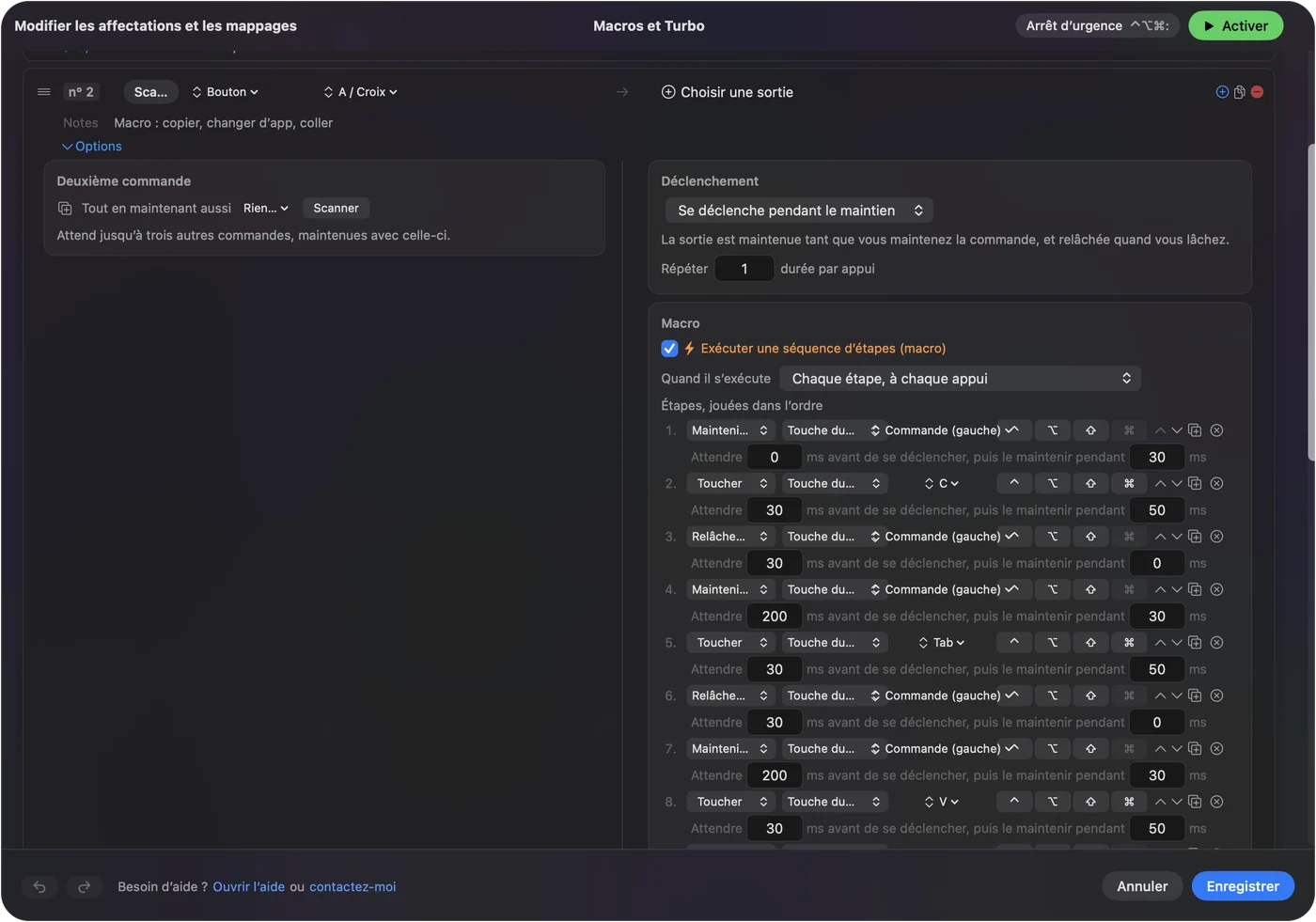
Je n'ai pas exécuté ces macros dans Figma moi-même. Limitez les macros Figma à deux étapes, car le canevas se redessine entre elles.
Maintenir, répéter, double-taper et changer selon l'app
- Un appui simple et un appui prolongé. Un appui simple sur un bouton du pouce peut ajuster à l'écran, et un appui prolongé peut zoomer sur la sélection. Un appui rapide envoie la sortie normale, et tenir au-delà d'un délai que vous réglez envoie autre chose.
- Répéter les touches pendant l'appui. Pour Shift plus et Shift moins, un bouton maintenu continue de zoomer.
- Bloquer l'action propre du bouton. Disponible pour le bouton du milieu et les boutons latéraux.

Pour garder la disposition dans Figma, ouvrez la section Automatisation et utilitaires de jeu (Automation & Gaming Utilities) du préréglage, ajoutez Figma sous Activer quand ces apps sont au premier plan, et dans Réglages, Avancé, activez Changer de préréglage quand l'app au premier plan change. La version web de Figma tourne dans le navigateur, donc le préréglage suit Chrome ou Safari, et non Figma, et cela compte. Un seul préréglage tourne à la fois. L'arrêt d'urgence est Control Option Command period. Dans le navigateur, un bouton Espace est aussi actif dans chaque autre onglet, donc je préfère l'app de bureau.
Des dispositions pour la souris que vous avez
- Une souris à deux boutons latéraux. Espace sur l'un et Command sur l'autre. Cela suffit déjà pour une souris de design.
- Une souris à grille de pouce. Déplacer, zoomer, ajuster, sélection, Main, Annuler et Rétablir, tous sur la grille, la molette restant intacte.
- Une trackball. La bille est le pointeur. Le gros bouton est Espace, ce qui fait que la bille déplace le canevas.
- Une souris verticale. Deux boutons du pouce, donc Espace et Command, avec les touches d'ajustement et de sélection sur des appuis prolongés.
Déplacer d'abord, puis zoomer.
Si un bouton ne fait rien dans Figma
Suivez cette échelle, en commençant par la plus petite étape :
- Vérifiez que le préréglage est activé. Cliquez sur Activer, et assurez-vous que l'app au premier plan est celle que suit le préréglage.
- Vérifiez l'accessibilité. Dans Réglages Système, Confidentialité et sécurité, Accessibilité.
- Cliquez sur le canevas. Figma a besoin du focus sur le canevas, et non sur un champ de texte ou un panneau, pour qu'Espace déplace.
- Vérifiez le scan. Si le bouton se scanne comme une touche, réglez-le d'abord sur F13 à F20 dans le logiciel du fabricant.
- Quittez le logiciel du fabricant. Logi Options+ et des apps semblables peuvent prendre un bouton en charge, et le fil Figma que j'ai lu l'accuse.
- Testez dans une app simple. Appuyez sur le bouton dans TextEdit. Une ligne Espace tape une espace, ce qui prouve que la ligne se déclenche.
Ce qu'il ne peut pas faire
- Ajouter un bouton du milieu à Figma. InputConfig peut maintenir un clic du milieu, mais Figma ne semble pas l'utiliser, donc je m'en tiendrais à Espace.
- Distinguer deux souris. Chaque souris connectée compte comme un seul périphérique.
- Changer la vitesse du pointeur. Utilisez les réglages du Mac, l'app du fabricant, ou LinearMouse, Mac Mouse Fix ou SteerMouse.
- Remplacer un trackpad. Un trackpad pince et déplace avec deux doigts. Une souris a besoin de touches maintenues pour obtenir la même chose.
En bref
- Maintenir une touche. Un bouton du pouce sur Espace déplace, et un autre sur Command fait zoomer la molette.
- Ajuster et sélection. Shift 1 et Shift 2 sont ajuster à l'écran et zoomer sur la sélection.
- Suivre l'app. Utilisez l'app de bureau, et ajoutez-la sous Activer quand ces apps sont au premier plan.
Espace sur un seul bouton du pouce est le changement unique qui rend une souris ordinaire agréable dans Figma.
Questions
Comment déplacer le canevas dans Figma avec une souris ?
Maintenez Espace et glissez, selon l'aide de Figma. Un bouton du pouce réglé sur la touche Espace dans InputConfig la maintient pour vous.
Comment zoomer dans Figma avec la molette de la souris ?
Maintenez Command et faites défiler la molette, vers le haut pour zoomer et vers le bas pour dézoomer. Un bouton qui maintient Command vous permet de le faire d'une seule main.
Figma prend-il en charge le bouton central de la souris ?
Je ne l'ai pas trouvé dans l'aide de Figma, et un fil de la communauté le demande. Espace et glisser est la méthode documentée.
Pourquoi mon bouton latéral ne fonctionne-t-il pas dans Figma ?
Une app du fabricant, comme celle de Logitech, peut prendre le bouton en charge. Scannez-le dans InputConfig, et s'il se scanne, affectez votre propre touche.
Quel est le raccourci Figma pour ajuster à l'écran ?
Shift 1 ajuste à l'écran et Shift 2 zoome sur la sélection. Shift plus et Shift moins zooment et dézooment.
À lire aussi, en français
Guides détaillés, en anglais
Qui écrit. Ryleigh Newman développe InputConfig et pilote son propre Mac chaque jour avec une manette, parce que ses mains fonctionnent mal. Cette page est traduite de l'anglais. Les principaux boutons et menus de l'app s'affichent en français quand le Mac est réglé en français ; cette page les nomme ainsi, avec le nom anglais entre parenthèses. Le reste de l'app et du site est en anglais.
Cette page dans d'autres langues : English, العربية, Čeština, Dansk, Deutsch, Español, Suomi, עברית, Magyar, Bahasa Indonesia, Italiano, 日本語, 한국어, Norsk, Nederlands, Polski, Português, Русский, Slovenčina, Svenska, ไทย, Türkçe, Українська, Tiếng Việt, 繁體中文, 简体中文
Gratuit. macOS 14 ou ultérieur. Sans compte, rien ne quitte votre Mac. Open source sur GitHub.