Français
Comment utiliser un petit pad de macros USB bon marché sur Mac ?
 Cette app est entièrement gratuite. Pas besoin de créer un compte. Pas d'abonnement, pas de téléchargement compliqué, et rien n'est verrouillé. Optimisée pour Apple Silicon.
Branchez-le, et il fonctionne comme un petit clavier, car presque tous ces pavés apparaissent sur un Mac comme un seul. Ce qu'ils tapent dépend de la façon dont le pavé a été programmé, et la programmation est la partie difficile sur Mac, car beaucoup de modèles bon marché se règlent avec un outil conçu pour Windows. La solution consiste à programmer les touches une fois sur F13 à F20, puis à donner à ces touches leur rôle dans InputConfig, l'application Mac gratuite que je développe.
Les informations de programmation viennent d'une fiche Newegg pour un pavé à 3 touches qui indique utiliser QMK et Vial, et d'une critique Gadgeteer d'un pavé DOIO KB03, que j'ai lues le 21 octobre 2026. Je n'ai testé aucun pad de macros, et il en existe des centaines de modèles, donc cette page porte sur le schéma et sur la façon de vérifier le vôtre.
La version 1.7 d'InputConfig, prévue pour octobre 2026, sera entièrement disponible en français.
Étapes
- Branchez le pavé sur le Mac et ouvrez un champ de texte pour voir ce que tape chaque touche.
- Programmez chaque touche sur F13 à F20 avec l'outil du pavé, ou gardez les touches telles quelles.
- Dans InputConfig, ajoutez une ligne de clavier, appuyez sur Scanner (Scan), puis appuyez sur une touche du pavé.
- Choisissez la sortie, puis cliquez sur Enregistrer (Save) et sur Activer (Activate).
Savoir ce qu'est un mini pavé pour un Mac
Ce sont les mini claviers à 3, 4 ou 12 touches, souvent avec une molette, vendus sur Amazon sous de nombreux noms. Un Mac les traite comme un simple clavier USB. macOS peut ouvrir l'Keyboard Setup Assistant la première fois, qui vous demande d'appuyer sur des touches pour reconnaître la disposition, et vous pouvez le fermer. Les touches tapent leurs raccourcis par défaut tout de suite, et la molette envoie en général des touches de volume ou de défilement, même si je n'ai pas pu le confirmer pour chaque modèle.
- Ce qu'il tape. Ce qui est enregistré dans le pavé, souvent une lettre ou un raccourci comme Command C et Command V.
- Où c'est enregistré. Beaucoup gardent la correspondance dans le pavé lui-même, donc elle vous suit sur un Mac.
- Ce qui la modifie. L'outil du fabricant, ou la programmation basée sur QMK et VIA, que certains pavés utilisent.
Programmer le pavé sur un Mac
C'est là que la plupart des propriétaires bloquent. Deux choses que j'ai lues :
- Les pavés QMK, VIA et Vial. La fiche Newegg que j'ai lue indique qu'un pavé à 3 touches prend en charge la réaffectation QMK et Vial, et garde jusqu'à six couches dans sa propre mémoire. Ils se programment depuis un Mac avec l'app Vial ou VIA.
- Une critique qui sert d'avertissement. La critique Gadgeteer du pavé DOIO KB03 indique que sa documentation est pauvre pour les utilisateurs Mac, que la version web de VIA ne détectait pas le pavé sur un MacBook, et que l'app VIA pour macOS avec un fichier de définition JSON fonctionnait. Je le lis comme un rappel que VIA a besoin d'un fichier qui correspond exactement à votre pavé.
Avant d'acheter, cherchez dans la fiche les mots Mac, VIA ou Vial, et un lien vers le logiciel. Si le seul téléchargement est un programme Windows, il vous faudra peut-être un PC Windows pour une session, car la correspondance est enregistrée dans le pavé. Programmez-le une fois, et le pavé emporte les touches jusqu'au Mac.
Découvrir ce que chaque touche envoie
- Vous : Ouvrez InputConfig, ajoutez une ligne, réglez l'entrée sur Touche clavier (Keyboard Key), appuyez sur Scanner (Scan), puis appuyez sur une touche du pavé.
- InputConfig : Donne le nom de la touche reçue, par exemple A ou F13.
- Vérification : Si le nom est celui que vous avez réglé, le pavé est prêt. Appuyez aussi sur la molette et tournez-la.
| Commande | Ce qu'elle envoie souvent | Vérification |
|---|---|---|
| Une touche | Une lettre, un chiffre, ou un raccourci comme Command C | Scannez la touche |
| Tour de molette | Volume plus et moins, touches fléchées ou défilement, selon le pavé | Tournez-la pendant que Scanner écoute |
| Appui sur la molette | Sourdine, lecture ou pause, ou Entrée | Appuyez dessus pendant que Scanner écoute |
| Une touche de couche ou de mode | Rien, car le pavé l'utilise lui-même | Non lisible |

Régler les touches sur F13 à F20
InputConfig écoute le clavier en parallèle de macOS et ne bloque pas une touche. Un pavé dont les touches tapent A, B et C les tapera donc encore pendant qu'un préréglage tourne. Programmez donc le pavé avec des touches qui ne tapent rien. F13 à F20 fonctionnent, car macOS les transmet aux apps et ne leur donne aucun rôle. F21 à F24 ne sont pas transmises, donc évitez-les.
- Vous : Ouvrez l'outil du pavé et réglez la touche un sur F13, la touche deux sur F14, et ainsi de suite.
- InputConfig : Rien pour l'instant. C'est le travail propre au pavé.
- Vérification : Ouvrez un champ de texte, appuyez sur chaque touche, et voyez que rien ne s'écrit.
Un pavé à 12 touches avec molette a jusqu'à 15 entrées : douze touches, deux crans de molette et l'appui sur la molette. F13 à F20 ne font que huit touches. Si un pavé a plus de huit commandes, utilisez les touches supplémentaires pour des lettres simples, et affectez les huit premières à des touches de fonction. La page sur F13 à F19 donne les détails, et le guide du pad de macros sur clavier libre montre la même idée sur un clavier entier.
Affecter les touches
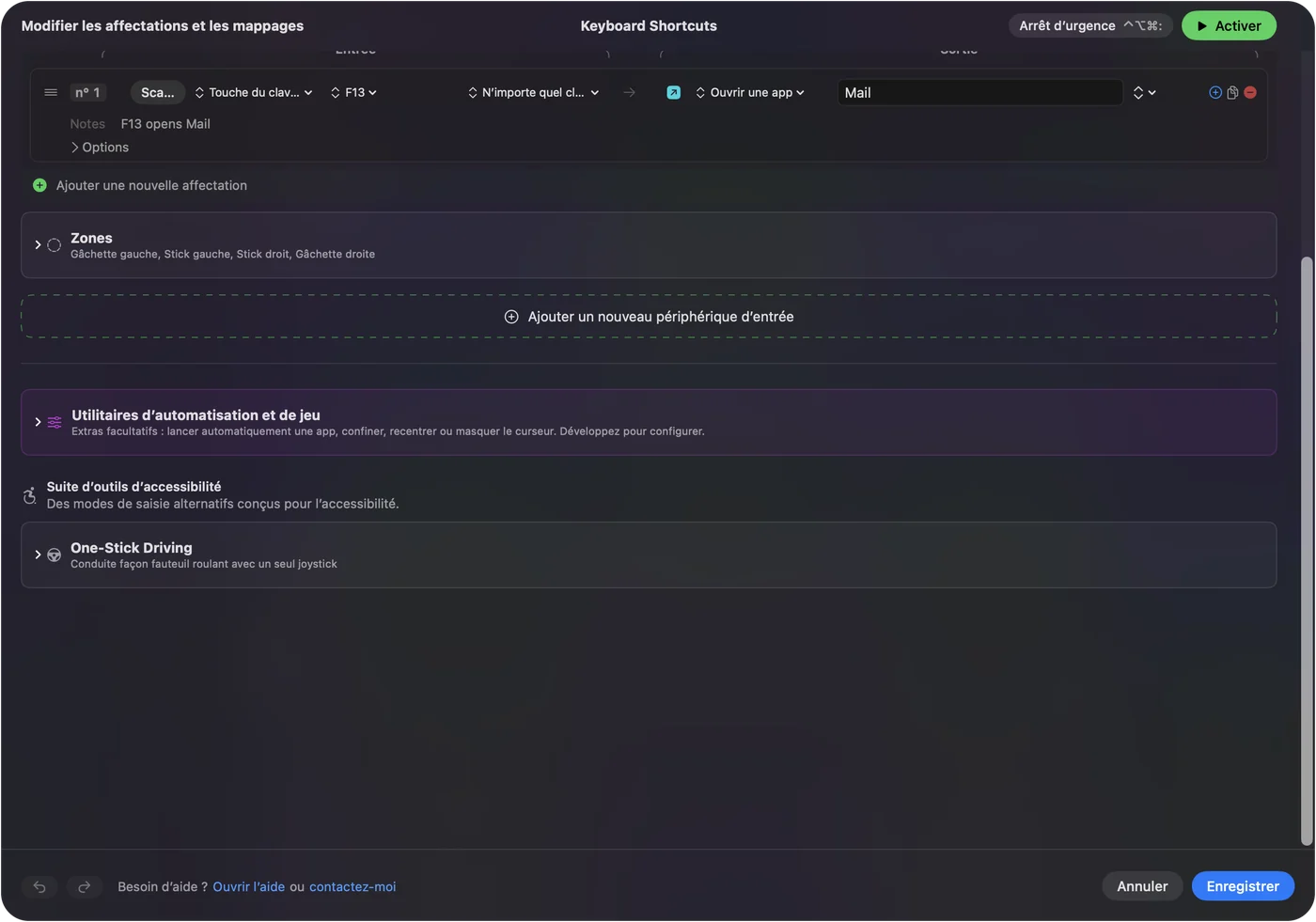
- Vous : Ajoutez une nouvelle affectation, réglez l'entrée sur Touche clavier (Keyboard Key), appuyez sur Scanner (Scan) puis sur la touche du pavé, et choisissez ce qu'elle fait.
- InputConfig : Affiche la ligne comme F13 sur Any keyboard.
- Vérification : Enregistrez, activez et appuyez sur la touche.
Chaque clavier compte comme un seul périphérique dans InputConfig, donc la touche F13 du pavé et la F13 de votre clavier principal sont la même entrée. Ce n'est pas un problème, car personne n'appuie sur F13 par accident.
Idées pour un pavé à 3, 4 ou 12 touches
- Trois touches. Copier, coller, et une troisième touche qui est Command Z, puis un appui prolongé sur chacune. Cela fait six rôles.
- Quatre touches. Quatre apps pour une journée de réunion : Ouvrir une app pour le courriel, l'agenda, les notes et un navigateur.
- Douze touches et une molette. Une page de préréglages par app, avec la molette sur le volume grâce à une fonction système.
- Sourdine et parole en appuyant. Une touche pour Démarrer la dictée, une pour la fonction de capture d'écran.
- Saisie. Taper du texte pour une adresse e-mail, une réponse que vous envoyez chaque jour, ou une formule de politesse.
Une ligne peut aussi lancer une macro, avec une attente et une durée d'appui à chaque étape, et c'est là qu'un pavé à trois touches devient une table de montage. Comment créer une macro sur Mac et taper du texte avec une seule touche donnent les étapes.
Ajouter les appuis prolongés, les doubles appuis et une disposition par app
Chaque ligne a une action d'appui prolongé et une action de double appui, et un préréglage peut s'activer tout seul quand une app passe au premier plan. Un pavé qui colle dans une app peut coller en texte brut dans une autre. Trois touches avec un appui simple, un appui prolongé et un double appui donnent neuf rôles, et une disposition par app multiplie encore cela.
Si le pavé ne fait rien
Suivez cette échelle, en commençant par la plus petite étape :
- Testez-le dans un champ de texte. Si rien ne se tape, le pavé n'envoie rien : essayez un autre câble ou un autre port, et évitez les hubs.
- Fermez l'Keyboard Setup Assistant. Si macOS l'a demandé, terminez-le ou fermez-le.
- Appuyez sur Scanner (Scan). Si un nom apparaît, la touche est lisible.
- Vérifiez que la touche est une touche de fonction. Si une lettre est tapée, le pavé est toujours sur son ancienne correspondance.
- Vérifiez InputConfig. Autorisation d'accessibilité, préréglage actif, et Control Option Command period comme arrêt d'urgence.
Ce qu'il ne peut pas faire
- Programmer le pavé. C'est l'outil propre du pavé, ou Vial.
- Changer une touche qu'il entend. Il ajoute un rôle et ne retire pas l'ancien.
- Lire une touche de couche. Si le pavé la garde, rien n'atteint le Mac.
- Distinguer deux claviers. Chaque clavier compte comme un seul.
En bref
- Programmez une fois. Réglez les touches sur F13 à F20 avec l'outil propre du pavé.
- Scannez. Voyez arriver chaque touche.
- Affectez. Donnez à chacune un rôle, un appui prolongé et un double appui.
Un pavé au prix d'un repas peut faire tourner toute votre journée, à condition que ses touches ne tapent rien.
Questions
Les pads de macros USB bon marché fonctionnent-ils sur Mac ?
La plupart fonctionnent comme un simple clavier USB, sans pilote. La partie difficile est la programmation, que certains ne permettent que avec un logiciel Windows.
Comment programmer un mini pad de macros sur Mac ?
S'il prend en charge VIA ou Vial, utilisez cette app sur le Mac. Sinon, programmez-le une fois avec l'outil du fabricant, car la correspondance est enregistrée dans le pavé.
Pourquoi mon pad de macros tape-t-il des lettres sur un Mac ?
Parce qu'il suit toujours sa correspondance enregistrée. Réglez ses touches sur F13 à F20, puis affectez-les dans InputConfig.
La molette d'un pad de macros peut-elle régler le volume sur Mac ?
Souvent elle envoie déjà des touches de volume. Appuyez sur Scanner et tournez-la pour le voir, et affectez-la si vous voulez un autre rôle.
Quelles touches un pad de macros doit-il envoyer ?
F13 à F20, car macOS ne leur donne aucun rôle. F21 à F24 ne sont pas transmises aux apps.
À lire aussi, en français
Guides détaillés, en anglais
Qui écrit. Ryleigh Newman développe InputConfig et pilote son propre Mac chaque jour avec une manette, parce que ses mains fonctionnent mal. Cette page est traduite de l'anglais. Les principaux boutons et menus de l'app s'affichent en français quand le Mac est réglé en français ; cette page les nomme ainsi, avec le nom anglais entre parenthèses. Le reste de l'app et du site est en anglais.
Cette page dans d'autres langues : English, العربية, Čeština, Dansk, Deutsch, Español, Suomi, עברית, Magyar, Bahasa Indonesia, Italiano, 日本語, 한국어, Norsk, Nederlands, Polski, Português, Русский, Slovenčina, Svenska, ไทย, Türkçe, Українська, Tiếng Việt, 繁體中文, 简体中文
Gratuit. macOS 14 ou ultérieur. Sans compte, rien ne quitte votre Mac. Open source sur GitHub.