Українська
Як користуватися дешевою USB-макропанеллю на Mac?
 Цей застосунок повністю безкоштовний. Обліковий запис створювати не потрібно. Немає підписок, складних завантажень, і нічого не заблоковано. Оптимізовано для Apple Silicon.
Під'єднайте її, і вона працює як маленька клавіатура, бо майже всі такі панелі для Mac є однією USB-клавіатурою. Що вони друкують, залежить від того, як панель запрограмовано, а програмування на Mac найважча частина, бо багато дешевих панелей налаштовують інструментом для Windows. Вихід такий: один раз запрограмувати клавіші на від F13 до F20, а потім дати цим клавішам їхні дії в InputConfig, безкоштовному Mac-застосунку, який я створюю.
Дані про програмування взято з оголошення Newegg для 3-клавішної панелі, яка каже, що вона використовує QMK і Vial, і з огляду Gadgeteer про панель DOIO KB03, які переглянуто 21 жовтня 2026 року. Макропанелі не тестувалося, а моделей сотні, тож ця сторінка про шаблон і про те, як перевірити вашу.
Версія InputConfig 1.7, яку очікуємо в жовтні 2026 року, буде повністю доступна українською мовою.
Кроки
- Під'єднайте панель до Mac і відкрийте текстове поле, щоб побачити, що друкує кожна клавіша.
- Запрограмуйте кожну клавішу на від F13 до F20 інструментом самої панелі або залиште клавіші як є.
- У InputConfig додайте рядок для клавіатури, натисніть Scan і натисніть клавішу на панелі.
- Оберіть вихід, а потім натисніть Save і Activate.
Що таке мініпанель для Mac
Це міні-клавіатури на 3, 4 або 12 клавіш, часто з ручкою, які продаються на Amazon під багатьма назвами. Mac сприймає їх як звичайну USB-клавіатуру. macOS може вперше відкрити Keyboard Setup Assistant, який просить натиснути клавіші, щоб визначити розкладку, і його можна закрити. Клавіші одразу друкують типові комбінації, а ручка зазвичай надсилає клавіші гучності або прокручування, хоча підтвердити це для кожної моделі не вдалося.
- Що друкує. Те, що збережено в панелі, часто літеру або комбінацію, наприклад Command C і Command V.
- Де зберігається. Багато панелей тримають розкладку в собі, тож вона їде з вами на Mac.
- Що її змінює. Інструмент виробника або програмування на основі QMK і VIA, яке використовують деякі панелі.
Запрограмуйте панель на Mac
Саме тут більшість власників застрягає. Ось два джерела, які переглянуто:
- Панелі на QMK, VIA і Vial. В оголошенні Newegg для 3-клавішної панелі сказано, що вона підтримує переназначення через QMK і Vial і тримає до шести шарів у власній пам'яті. Такі панелі можна програмувати з Mac за допомогою програми Vial або VIA.
- Огляд, який є застереженням. В огляді Gadgeteer панелі DOIO KB03 сказано, що документація погана для користувачів Mac, що веб-версія VIA не виявила панель на MacBook, а застосунок VIA для macOS разом з файлом визначення у форматі JSON спрацював. Я вважаю це нагадуванням, що VIA потребує файлу, який відповідає саме вашій панелі.
Перед покупкою шукайте в описі слова Mac, VIA або Vial і посилання на програму. Якщо єдине завантаження є програмою для Windows, може знадобитися ПК з Windows на один сеанс, бо розкладка зберігається в панелі. Запрограмуйте один раз, і панель сама понесе клавіші на Mac.
Дізнайтеся, що надсилає кожна клавіша
- Ви: Відкрийте InputConfig, додайте рядок, встановіть вхід Keyboard Key, натисніть Scan і натисніть клавішу на панелі.
- InputConfig: Називає клавішу, яка надійшла, наприклад A або F13.
- Перевірка: Якщо назва та сама, яку ви налаштували, панель готова. Натисніть ручку і поверніть її також.
| Елемент керування | Що часто надсилає | Як перевірити |
|---|---|---|
| Клавіша | Літеру, цифру або комбінацію, наприклад Command C | Натисніть Scan на клавішу |
| Поворот ручки | Гучність вгору і вниз, клавіші стрілок або прокручування, що залежить від панелі | Крутіть, поки Scan слухає |
| Натискання ручки | Вимкнення звуку, відтворення або пауза, або Enter | Натисніть, поки Scan слухає |
| Клавіша шару або режиму | Нічого, бо панель використовує її сама | Не читається |

Налаштуйте клавіші на від F13 до F20
InputConfig слухає клавіатуру разом з macOS і не блокує клавішу. Панель, клавіші якої друкують A, B і C, усе одно друкуватиме їх, поки працює пресет. Тому запрограмуйте панель клавішами, які нічого не друкують. F13 до F20 працюють, бо macOS передає їх програмам і не дає жодної дії. Клавіші від F21 до F24 програмам не передаються, тож їх варто пропустити.
- Ви: Відкрийте інструмент панелі і поставте клавішу першу на F13, другу на F14 і так далі.
- InputConfig: Поки що нічого. Це робота самої панелі.
- Перевірка: Відкрийте текстове поле, натисніть кожну клавішу і переконайтеся, що нічого не друкується.
Панель на 12 клавіш з ручкою має до 15 входів: дванадцять клавіш, два повороти ручки і натискання ручки. F13 до F20 це лише вісім клавіш. Якщо на панелі більше восьми елементів керування, використовуйте додаткові клавіші для звичайних літер, а перші вісім прив'яжіть до функціональних клавіш. Деталі є на сторінці F13 до F19 на Mac, а посібник про запасну макропанель на клавіатурі показує ту саму ідею на повній клавіатурі.
Прив'яжіть клавіші
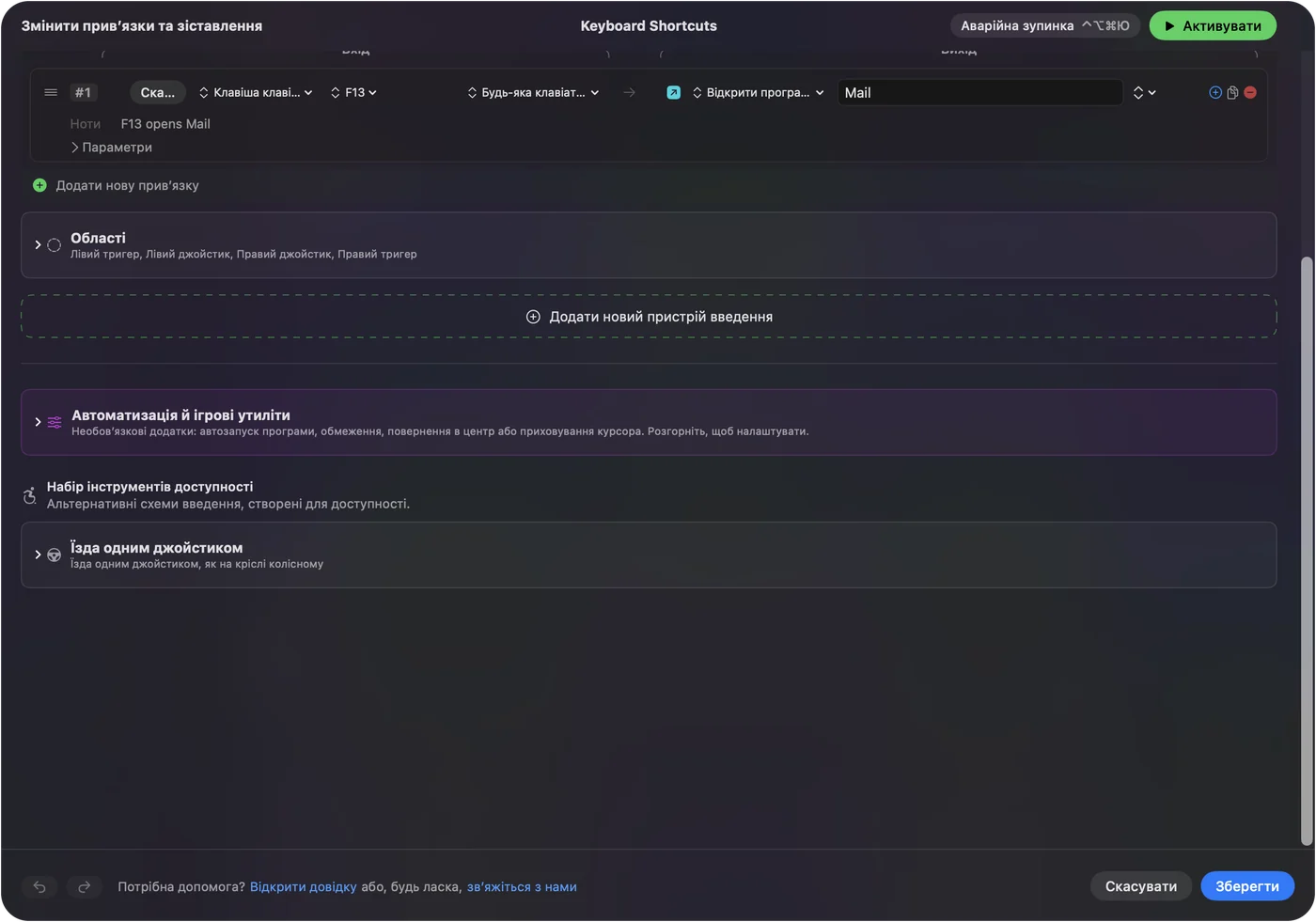
- Ви: Додайте нову прив'язку, встановіть вхід Keyboard Key, натисніть Scan і натисніть клавішу панелі, а потім оберіть її дію.
- InputConfig: Показує рядок як F13 для Any keyboard.
- Перевірка: Натисніть Save, потім Activate, і натисніть клавішу.
Кожна клавіатура в InputConfig рахується як один пристрій, тож F13 на панелі і F13 на основній клавіатурі є одним входом. Це нормально, бо F13 ніхто не натискає випадково.
Ідеї для панелі на 3, 4 або 12 клавіш
- Три клавіші. Копіювати, вставити і третя з Command Z, а потім дайте кожній дію утримання. Це шість дій.
- Чотири клавіші. Чотири застосунки для дня з нарадами: Open App для пошти, календаря, нотаток і браузера.
- Дванадцять клавіш і ручка. Сторінка пресетів для кожної програми, а ручка на гучності через System Function.
- Вимкнення звуку і говоріння за натисканням. Одна клавіша для Start Dictation, одна для системної функції знімка екрана.
- Набір тексту. Type Text для адреси електронної пошти, відповіді, яку ви надсилаєте щодня, або підпису.
Рядок також може запускати макрос, з паузою і часом утримання на кожному кроці, і саме так трикнопкова панель стає дошкою для монтажу. Кроки описано на сторінках як створити макрос на Mac і як ввести текст однією клавішею.
Додайте утримання, подвійне натискання і розкладку для кожної програми
Кожен рядок має дію утримання і дію подвійного натискання, а пресет може вмикатися сам, коли програма виходить на передній план. Панель, яка в одній програмі вставляє, в іншій може вставляти як простий текст. Три клавіші з натисканням, утриманням і подвійним натисканням дають по три дії, а розкладка для кожної програми множить це ще раз.
Якщо панель нічого не робить
Перевіряйте по порядку, від найпростішого кроку:
- Перевірте в текстовому полі. Якщо нічого не друкується, панель не надсилає. Спробуйте інший кабель або порт і обійдіться без хабів.
- Закрийте Keyboard Setup Assistant. Якщо macOS його запитувала, завершіть його або закрийте.
- Натисніть Scan. Якщо з'являється назва, клавішу можна прочитати.
- Перевірте, що клавіша функціональна. Якщо друкується літера, панель досі працює за старою розкладкою.
- Перевірте InputConfig. Дозвіл доступності, активний пресет і Control Option Command period як аварійна зупинка.
Чого це не вміє
- Програмувати панель. Це інструмент самої панелі або Vial.
- Змінити клавішу, яку чує. Вона додає дію і не прибирає стару.
- Прочитати клавішу шару. Якщо панель тримає її сама, до Mac нічого не доходить.
- Розрізняти дві клавіатури. Кожна клавіатура рахується як одна.
Коротко
- Програмуйте один раз. Поставте клавіші на від F13 до F20 інструментом самої панелі.
- Скануйте. Подивіться, як надходить кожна клавіша.
- Прив'язуйте. Дайте кожній дію, утримання і подвійне натискання.
Панель вартістю в обід може керувати всім вашим днем, якщо її клавіші нічого не друкують.
Питання
Чи працюють дешеві макропанелі на Mac?
Більшість працює як звичайна USB-клавіатура без драйвера. Найскладніше їх програмувати, і деякі це вміють лише з програмами для Windows.
Як запрограмувати мініпанель на Mac?
Якщо вона підтримує VIA або Vial, використовуйте цю програму на Mac. Інакше запрограмуйте один раз інструментом виробника, бо розкладка зберігається в панелі.
Чому моя макропанель друкує літери на Mac?
Бо вона досі працює за збереженою розкладкою. Поставте її клавіші на від F13 до F20, а потім прив'яжіть їх в InputConfig.
Чи може ручка на макропанелі керувати гучністю на Mac?
Часто вона вже надсилає клавіші гучності. Натисніть Scan і поверніть ручку, щоб побачити, а якщо хочете іншу дію, прив'яжіть її.
Які клавіші має надсилати макропанель?
Від F13 до F20, бо macOS не дає їм жодної дії. Клавіші від F21 до F24 програмам не передаються.
Більше українською
Докладні посібники, англійською
Хто пише. Ryleigh Newman розробляє InputConfig і щодня керує своїм Mac за допомогою геймпада, бо руки погано слухаються. Цю сторінку перекладено з англійської. Інтерфейс застосунку й решта сайту англійською.
Ця сторінка іншими мовами: English, العربية, Čeština, Dansk, Deutsch, Español, Suomi, Français, עברית, Magyar, Bahasa Indonesia, Italiano, 日本語, 한국어, Norsk, Nederlands, Polski, Português, Русский, Slovenčina, Svenska, ไทย, Türkçe, Tiếng Việt, 繁體中文, 简体中文
Безкоштовно. macOS 14 або новіша. Без облікового запису, ніщо не залишає ваш Mac. Відкритий код на GitHub.