Українська
Як поставити макрос на кнопку миші на Mac?
 Цей застосунок повністю безкоштовний. Обліковий запис створювати не потрібно. Немає підписок, складних завантажень, і нічого не заблоковано. Оптимізовано для Apple Silicon.
Макрос можна поставити на будь-яку кнопку миші на Mac за допомогою InputConfig, безкоштовного застосунку, який я створюю. Рядок отримує пункт Run a sequence of steps (macro), а кроки є клавішами, комбінаціями і кліками, кожен зі своєю паузою і часом утримання, і всі запускаються одним натисканням кнопки.
Ця сторінка про бік миші: яку кнопку використати, приклад копіювання і вставлення, послідовність входу і повтор поки кнопку тримають. Загальний спосіб описано на сторінці як створити макрос на Mac, тому тут я його повторювати не буду.
Версія InputConfig 1.7, яку очікуємо в жовтні 2026 року, буде повністю доступна українською мовою.
Кроки
- Додайте рядок для кнопки миші, натисніть Scan і клацніть кнопку.
- Відкрийте параметри рядка і позначте Run a sequence of steps (macro).
- Додайте кроки, кожен з клавішею, комбінацією або кліком, з його паузою і часом утримання.
- Оберіть, чи макрос працює при кожному натисканні, чи лише поки кнопку тримають.
- Увімкніть Block the button's own action, якщо на кнопці вже є стара дія, потім натисніть Activate і перевірте.
Чому кнопка миші добре підходить для макроса
Макросу потрібен тригер, який нічого не друкує і на який рука вже спирається. Великопальцева кнопка миші саме така. Друга рука лишається на клавіатурі, а вказівник лишається там, де був, що важливо, бо макрос може клікнути в місці вказівника.
У macOS є кілька частин цього. Text Replacements розгортає короткий текст, а застосунок Shortcuts зв'язує дії в ланцюжки. Жодна з них сама не може стартувати з кнопки миші. InputConfig є частиною, яка з'єднує кнопку з ланцюжком.
Побудуйте макрос на кнопці миші
Перед тим як починати, встановіть InputConfig з Mac App Store і дозвольте доступ Accessibility.
Крок 1: просканувати кнопку
- Ви: Створіть пресет, додайте This Mac's mouse or trackpad як пристрій, додайте рядок, натисніть Scan і клацніть бічну або великопальцеву кнопку.
- InputConfig: Називає її, наприклад Button 4.
- Перевірка: Рядок показує назву кнопки. Button 4 і Button 5 є звичайними бічними кнопками, а More buttons тримає від Button 9 до Button 32.
Крок 2: перетворіть рядок на макрос
- Ви: Відкрийте параметри рядка і позначте Run a sequence of steps (macro). Натискайте Add a step для кожної дії.
- InputConfig: Відтворює кроки по порядку, кожен після власної паузи і утримує кожен протягом власного часу.
- Перевірка: Список кроків показує по одному рядку на крок, з номером, паузою і утриманням у мілісекундах.

Крок 3: перевірте
- Ви: Натисніть Activate, відкрийте програму і натисніть кнопку.
- InputConfig: Виконує весь ланцюжок від одного натискання.
- Перевірка: Стежте за кроком, який пропускається. Якщо такий є, збільште паузу перед ним.
Приклад: копіювати, чекати, вставити однією кнопкою
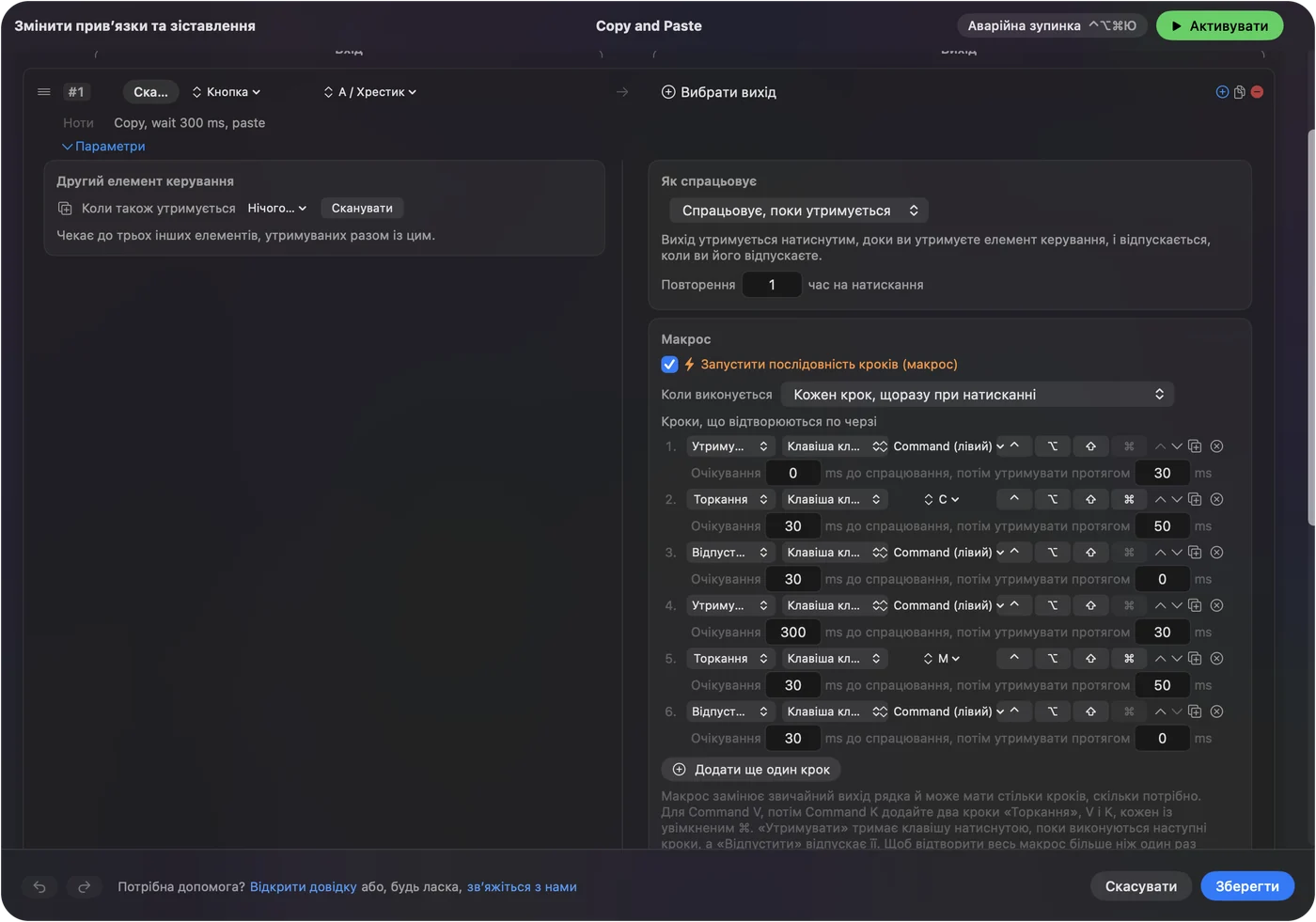
Копіювання в одній програмі і вставлення в іншій є класичною роботою двома руками. На кнопці миші це стає одним натисканням. Кроки виглядають так:
- Утримати Command. Утримати Command (ліва), пауза 0 мс, утримання 30 мс.
- Натиснути C. Натиснути, пауза 30 мс, утримання 50 мс.
- Відпустити Command. Відпустити, пауза 30 мс.
- Почекати перемикання. Знову утримати Command з паузою 200 мс, натиснути Tab, відпустити, щоб перейти до наступної програми.
- Вставити. Утримати Command, натиснути V, відпустити.
Вбудований пресет Macros & Turbo має варіант цього на кнопці контролера, тож можна його відкрити і скопіювати кроки. Кожен крок має власну паузу, тож повільна програма потребує довшого числа лише на тому кроці, який пропускається.
Таймінг, який працює
| Крок | Пауза і утримання, з яких я б почав |
|---|---|
| Натискання клавіші | Утримання 30 до 50 мс і пауза близько 50 мс |
| Після перемикання програми | 300 до 500 мс перед наступним кроком |
| Після відкриття меню або вебсторінки | Довше, і перевіряйте з власним з'єднанням |
| Клік у місці вказівника | Пауза 100 мс або більше, щоб екран встиг оновитися |
Це відправні точки, а не вимірювання вашого Mac. Змінюйте по одному числу за раз і знову натискайте кнопку.
Записувач макросів або макрос, зібраний покроково
Люди, які шукають макроси миші, часто хочуть записувач макросів, тож ось чесна різниця. Записувач відтворює те, що ви зробили, разом з повільними моментами і помилками, що швидко для рутини, яку виконуєте кілька разів. Макрос, зібраний в InputConfig, є списком кроків, які ви пишете самі, кожен з точною паузою і точним утриманням, тож він поводиться однаково в напружений день і в спокійний, і один крок можна змінити, не переробляючи решту. Він також запускається з будь-якої кнопки, яку бачить Mac, а записувач зазвичай залишає це гарячій клавіші. Записуйте, коли потрібна швидкість, а будуйте, коли потрібна точність. Варіанти запису описано на сторінці записувач макросів для Mac.
Приклад: послідовність входу
Послідовність входу є ланцюжком тих самих рухів, які ви робите щоранку: перейти в програму, клацнути в полі, Tab і Return. Її варто збудувати з таких кроків:
- Перейти до програми. Крок Command Tab, потім пауза 400 мс.
- Клацнути в поле. Крок кліку, у місці вказівника, тож спершу поставте вказівник туди.
- Заповнити поле. Запустіть як крок власну комбінацію заповнення вашого менеджера паролів, щоб він сам заповнював.
- Підтвердити. Крок Tab або крок Return.
Пароль у пресет вводити не варто. Пресет є файлом, а Type Text надсилає саме те, що ви написали. Нехай секрет заповнює менеджер паролів, а макрос робить лише клацання і натискання клавіш навколо нього.
Повтор при утриманні або повторення
Угорі макроса ви обираєте, коли він працює. Режим за кожним натисканням програє весь ланцюжок один раз на кожне натискання. Режим лише поки утримується програє його, поки кнопка натиснута, а відпускання зупиняє решту кроків і відпускає все, що було затиснуто.
- Повтор при утриманні. Добре для кнопки, яка крокує списком, наприклад натискання, яке перемикає поля табуляцією, поки ви його тримаєте.
- Повтор кількох разів. Встановіть Repeat у How it fires. Повторюваний макрос робить паузу між проходами.
- Зупинка. Відпускання завершує його, а Control Option Command period є аварійною зупинкою для всього, що вийшло з-під контролю.
Перевіряйте повторюваний макрос спершу в порожньому документі.
Якщо макрос нічого не робить або пропускає кроки
Перевіряйте по порядку, від найпростішого кроку:
- Перевірте, що пресет увімкнено. Рядок нічого не робить, доки ви не натиснете Activate.
- Скануйте кнопку знову. Якщо Scan називає клавішу, налаштуйте кнопку миші на від F13 до F20 у її власній програмі, а потім просканувати клавішу F.
- Збільште паузу. Додайте від 100 до 200 мс перед кроком, який пропускається.
- Заблокуйте стару дію. Якщо кнопка сама щось робить, позначте Block the button's own action в полі Press.
- Перевірте вказівник. Крок кліку потрапляє туди, де вказівник, тож макросу з кліками потрібен вказівник у правильному місці.
Чого це не вміє
- Записувати вас. InputConfig не стежить і не записує. Кроки будуєте ви, і через це кожна пауза видна. Варіанти запису описано на сторінці записувач макросів для Mac.
- Макрос на утриманні. Рядок з макросом не має дії утримання, тож дайте макросу окремий рядок.
- Ввести речення в кроці. Кроки є клавішами, комбінаціями і кліками. Для слів поставте вихід Type Text в окремий рядок.
Для однієї кнопки з однією дією дивіться призначити комбінацію клавіатури на кнопку миші.
Коротко
- Тригер. Бічна або великопальцева кнопка, яка нічого не друкує.
- Кроки. Клавіші, комбінації і кліки, кожен з паузою і утриманням.
- Режим запуску. Кожне натискання або лише поки кнопку тримають.
Будуйте по одному кроку і перевіряйте кожен, коли додаєте його.
Питання
Чи можна поставити макрос на кнопку миші на Mac?
Так. В InputConfig просканувати кнопку, відкрити параметри рядка і позначити Run a sequence of steps (macro). Потім додати кроки, кожен з власною паузою і часом утримання.
Як зробити так, щоб макрос миші повторювався, поки я тримаю кнопку?
Встановіть для макроса режим Only while held. Він продовжує працювати, поки кнопка натиснута, а відпускання його зупиняє.
Чи може макрос миші клікати на екрані?
Так. Крок може бути кліком у місці вказівника, тож вказівник має бути в потрібному місці, коли ви натискаєте кнопку.
Чи записує InputConfig макрос?
Ні. Кроки будуєте ви, тому кожна пауза видна і її легко змінити.
Чи краще записувач макросів, ніж макрос миші на Mac?
Записувач відтворює те, що ви зробили, і швидко починається. Макрос InputConfig будується покроково з точними паузами і утриманнями, запускається з будь-якої кнопки, тож він стабільніший і його легше редагувати.
Більше українською
Докладні посібники, англійською
Хто пише. Ryleigh Newman розробляє InputConfig і щодня керує своїм Mac за допомогою геймпада, бо руки погано слухаються. Цю сторінку перекладено з англійської. Інтерфейс застосунку й решта сайту англійською.
Ця сторінка іншими мовами: English, العربية, Čeština, Dansk, Deutsch, Español, Suomi, Français, עברית, Magyar, Bahasa Indonesia, Italiano, 日本語, 한국어, Norsk, Nederlands, Polski, Português, Русский, Slovenčina, Svenska, ไทย, Türkçe, Tiếng Việt, 繁體中文, 简体中文
Безкоштовно. macOS 14 або новіша. Без облікового запису, ніщо не залишає ваш Mac. Відкритий код на GitHub.