Magyar
Hogyan tegyél makrót egérgombra Macen?
 Ez az alkalmazás teljesen ingyenes. Nem kell fiókot létrehoznod. Nincs előfizetés, nincs bonyolult letöltés, és semmi sincs zárolva. Apple Silicon processzorokra optimalizálva.
Bármelyik egérgombra tehetsz makrót Macen az InputConfig-gal, az ingyenes appal, amelyet én készítek. Egy sor kap egy lehetőséget, a Run a sequence of steps (macro) opciót, a lépések pedig billentyűk, parancsikonok és kattintások, mindegyiknek saját várakozási és nyomva tartási idővel, és az egész a gomb egy nyomásával indul.
Ez az oldal az egér oldalát fedi le: melyik gombot használd, egy másolás majd beillesztés példát, egy bejelentkezési sorozatot, és az ismétlést a gomb tartása közben. Az általános módszer a makró készítése Macen oldalon van, ezt itt nem ismétlem meg.
Az InputConfig 1.7-es verziója, amely várhatóan 2026 októberében jelenik meg, teljes egészében elérhető lesz magyarul.
Lépések
- Adj egy sort az egérgombhoz, és nyomj Scan-t, majd kattints a gombra.
- Nyisd meg a sor Opcióit, és pipáld be a Run a sequence of steps (macro) opciót.
- Adj lépéseket, mindegyik billentyű, parancsikon vagy kattintás legyen, saját várakozási és nyomva tartási idővel.
- Válaszd ki, hogy a makró minden nyomásra fut-e, vagy csak tartva.
- Ha a gombnak van régi feladata, pipáld be a Block the button's own action opciót, majd aktiváld és teszteld.
Miért jó egy egérgomb makróhoz
A makrónak olyan kiváltóra van szüksége, amely nem gépel semmit, és amelyen a kezed már nyugszik. Az egér hüvelykujj-gombja pontosan ilyen. A másik kezed a billentyűzeten marad, a mutató pedig ott, ahol van, ami számít, mert egy makró kattinthat a mutatónál.
A macOS-ben van néhány ehhez hasonló rész. A Szövegcsere rövid szöveget bővít, a Parancsikonok app láncolja a műveleteket. Egyik sem tud magától egérgombról indulni. Az InputConfig az a rész, amely a gombot a lánchoz köti.
Építs makrót egérgombra
Telepítsd először az InputConfigot a Mac App Store-ból, és engedélyezd a Kisegítő lehetőségek hozzáférést.
1. lépés: Szkenneld a gombot
- Te: Készíts presetet, add meg az eszközként a This Mac's mouse or trackpad értéket, adj hozzá egy sort, nyomj Scan-t, és kattints az oldal- vagy hüvelykujj-gombra.
- InputConfig: Megnevezi, például Button 4 néven.
- Ellenőrzés: A sor a gomb nevét mutatja. A Button 4 és a Button 5 a szokásos oldalgombok, a More buttons a Button 9-től a Button 32-ig tartalmaz gombokat.
2. lépés: Alakítsd a sort makróvá
- Te: Nyisd meg a sor Opcióit, és pipáld be a Run a sequence of steps (macro) opciót. Minden műveletnél kattints az Add a step gombra.
- InputConfig: A lépéseket sorban játssza le, mindegyiket a saját várakozása után, mindegyiket a saját idejéig tartva.
- Ellenőrzés: A lépések listája soronként egy lépést mutat, számozva, milliszekundumban megadott várakozással és tartással.

3. lépés: Teszteld
- Te: Kattints az Activate gombra, nyisd meg az appot, és nyomd meg a gombot.
- InputConfig: Az egész láncot egy nyomásból futtatja.
- Ellenőrzés: Figyeld, van-e lépés, amely elveszik. Ha igen, növeld a várakozást az adott lépés előtt.
Példa: másolás, várakozás, beillesztés egy gombon
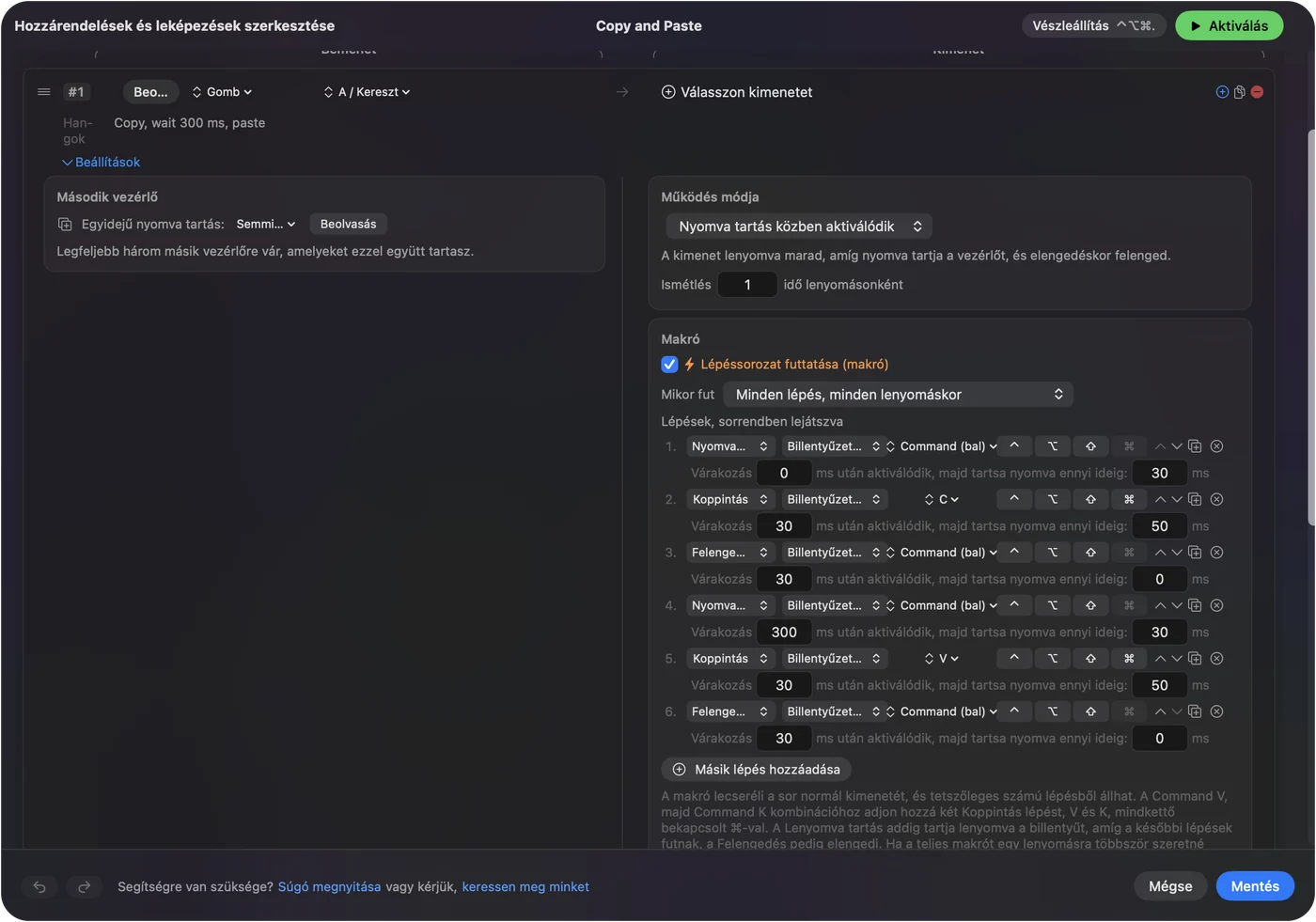
Másolni az egyik appban és beilleszteni a másikban a klasszikus két-kezes feladat. Egy egérgombon ez egy nyomás lesz. A lépések így néznek ki:
- Tartsd a Commandot. Lenyomva tartás, Command (bal), 0 ms várakozás, 30 ms tartás.
- Koppints a C-re. Koppintás, 30 ms várakozás, 50 ms tartás.
- Engedd el a Commandot. Felengedés, 30 ms várakozás.
- Várj az átkapcsolásra. Tartsd újra a Commandot 200 ms várakozással, koppints a Tabra, engedd el, hogy a következő appra lépj.
- Illessz be. Tartsd a Commandot, koppints a V-re, engedd el.
A beépített Macros & Turbo preset egy változatát tartalmazza egy kontrollergombon, így megnyithatod, és lemásolhatod a lépéseket. Minden lépésnek saját várakozása van, így egy lassú appnak csak az a lépés kell hosszabb számot, amelyik kimarad.
Időzítés, ami működik
| Lépés | Várakozás és tartás, amellyel kezdenék |
|---|---|
| Egy billentyűleütés | 30-50 ms tartás és körülbelül 50 ms szünet |
| Appváltás után | 300-500 ms a következő lépés előtt |
| Menü vagy weboldal megnyitása után | Hosszabb, és a saját kapcsolatoddal teszteld |
| Kattintás a mutatónál | 100 ms vagy több várakozás, hogy a képernyő utolérje |
Ezek kiindulási pontok, nem a Macedről mért adatok. Egyszerre egy számot változtass, és nyomd meg újra a gombot.
Makrórögzítő vagy lépésenként épített makró
Akik egérmakrót keresnek, gyakran makrórögzítőt akarnak, ezért itt az őszinte különbség. Egy rögzítő visszajátssza, amit csináltál, a lassú pillanatokkal és a félrecsúszásokkal együtt, ami gyors egy olyan munkához, amelyet párszor csinálsz. Egy InputConfigban épített makró lépések listája, amelyeket te írsz, mindegyik pontos várakozással és pontos tartással, így egy zsúfolt napon is ugyanúgy viselkedik, mint egy csendesen, és egy lépést úgy változtathatsz meg, hogy a többit nem kell újracsinálni. Ráadásul bármelyik gombról futhat, amelyet a Mac lát, ami a részt, amelyet a rögzítő általában egy gyorsbillentyűre bíz. Rögzíts, ha a sebesség a fontos, és építs, ha a pontosság. A rögzítés lehetőségeit a makrórögzítő Macre oldal sorolja fel.
Példa: bejelentkezési sorozat
Egy bejelentkezési sorozat ugyanazokból a mozdulatokból áll, amelyeket minden reggel teszel: átváltasz az appra, beleklikkelsz a mezőbe, Tab, és Return. Ilyen lépésekből építenném:
- Váltás az appra. Command Tab lépés, utána 400 ms várakozás.
- Kattintás a mezőbe. Kattintás lépés a mutatónál, ezért előbb a mutatót oda vidd.
- A mező kitöltése. A jelszókezelőd saját kitöltési parancsikonját futtasd lépésként, hogy az a kitöltést végezze.
- Megerősítés. Egy Tab lépés vagy egy Return lépés.
Jelszót nem írnék be egy presetbe. A preset egy fájl, és a Type Text pontosan azt küldi, amit megírsz. Hagyd, hogy a jelszókezelő töltse ki a titkot, a makró pedig csak a kattintásokat és a körülötte lévő billentyűket végezze.
Tartva futtatni, vagy ismételni
A makró tetején választhatod meg, mikor fut. Minden lépés, minden nyomásra lejátssza a teljes láncot egyszer. A csak tartva mód a gomb lenyomva tartása alatt játssza, és az elengedés leállítja a többi lépést, és felenged minden lenyomva tartott billentyűt.
- Ismétlés tartás közben. Jó egy olyan gombhoz, amely listán lép végig, például egy nyomás, amely tabbal lép a mezők között, amíg tartod.
- Ismétlés adott számban. Állítsd az Repeat értéket a How it fires alatt. Az ismétlődő makró menetek között vár.
- Leállítás. Az elengedés véget vet neki, a Control Option Command period pedig a vészleállító bármire, ami elszabadul.
Ismétlődő makrót előbb egy üres dokumentumban teszteld.
Ha a makró nem csinál semmit, vagy kihagy lépéseket
Ezt a létrát mássz végig, a legkisebb lépéssel kezdve:
- Nézd meg, hogy a preset be van-e kapcsolva. A sor addig nem csinál semmit, amíg nem kattintasz az Activate gombra.
- Szkenneld újra a gombot. Ha a Scan billentyűt nevez, állítsd az egérgombot F13-tól F20-ig a saját szoftverében.
- Növeld a várakozást. Adj 100-200 ms-ot a kimaradó lépés elé.
- Blokkold a régi feladatot. Ha a gomb magától is csinál valamit, pipáld be a Block the button's own action opciót a Press dobozban.
- Nézd meg a mutatót. Egy kattintás lépés oda kattint, ahol a mutató van, ezért egy kattintó makrónak a mutatót a jó helyen kell tartani.
Amit nem tud megtenni
- Téged rögzíteni. Az InputConfig nem figyel és nem rögzít. Te építed a lépéseket, így minden várakozás látható marad. A lehetőségekért lásd a makrórögzítő Macre oldalt.
- Makró tartáson. Egy makróval rendelkező sornak nincs tartási művelete, ezért adj a makrónak saját sort.
- Mondatot begépelni egy lépésben. A lépések billentyűk, parancsikonok és kattintások. Szavakhoz tegyél Type Text kimenetet külön sorba.
Az egy gombos, egy feladatos parancsikonhoz lásd a billentyűparancs kiosztását egérgombra.
A rövid változat
- Kiváltó. Egy oldal- vagy hüvelykujj-gomb, amely nem gépel semmit.
- Lépések. Billentyűk, parancsikonok és kattintások, mindegyik várakozással és tartással.
- Futási mód. Minden nyomásra, vagy csak tartva.
Egy lépéssel építs, és minden lépést teszteld, ahogy hozzáadod.
Kérdések
Tehetek makrót egérgombra Macen?
Igen. Az InputConfigban szkenneld a gombot, pipáld be a Run a sequence of steps (macro) opciót a sor Opcióiban, majd adj lépéseket, mindegyiknek saját várakozással és tartási idővel.
Hogyan ismételje a makró a lépéseket, amíg tartom a gombot?
Állítsd a makrót csak tartva futásra. Amíg a gomb le van nyomva, tovább fut, az elengedés pedig leállítja.
Tud egy egérmakró kattintani a képernyőn?
Igen. Egy lépés lehet kattintás a mutatónál, ezért a mutatónak a megfelelő helyen kell lennie, amikor megnyomod a gombot.
Rögzít az InputConfig makrót?
Nem. A lépéseket te építed, így minden várakozás látható és könnyen változtatható.
Jobb a makrórögzítő, mint az egérmakró Macen?
A rögzítő visszajátssza, amit csináltál, és gyorsan indul. Az InputConfig makrója lépésenként épül, pontos várakozásokkal és tartásokkal, bármelyik gombról fut, ezért stabilabb és könnyebben szerkeszthető.
Továbbiak magyarul
Részletes útmutatók, angolul
Ki írja. Ryleigh Newman fejleszti az InputConfigot, és a saját Macjét minden nap kontrollerrel kezeli, mert a kezei nem működnek jól. Ez az oldal angolból fordított. Az alkalmazás felülete és a webhely többi része angol.
Ez az oldal más nyelveken: English, العربية, Čeština, Dansk, Deutsch, Español, Suomi, Français, עברית, Bahasa Indonesia, Italiano, 日本語, 한국어, Norsk, Nederlands, Polski, Português, Русский, Slovenčina, Svenska, ไทย, Türkçe, Українська, Tiếng Việt, 繁體中文, 简体中文
Ingyenes. macOS 14 vagy újabb. Fiók nélkül, semmi sem hagyja el a Macet. Nyílt forráskód a GitHubon.