Magyar
Hogyan használj egy SteelSeries Rival egeret Macen?
 Ez az alkalmazás teljesen ingyenes. Nem kell fiókot létrehoznod. Nincs előfizetés, nincs bonyolult letöltés, és semmi sincs zárolva. Apple Silicon processzorokra optimalizálva.
Dugd be vagy párosítsd, és a Rival azonnal egérként működik Macen, a mutatóval, mindkét kattintással és a görgővel. A extra gombok igényelnek figyelmet. A SteelSeries GG a gyártó appja hozzájuk, és van Mac-verziója, de a SteelSeries leírása szerint a GG macOS-en kevesebb funkcióval rendelkezik, mint Windowson. Ha minden gombnak, amelyet a Mac lát, saját feladatot szeretnél adni, az InputConfig, az ingyenes Mac-app, amelyet én készítek, a GG mellett is működik.
Az alábbi gombszámok a SteelSeries saját Rival 5 és Rival 600 oldalairól, valamint egy 2026. október 21-én olvasott recenzióból származnak. A SteelSeries Mac-es GG-támogatási cikkei nem nyíltak meg nekem, ezért a GG-ről szóló állításaim keresési összefoglalókból származnak, és ezt jelzem is. A gombszámok modellenként különböznek, ezért minden alkalommal megnevezem a modellt. Ha a tiéd nem Rival, van egy általánosabb oldal a SteelSeries egerek Macen témában.
Az InputConfig 1.7-es verziója, amely várhatóan 2026 októberében jelenik meg, teljes egészében elérhető lesz magyarul.
Lépések
- Dugd be a Rivalt, vagy párosítsd a Rival 3 Wireless-t vagy a Rival 650-et a vevőjével vagy Bluetooth-on, és ellenőrizd a mutatót és a görgőt.
- Telepítsd a SteelSeries GG appot csak akkor, ha világítást, érzékenységet vagy az egéren tárolt beállításokat szeretnél, és ha nem találja az egeret, add meg a Bemenet figyelése engedélyt.
- Az InputConfigban adj hozzá egy sort, állítsd az eszközt This Mac's mouse or trackpad értékre, nyomj Scan-t, és nyomj meg egy oldalgombot.
- Válassz kimenetet, és ha a gomb már vissza vagy előre lép, pipáld be a Block the button's own action opciót.
- Mentsd és aktiváld, majd próbáld ki, és ha ugyanazok a gombok appokban mást kell csináljanak, adj appokra szabott presetet.
Tudd meg, mije van minden Rivalnak, és mi működik telepített szoftver nélkül
A Rival név több egeret takar, és az elrendezésük eltérő. A dobozon lévő számot bízd meg jobban, mint bármelyik listát.
- Rival 5. A SteelSeries szerint kilenc programozható gomb van, köztük egy öt gombos oldalpanel a hüvelykujjnak és egy gyorsművelet-kapcsoló. Az általam olvasott recenzió szerint a kapcsoló két gombként működik, a mesterlövész gomb és egy pár hagyományos oldalgomb mellett.
- Rival 600. Egy összehasonlítás három oldalgombot és kilenc programozható bemenetet sorol. A SteelSeries oldala szerint az egér processzora az érzékenységi beállításokat, a világítást, a billentyűkötéseket és a makrókat az egérben tárolhatja, így szoftver nélkül is működnek.
- Rival 3 és Rival 3 Wireless. A Rival 3 gombszámát nem tudtam megerősíteni, ezért nem mondok egyet. A vezeték nélküli változat SteelSeries-oldala szerint 2,4 GHz-et és Bluetooth 5.0-t használ.
- Rival 650. A 600 vezeték nélküli testvére. Ahhoz nem olvastam oldalt, ezért szkenneld, hogy lásd, mit küld a tiéd.
Telepített szoftver nélkül a Mac a mutatót, a bal és a jobb kattintást, a görgőt és azt mutatja, amit az egér vissza és előre gombként jelent. A Rendszerbeállítások, Egér állítja a követési sebességet és a görgetés irányát. A SteelSeries támogatása, az összefoglaló szerint, azt mondja, hogy a extra gomboknak macOS-en nincs alapértelmezett műveletük, amíg nem adsz nekik egyet. Ezt a rést tölti ki a gombkiosztó.
Tudd meg, mit küld minden gomb
Nyomj Scan-t az InputConfigban, és nyomd meg egyenként minden gombot, miközben a SteelSeries GG ki van lépve, hogy ne tartsa az egeret. Így várom, hogy viselkedjen egy Rival. A jobb oldali oszlop találgatás, amíg a Scan nem mond mást.
| Gomb | Hogyan jelentkezik | Mit tegyél |
|---|---|---|
| Bal, jobb és görgőkattintás | Szokványos kattintások | A bal és a jobb hagyd |
| Oldalgombok és a Rival 5 panelje | Valószínűleg egérgombok, Button 4-től felfelé | Szkenneld mindegyiket, és kösd |
| Gyorsművelet-kapcsoló (Rival 5) | Nem biztos, mert lehet, hogy az egéren belül kezelik | Kapcsold át, miközben a Scan figyel |
| A görgő mögötti érzékenységgomb | A legtöbb gamer egéren az egéren belül kezelve | Ha a Scan üres marad, csak a GG változtatja |
| Mesterlövész gomb | A GG-ben beállítástól függ | Szkenneld, és ha néma marad, állítsd előbb a GG-ben |
Egy Rivalt magam nem teszteltem, ezért nem mondom meg, melyik szkennelődik. Ha a Scan megnevez egy gombot, az a tiéd, ha üres marad, az a gomb csak a SteelSeries-szel beszél. A egérteszter ugyanezt mutatja böngészőben.

Kösd az oldalgombokat
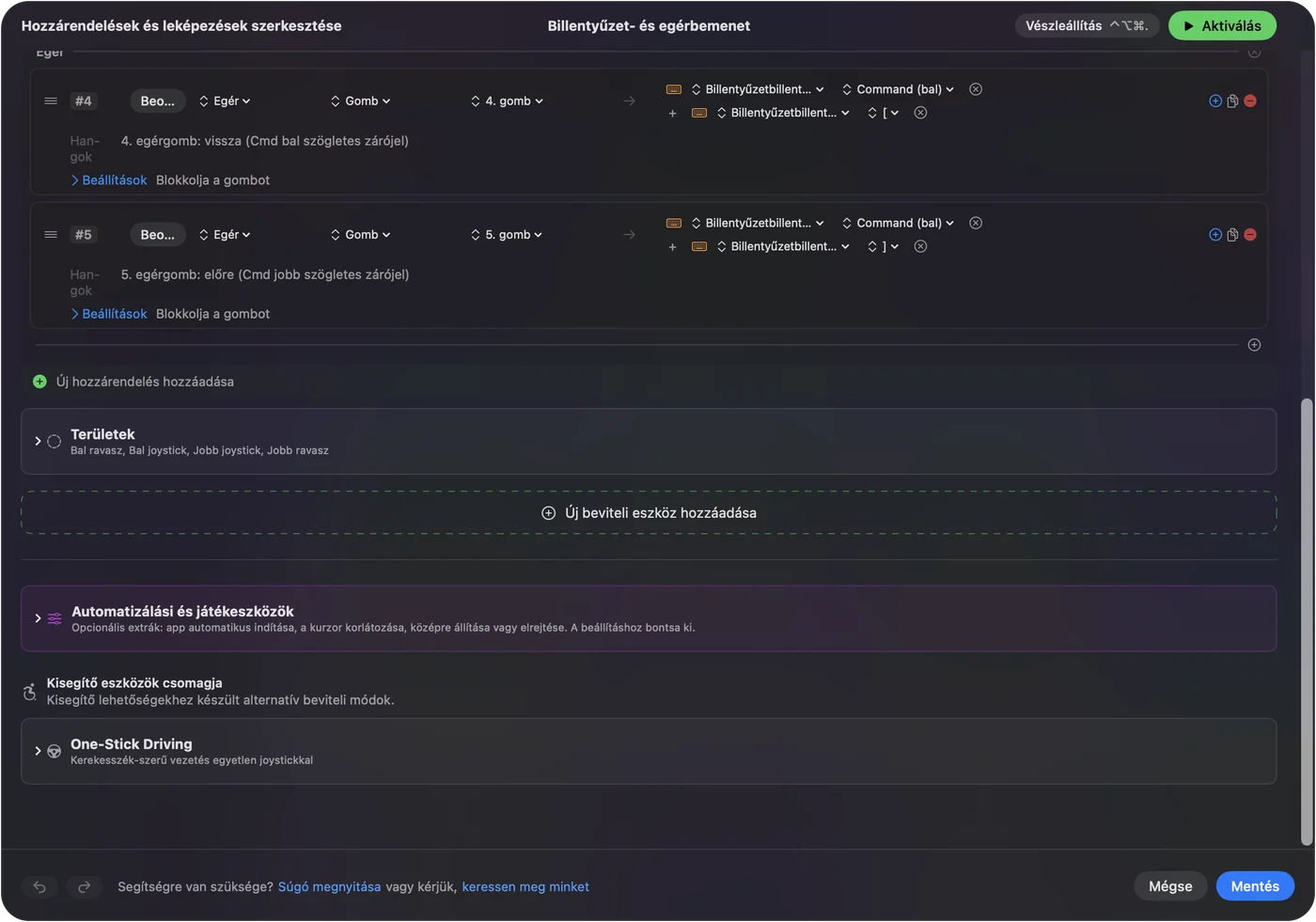
- Te: Adj hozzá egy sort, állítsd az eszközt This Mac's mouse or trackpad értékre, nyomj Scan-t, és nyomd meg az első oldalpanel-gombot.
- InputConfig: Megnevezi, és a More buttons a Button 32-ig tartja, ha a modelled ilyen magasra jelent.
- Ellenőrzés: Válaszd a Mission Controlt, mentsd, aktiváld, és nyomd meg a gombot. A Mission Control megnyílik.
Egy öt gombos hüvelykujj-panel sok tanulnivalót ad, ezért három, minden nap használt feladattal kezdeném. A hüvelykujjhoz legközelebbi kettőre a vissza és az előre, a következőre a Mission Control, a többire a másolás és beillesztés vagy egy képernyőkép. Az egér oldalgombjai Macen teljes beállítást ad.
Makrók és többlépéses feladatok egy Rivalon
Egy makró egy nyomásra több lépést futtat. A sor Opcióiban pipáld be a Run a sequence of steps (macro) opciót, és adj billentyű-, parancsikon- és kattintás-lépéseket, mindegyik várakozással és nyomva tartási idővel. Egy Rival 600 vagy Rival 5 oldalgomb egy nyomásra másolhat, várhat, appot válthat a Command Tabbal, és beilleszthet. Egy sor Siri-parancsikont is futtathat, ami mindent elér, amit a Parancsikonok app tud.
Ha már a GG-ben makrókat tároltál az egér saját memóriájában, azok az egérben futnak. Az InputConfig makrói a Mac-en futnak, így Mac-only kimeneteket használhatnak, például rendszerfunkciót, appmegnyitást és diktálás indítását. A makró készítése Macen oldal a lépéseket adja.
Tegyél minden gombba többet
Minden sornak lehet tartási művelete és dupla koppintási művelete, mindkettő teljes második kimenet. Egy oldalgomb koppintásra vissza, dupla koppintásra a lap bezárása, tartásra a Mission Control lehet. A Block the button's own action opciót kapcsold be az oldal- és a középső gombon, hogy a futó preset alatt a böngésző ne lépjen vissza kétszer. A bal és a jobb kattintást nem lehet blokkolni.
Appokra szabott elrendezéshez vedd fel az appot egy presetbe az Automation & Gaming Utilities alatt, majd a Settings, Advanced részen kapcsold be a Switch presets when the front app changes opciót. Egyszerre csak egy preset fut, a vészleállító pedig a Control Option Command period kombináció. A tartás és dupla koppintás mutatja az időzítést.

Ötletek Rival-tulajdonosoknak
- Fotó- és videószerkesztés. A visszavonást, az újrát, a nagyítást és a kicsinyítést tedd a Rival 5 panelére, appokra szabott presettel a Final Cut Prónak vagy a Lightroomnak.
- Játék Macen. A panelgombokat köss a játék által felsorolt billentyűkre. Néhány játék közvetlenül olvassa az egeret, ezért egy futó preset kétszerezhet egy nyomást, és a játékban teszteld.
- Böngészés és kutatás. Vissza, előre, lapbezárás és a bezárt lap újranyitása négy panelgombon lapsávot csinál a hüvelykujjadból.
- Egérből érkező billentyűk. Ha egy gomb billentyűt küld, és másra van szükséged, állítsd a GG-ben F13-tól F20-ig, és azt kösd. Az F21-től F24-ig terjedőket a macOS nem adja tovább az appoknak.
Ha egy gomb nem szkennelődik
Ezt a létrát mássz végig, a legkisebb lépéssel kezdve:
- Használj hátsó portot. Dugd az egeret közvetlenül, ne elosztón keresztül. A SteelSeries saját tanácsa, ahogy olvastam, a közvetlen port.
- Lépj ki a GG-ből, és szkenneld újra. A GG birtokolhat egy gombot, és lehet, hogy nem adja tovább.
- Adj a GG-nek Bemenet figyelése engedélyt. A SteelSeries szerint a GG ennélkül nem biztos, hogy látja az eszközt. A Rendszerbeállítások, Adatvédelem és biztonság, Bemenet figyelése részben kapcsold be, és ha már szerepel, távolítsd el, indítsd újra a Macet, és add hozzá újra.
- Nézz firmware-re. Egy Apple-közösségi felhasználó egy SteelSeries vevőt billentyűzetnek érzékelt, amelyet a SteelSeries szoftverében frissített firmware javított.
- Aktiváld a presetet. A sorok csak akkor tüzelnek, ha a preset fut.
- Nézd meg a Kisegítő lehetőségeket. Az InputConfignak szüksége van rá a billentyűk nyomásához.
Amit nem tud megtenni
- Érzékenységet, lekérdezési sebességet vagy világítást változtatni. Ezt a GG végzi, és a beállítások az egérbe menthetők.
- Az egérben maradó gombokat olvasni. Az érzékenységgombok és néhány kapcsoló semmit sem küld a macOS-nek.
- Két egér megkülönböztetése. Minden egér egynek számít, így két Rival nem kaphat eltérő feladatot ugyanarra a gombra.
- A GG javítása. Ha maga a GG nem nyílik meg a Macen, azt a SteelSeries támogatásával kell megoldanod.
A rövid változat
- Alapok. Dugd be vagy párosítsd, nincs szükség szoftverre.
- Világítás és érzékenység. Állítsd a GG-ben, és mentsd az egérbe.
- Gombok. Szkenneld, kösd azt, amit a Mac lát, és a billentyűket küldő gombokat állítsd F13-tól F20-ig.
A hardveres beállításokat egyszer a GG-ben végezd el, aztán a gombok Mac-es feladatait az InputConfig adja.
Kérdések
Működik a SteelSeries Rival Macen?
Igen, egérként, szoftver nélkül. A SteelSeries GG-nek van Mac-verziója a világításhoz és a beállításokhoz.
Működik a SteelSeries GG a Rival 5-höz Macen?
A GG-nek van macOS-verziója, de a SteelSeries szerint a Mac-es funkciókészlete kisebb, mint Windowson. Ellenőrizd, hogy a modelled megjelenik-e a GG-ben, amikor fut.
Hány gombja van a Rival 5-nek?
A SteelSeries szerint kilenc programozható gomb, köztük egy öt gombos oldalpanel és egy gyorsművelet-kapcsoló.
Miért nem működnek a Rival oldalgombjaim Macen?
Az extra gomboknak macOS-en nincs alapértelmezett feladatuk. Adj egyet a GG-ben vagy az InputConfigban, és próbálj közvetlen USB-portot.
Kell a Bemenet figyelése a SteelSeries GG-hez Macen?
A SteelSeries szerint a GG-nek ez kellhet ahhoz, hogy lássa az eszközt. Kapcsold be a Rendszerbeállítások, Adatvédelem és biztonság részben.
Továbbiak magyarul
Részletes útmutatók, angolul
Ki írja. Ryleigh Newman fejleszti az InputConfigot, és a saját Macjét minden nap kontrollerrel kezeli, mert a kezei nem működnek jól. Ez az oldal angolból fordított. Az alkalmazás felülete és a webhely többi része angol.
Ez az oldal más nyelveken: English, العربية, Čeština, Dansk, Deutsch, Español, Suomi, Français, עברית, Bahasa Indonesia, Italiano, 日本語, 한국어, Norsk, Nederlands, Polski, Português, Русский, Slovenčina, Svenska, ไทย, Türkçe, Українська, Tiếng Việt, 繁體中文, 简体中文
Ingyenes. macOS 14 vagy újabb. Fiók nélkül, semmi sem hagyja el a Macet. Nyílt forráskód a GitHubon.