Magyar
Hogyan használom az egér oldalgombjait a Minecraftban Macen?
 Ez az alkalmazás teljesen ingyenes. Nem kell fiókot létrehoznod. Nincs előfizetés, nincs bonyolult letöltés, és semmi sincs zárolva. Apple Silicon processzorokra optimalizálva.
A Minecraft Java Editionben nyisd meg az Options, majd a Controls és a Key Binds menüt, kattints a Sneak műveletre, és nyomj meg egy oldalgombot. A Minecraft Wiki szerint a 4-es és az 5-ös egérgomb kötésre működik, és az ezek feletti gombok is. A Java az a kiadás, amely Macen fut, ezért ez az egyszerű válasz. Ha az egered inkább billentyűket küld, vagy azt szeretnéd, hogy az oldalgomb tartson egy billentyűt, az InputConfig, az ingyenes Mac-app, amelyet én készítek, ezt megteszi, egy Macen elkerülendő csapdával, amelyet lentebb magyarázok.
A wiki irányítási oldalát 2026. október 21-én olvastam. Azt írja, hogy a Bedrock Edition a Fourth Mouse Buttonhoz a Menu Cancel műveletet rendeli, a Bedrocknak pedig nincs Mac-kiadása, ezért a Bedrock ide csak akkor tartozik, ha egy másik gépen is játszod.
Az InputConfig 1.7-es verziója, amely várhatóan 2026 októberében jelenik meg, teljes egészében elérhető lesz magyarul.
Lépések
- Nyisd meg a Options, majd a Controls menüt, és a Key Binds lehetőséget a Minecraft Java Editionben.
- Kattints a Sneak műveletre, nyomj meg egy oldalgombot, és nézd meg, elfogadja-e a játék.
- Ha nem, adj hozzá egy Mouse sort az InputConfigban, nyomj Scan-t, és nyomd meg az oldalgombot.
- Válaszd a Keyboard Key lehetőséget, a Left Shift billentyűt, és állítsd a sort úgy, hogy tartás közben működjön.
- Add hozzá a Minecraftot a preset appjainak listájához, nyomd meg az Activate gombot, és teszteld a lopakodást egy blokk szélén.
Mi működik telepített szoftver nélkül
A Java Edition az egérgombokat kötésekként olvassa. A wiki által felsorolt alapértelmezések: a bal egérgomb a támadásra vagy a törésre, a jobb a használatra vagy az elhelyezésre, a középső gomb egy blokk kiválasztására, a bal Shift a lopakodásra, a bal Control a futásra, a Q az eldobásra, a Control és a Q pedig az egész köteg eldobására. A kezek cseréje Javában az F. Minden más kötés, amelyet te választasz a Key Binds menüben.
Az oldalgomboknak nincs alapértelmezésük. A wiki megjegyzése szerint a 4-es és az 5-ös gomb működik, és az ezek feletti gombok is, egy pillanatkép-előzmény pedig azt írja, hogy legfeljebb 48 egérgomb támogatott újrakötéshez. Ezt friss változtatásnak tekintem, és a te verziódon teszteld. Először a játék saját Key Binds menüjét próbáld, mert az ott készített kötéshez semmi nem fut a háttérben.
Szervereknél emlékezz, hogy a kötés kötés marad, de egy makró vagy egy ismétlődő kattintás megsértheti a szerver szabályait. A Minecraft auto clicker oldal ezeket a szabályokat fedi le.
Java és Bedrock Macen
| Java Edition | Bedrock Edition | |
|---|---|---|
| Macen | Igen, ez a Mac-kiadás | Nincs Mac-kiadás |
| Lopakodás és futás | Bal Shift és bal Control | Shift és Ctrl Windowson |
| Extra egérgombok | A 4-es és az 5-ös működik, és egy friss pillanatkép bővíti | A Fourth Mouse Button alapértelmezés szerint a Menu Cancel |
| Hol kötsz újra | Options, Controls, Key Binds | A játék saját beállításai |
Ha kontrollert szeretnél egér helyett, a Minecraft kontroller oldal fedi le, a Minecraft irányítás Macen pedig minden alapértelmezett billentyűt felsorol.
Tudd meg, mit küld minden gomb
A legtöbb oldalgomb Button 4 és Button 5 néven érkezik. Egy MMO-egér hüvelykujj-rácsa általában számokat gépel, a Minecraftban ez a gyorssáv helyeit választja ki, ezért a rács önmagában is hasznos lehet. A Scan megmondja, melyik van nálad.
- Te: Nyisd meg az InputConfigot, adj hozzá egy Mouse sort, válaszd a This Mac's mouse or trackpad eszközt, nyomj Scan-t, és kattints a gombra.
- InputConfig: Megnevezi, például Button 4 néven, a menüben a More buttons pedig a Button 9-től a Button 32-ig tartalmazza.
- Ellenőrzés: Ha semmi nincs megnevezve, a gomb csak a gyártó szoftverével beszél, például egy DPI-kapcsolóval, és egyetlen app sem tudja olvasni.

Tarts lopakodást, futást vagy eldobást egy oldalgombról
A sor Beállításaiban van egy How it fires menü. A Fires while held a kimenetet addig tartja lenyomva, amíg a gombot tartod, és elengedi, amikor elengeded. Ezt kívánja a lopakodás és a futás.
- Te: Adj egy egér-sort a Button 4-hez, válaszd a Keyboard Key lehetőséget és a bal Shiftet, és a Press dobozban pipáld be a Block the button's own action opciót.
- InputConfig: Tartja a bal Shiftet, amíg tartod a gombot, és elengedi, amikor elengeded.
- Ellenőrzés: Tartsd a Button 4-et egy platform szélén. A karaktered lopakodik, és nem esik le.
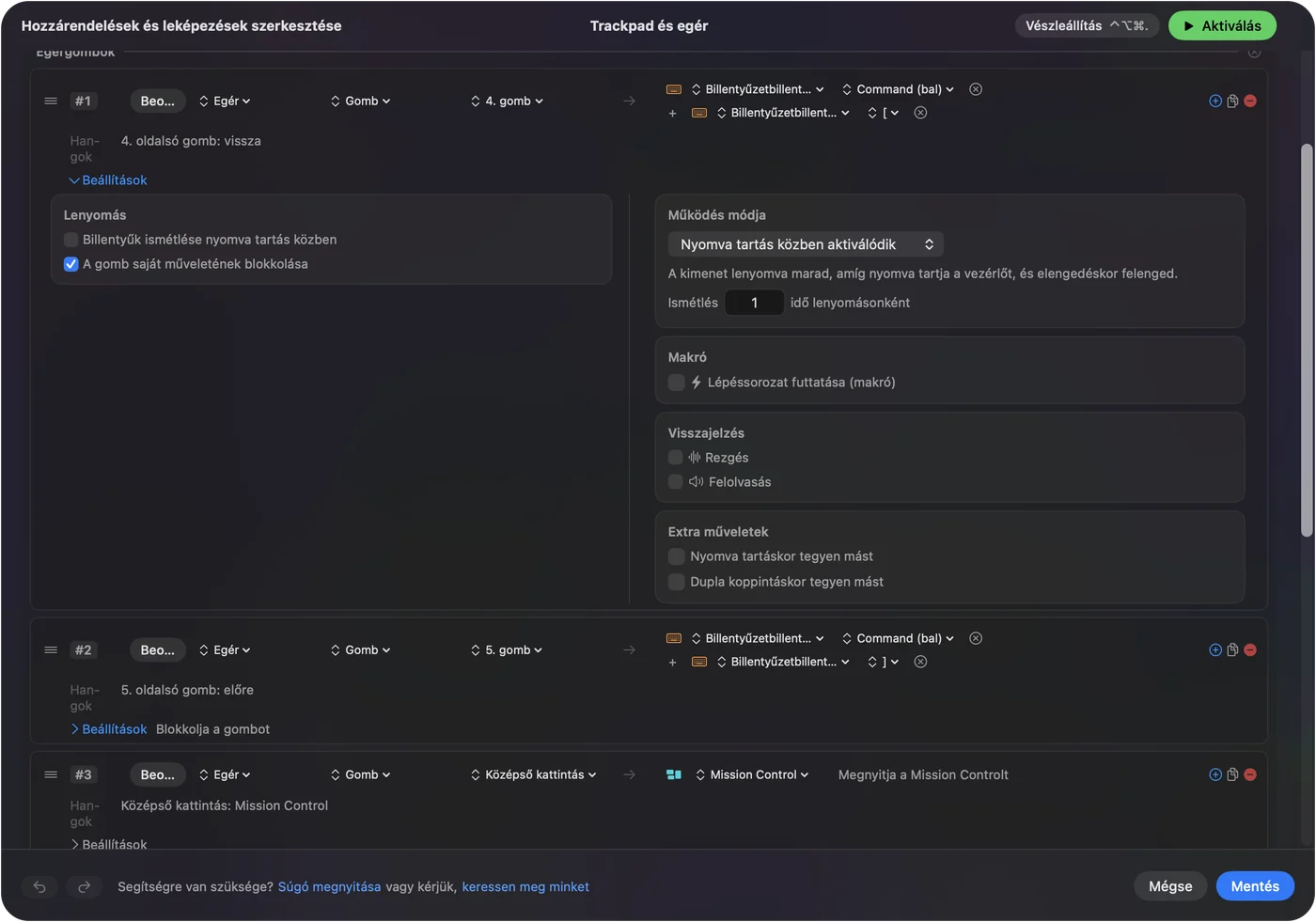
Az eldobás egyszerű koppintás, ezért elég egy sor a Button 5-re, amely a Q-t küldi, a második sor pedig, amely a Control és a Q-t dupla koppintásra, az egész köteget dobja el. A Macen van egy csapda: Macen a Control tartása kattintás közben jobb kattintásnak számít. Ha a futást egy tartott Controlra teszed, és utána blokkot törsz, a kattintásból lerakás lehet. Az első megoldás, amelyet kipróbálnék, az, hogy a Sprintet a Key Binds menüben egy olyan billentyűre viszed, amelyet semmi más nem használ, például egy F-billentyűre vagy egy betűre, és ezt küldöd az oldalgombról, így a Control soha nincs lenyomva.
Makrók és a segítő beállítások
- Híd blokkolása. Egy makró tartott bal Shifttel, rövid várakozással és egy jobb kattintással ismételhető élszerű lerakási lépés. Ez munkát spórol, nem harci eszköz.
- Tartás és dupla koppintás. Egy oldalgomb koppintásra Q-t, dupla koppintásra Control Q-t küld.
- Appnként. Vedd fel a Minecraftot az Automation & Gaming Utilities alá, az Activate when these apps are in front listába, és az oldalgombok böngészőben Vissza és Előre, a játékban lopakodás és eldobás lesznek.
Az InputConfig beépített Trackpad & Mouse presetje az oldalgombokról a bal és a jobb szögletes zárójelet a Command billentyűvel küldi, Vissza és Előre gombnak. Ez mindenhol kell, a játékon kívül, ezért fontos az appokra szabott lista.

Ötletek valódi játékosoknak
- Gyors hídépítők. Tedd a lopakodást egy hüvelykujj-gombra, hogy az ujjaid a mozgáson maradjanak.
- Építők. A számbillentyűkön lévő hüvelykujj-rács gyorssáv. Hagyd úgy, ahogy van, mert a Minecraft már olvassa a számokat.
- Egykezes játékosok. Azért építettem az InputConfigot, mert a kezeim nehezen használhatók. A lopakodás vagy a futás tartása az egérről a másik kezet szabadon hagyja a billentyűzetre.
- Fiatalabb játékosok. Csak a Minecraftra szóló preset megakadályozza, hogy az oldalgombok más appjaikat elrontsák.
Ha egy oldalgomb nem tesz semmit
Ezt a létrát mássz végig, a legkisebb lépéssel kezdve:
- Próbáld a Key Binds menüt. Kattints egy kötésre, és nyomd meg a gombot. Ha a játék elfogadja, kész vagy.
- Nyomj Scan-t. Ha semmi nem szkennelődik, a gomb csak a gyártó szoftverével beszél.
- Nézd meg a kiadást. A Bedrockban a Fourth Mouse Button a Menu Cancel.
- Mozgasd a Sprintet. Ha a kattintások jobb kattintásokká válnak, a Control le van nyomva. Használj másik billentyűt a Sprinthez.
- Nézd meg a funkcióbillentyűket. MacBookon az F-billentyűkhöz a fn kell, hacsak ezt nem változtatod meg a Rendszerbeállítások, Billentyűzet menüben.
- Állítsd le a presetet. A Control Option Command period kikapcsolja.
Amit nem tud megtenni
- Begépelt billentyű blokkolása. Az InputConfig figyeli a billentyűzetet, és nem blokkolja. A számokat küldő hüvelykujj-rács továbbra is küldi őket.
- Profilgombok olvasása. A DPI- és profilgombok semmit sem küldenek a macOS-nek.
- A DPI módosítása. Ezt a gyártó appja végzi, vagy olyan eszköz, mint a LinearMouse vagy a Mac Mouse Fix.
- Bedrock hozzáadása. A Bedrocknak nincs Mac-kiadása, az InputConfig pedig nem tud egyet készíteni.
- Szerverszabályok ígérete. Nem ellenőriztem egyetlen szerver szabályait sem a makrókra vonatkozóan.
A rövid változat
- Először a Java. Kösd az oldalgombot a Key Binds menüben.
- Tarts egy billentyűt. A Fires while held a lopakodást és a futást adja a hüvelykujjadra.
- Figyelj a Controlra. Macen a Control kattintással jobb kattintás.
Kösd a játékban, ha tudod, és az InputConfigot akkor használd, ha egy billentyűt tartani vagy egy réteget váltani szeretnél.
Kérdések
Támogatja a Minecraft az egér oldalgombjait Macen?
A Java Edition igen. A Minecraft Wiki szerint a 4-es és az 5-ös egérgomb kötésre működik, és az ezek feletti gombok is. A Bedrocknak nincs Mac-kiadása.
Hogyan kötöm a lopakodást egér oldalgombra a Minecraftban?
Nyisd meg az Options, Controls, Key Binds menüt, kattints a Sneak műveletre, és nyomd meg az oldalgombot. Ha a játék nem fogadja el, küldd a bal Shiftet a gombról az InputConfiggal, és állítsd a sort tartás közben működésre.
Miért rakok le blokkot, amikor a Controllal kattintok a Minecraftban Macen?
Macen a Control tartása kattintás közben jobb kattintásnak számít. Vidd a Sprintet egy másik billentyűre, vagy állítsd váltásra, hogy a Control ne legyen lenyomva bányászás közben.
Elérhető a Minecraft Bedrock Macen?
Nem. A Java Edition az a verzió, amely Macen fut. A Minecraft Wiki a Fourth Mouse Buttonhoz a Menu Cancel műveletet írja a Bedrockban, a más gépeken játszóknak.
Rátehetem az eldobást egy egérgombra a Minecraftban?
Igen. Az eldobás alapértelmezésben a Q, a Control és a Q pedig az egész köteget dobja el. Kösd az oldalgombot a Q-hoz a Key Binds menüben, vagy küldd a Q-t a gombról az InputConfiggal.
Továbbiak magyarul
Részletes útmutatók, angolul
Ki írja. Ryleigh Newman fejleszti az InputConfigot, és a saját Macjét minden nap kontrollerrel kezeli, mert a kezei nem működnek jól. Ez az oldal angolból fordított. Az alkalmazás felülete és a webhely többi része angol.
Ez az oldal más nyelveken: English, العربية, Čeština, Dansk, Deutsch, Español, Suomi, Français, עברית, Bahasa Indonesia, Italiano, 日本語, 한국어, Norsk, Nederlands, Polski, Português, Русский, Slovenčina, Svenska, ไทย, Türkçe, Українська, Tiếng Việt, 繁體中文, 简体中文
Ingyenes. macOS 14 vagy újabb. Fiók nélkül, semmi sem hagyja el a Macet. Nyílt forráskód a GitHubon.