Magyar
Hogyan állítsam be a Logitech MX Anywhere 3S-t Macen?
 Ez az alkalmazás teljesen ingyenes. Nem kell fiókot létrehoznod. Nincs előfizetés, nincs bonyolult letöltés, és semmi sincs zárolva. Apple Silicon processzorokra optimalizálva.
Párosítsd Bluetooth Low Energy-n, és Macen azonnal működik a mutató, a kattintások és a görgő. A Logitech az MX Anywhere 3S-t Machez a Logi Options+-szal kínálja a követési sebességhez, a gombok módosításához és az apponkénti beállításokhoz. Ez egy kis utazóegér kevés gombbal, ezért az igazi kérdés az, hogyan hozod ki a meglévőkből a legtöbbet. Az InputConfig az ingyenes Mac-app, amelyet én készítek, és minden gombnak, amelyet a Mac lát, három feladatot ad: egy nyomásra, tartásra és dupla koppintásra.
A specifikációk a Logitech MX Anywhere 3S Mac-oldaláról és kiskereskedői listákról származnak, amelyeket 2026. október 21-én olvastam. A Logitech oldalán, amelyet elolvastam, nincs megadva minimális macOS-verzió, ezért nézd meg a dobozon vagy az oldalon a tiédet.
Az InputConfig 1.7-es verziója, amely várhatóan 2026 októberében jelenik meg, teljes egészében elérhető lesz magyarul.
Lépések
- Párosítsd az egeret Bluetoothon, a Rendszerbeállítások, Bluetooth részében válaszd ki a Macet.
- Telepítsd a Logi Options+-t csak akkor, ha a Logitech beállításait szeretnéd, vagy hagyd ki egy sima egérhez.
- Nyisd meg az InputConfigot, adj hozzá egy sort, nyomd meg a Scan gombot, és nyomd meg az oldalgombot.
- Válassz kimenetet, és ha több feladatot szeretnél egy gombon, adj hozzá tartási és dupla koppintási műveletet.
- Mentsd el, aktiváld az Activate gombbal, és próbáld ki.
Tudd meg, mit csinál az egér magától
Az MX Anywhere 3S a kiskereskedői listák szerint hat gombos egér, a MagSpeed görgővel, amelyről a Logitech azt írja, hogy másodpercenként mintegy 1000 sort görget, és egy 8000 DPI-s szenzorral, amely üvegen is követ. A Logitech összehasonlító táblázata nem említ hüvelykujj-görgőt, tehát ez nem kisebb MX Master. Legfeljebb három Apple-eszközzel párosítható, a Logi Bolt vevő pedig külön vásárolható. A Logitech szerint az akkumulátor akár 70 napig tart.
- Mutató és kattintások. Telepített szoftver nélkül működnek. A Rendszerbeállítások, Mouse része állítja a Tracking speed értéket.
- A görgő. Úgy görget, mint bármelyik görgő. Hogy kattogós vagy szabadon forgó, az egér viselkedése, és a Logitech appja változtathatja.
- Könnyű váltás. A legfeljebb három eszköz közötti váltás az egéren lévő gombbal történik, és nem kell hozzá Mac-app.
Mivel kevés gombja van, mindegyiknek jó feladatot érdemes adni. A többi Logitech-oldal a nehezebb modelleket fedi le, például az MX Mastert.
A Logitech oldala azt is írja, hogy a Flow, amelyhez a Logi Options+ kell, a mutatót és a másolt szöveget, képeket és fájlokat mozgatja Macek között. Egy lista szerint az egérhez a Logi Options+-szal macOS 10.15 vagy újabb kell. Egy 2024-es, a kapcsolódó MX Master 3S-ről szóló vélemény szerint a Logi Options+ néha egy beállító képernyőn akadt meg hideg újraindítás után, és egy újraindítás megoldotta. Az InputConfig nem igényli ezt az appot, így ha az a app hibázik, a gombjaid attól még működhetnek.
Tudd meg, mit küld minden gomb
Egy 2026. október 21-én olvasott specifikációs lap hat gombot sorol: bal és jobb kattintás, vissza és előre, egy görgő-módváltó gomb és a középső kattintás. Hogy mit jelent mindegyik a Macnek, az más kérdés, és a Scan egy másodperc alatt megválaszolja. Adj hozzá egy sort az InputConfigban, nyomj Scan-t, és nyomd meg sorban az összes gombot.
| Gomb | Mire számíts | Mit tegyél |
|---|---|---|
| Bal és jobb kattintás | Szabványos kattintások | Hagyd őket, az InputConfig ezeket nem tudja megváltoztatni |
| Görgőkattintás | Middle click | Kösd, vagy blokkold a régi feladatát |
| Vissza és előre | Általában Button 4 és Button 5 | Köss bármire |
| Görgő-módváltó gomb | Nem biztos | Nyomj Scan-t, miközben a Logi Options+ ki van lépve |
| Az alatta lévő párosító gomb | Az egéren belül kezelik | Nem bemenet egyetlen Mac-app számára sem |
Egy gomb, amely a Scan-nél nem ad eredményt, az egérhez vagy a Logitech appjához tartozik. Ha a Scan megnevezi, köthető, ha üres marad, egyetlen más app sem éri el.

Kösd az oldalgombokat
- Te: Adj hozzá egy sort, nyomj Scan-t, és nyomd meg az alsó oldalgombot.
- InputConfig: A sort Button 4-nek vagy Button 5-nek nevezi, és lehetővé teszi a kimenet kiválasztását.
- Ellenőrzés: Válaszd a Mission Controlt, mentsd, aktiváld, és nyomd meg a gombot. A Mission Control megnyílik.
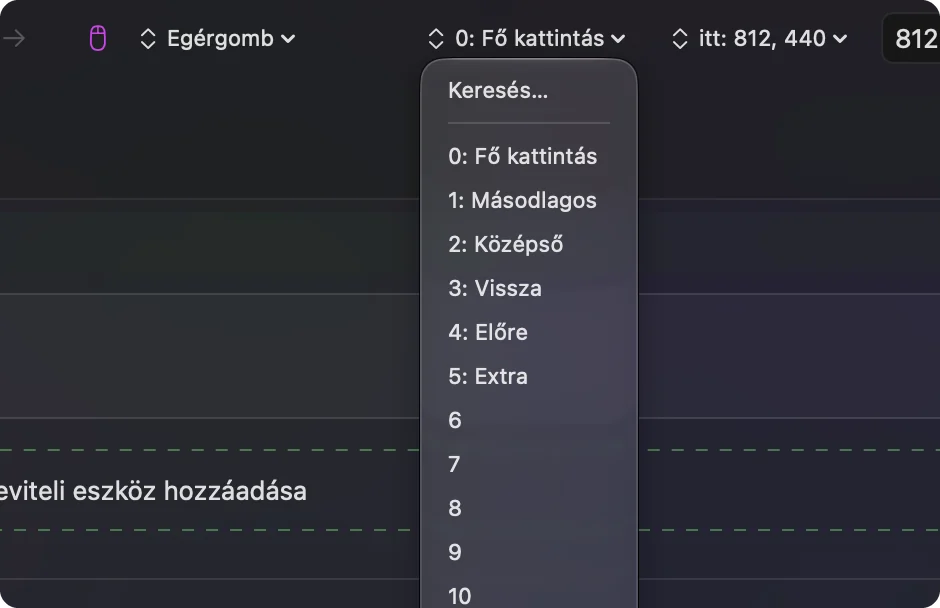
Utána a másik oldalgombhoz olyasmit rendelj, amit utazás közben használsz: diktálás indítását, képernyőzárat vagy képernyőképet. Ezek mind System Function kimenetek. Gombonként egy feladattal kezdj, mielőtt további extrákat adnál hozzá. A Mission Control megnyitása egérgombbal oldal többet mond az elsőről.
Hozz ki többet három-négy gombból
Egy kevés gombos egérnek elfogy a hely, és itt érdemes a tartás és a dupla koppintás. Minden sornak lehet tartási és dupla koppintási művelete, mindegyik egy teljes kimenet. Így a vissza gomb koppintásra visszalép, dupla koppintásra bezárja a lapot, tartásra pedig újranyitja a bezártat.
- Koppintás. Vissza, a Command bal szögletes zárójellel.
- Dupla koppintás. Lap bezárása, Command W-vel.
- Tartás. Bezárt lap újranyitása, Shift Command T-vel.
Ha egy pár második kattintását szeretnéd triggerként, használj olyan egérsort, mint a dupla kattintás. A Tartás és dupla koppintás magyarázza az időzítést.

Adj makrót és apponkénti elrendezést
Utazóegérnél a hasznos makrók rövidek: másolás, várakozás, majd beillesztés, vagy három app egyszerre megnyitása. A sor Options részében pipáld be a Run a sequence of steps (macro) opciót, és add hozzá a lépéseket, mindegyiknek saját várakozással és tartási idővel. Egy sor Siri-parancsikont is futtathat, amely bármit elér, amit a Parancsikonok appban építettél, például egy fókuszmód bekapcsolását. Utazóegéren tartsd rövidre a makrókat, mert félig a kezedben tartva nyomod őket.
Ha az egeret szerkesztéshez használod az egyik laptopon és értekezletekhez a másikon, állíts be presetet apponként. Az Automation & Gaming Utilities alatt vedd fel az appokat az Activate when these apps are in front listába, és a Beállítások, Speciális részben kapcsold be a Switch presets when the front app changes opciót. Ugyanaz az oldalgomb így szerkesztőben Visszavonás, Zoomban pedig némítás. Egyszerre csak egy preset fut, ezért mindegyik legyen rövid. Kapcsold be az oldalgombokon a Block the button's own action opciót, ha a böngésző különben kétszer menne vissza.
Ötletek utazóegérhez
- Előadó. A vissza és az előre legyen az előző és a következő dia, a görgőkattintás pedig elsötétítse a képernyőt.
- Szerkesztő útközben. Visszavonás, újra és mentés egy gombon, koppintással, tartással és dupla koppintással.
- Hívásegér. Némítás és kamera kapcsolója az oldalgombokra, csak a Zoomban vagy a Meetben.
Ha nem csatlakozik, vagy egy gomb nem tesz semmit
Mássz végig ezen a létrán, a legkisebb lépéssel kezdve:
- Nézd meg a párosító helyet. Az egér akár három eszközt is megjegyez. Győződj meg róla, hogy a Macedre van állítva.
- Párosítsd újra. Távolítsd el a Rendszerbeállítások, Bluetooth részéből, és párosítsd újra.
- Lépj ki a Logi Options+-ból. Ha az birtokol egy gombot, a lenyomás lehet, hogy sosem jut el a macOS-ig.
- Nézd meg a Kisegítő lehetőségeket és az aktiválást. Az InputConfignak mindkettő kell, és a sorok csak futó presetben működnek.
- Töltsd fel. Egy lemerült akkumulátor halott egérnek látszik.
Egy elakadt Logitech-appért lásd: a G HUB és a Logi Options+ javításait.
Amit nem tud megtenni
- DPI vagy a görgés érzete módosítása. Ez a Logi Options+-hoz, a macOS-hez vagy egy egérérzet-appbói tartozik.
- Az egérben maradó gombok olvasása. A párosítás és néhány csak az app-ban elérhető vezérlés nem jut el a Mac-appokig.
- Két egér külön kezelése. Minden csatlakoztatott egér egynek számít.
A rövid változat
- Működik. Bluetoothon, szoftver nélkül.
- Több feladat. Szkenneld minden gombot, majd köss koppintással, tartással és dupla koppintással.
- A Logitech appja. A DPI-hez és mindahhoz, amit csak az érhet el.
Kevés gombbal a koppintás, a tartás és a dupla koppintás három gombból kilenc feladatot csinál.
Kérdések
Működik az MX Anywhere 3S Macen?
Igen. A Logitech árul Mac-verziót, amely Bluetooth Low Energy-n párosodik legfeljebb három Apple-eszközzel.
Kell a Logi Options+ az MX Anywhere 3S-hez?
Egérként használni nem kell. A Logitech appja állítja a követési sebességet, a gombokat és az apponkénti beállításokat.
Hány gombja van az MX Anywhere 3S-nek?
A kiskereskedői listák hatot írnak. Nyomj Scan-t az InputConfigban, hogy lásd, melyek érik el a Macet.
Van hüvelykujj-görgője az MX Anywhere 3S-nek?
A Logitech összehasonlító táblázata nem sorol hüvelykujj-görgőt hozzá. Az MX Master modelleknek van.
Át tudom állítani az MX Anywhere 3S gombjait Logitech-szoftver nélkül?
Igen, azokat, amelyeket a Mac lát. Az InputConfig beolvassa őket, és mindegyiknek koppintás, tartás és dupla koppintás feladatot adhatsz.
Támogatja az MX Anywhere 3S a Flow-t Macen?
A Logitech oldala szerint a Flow, amelyhez a Logi Options+ kell, a kurzort és a fájlokat mozgatja Macek között. Az InputConfig nem helyettesíti a Flow-t.
Továbbiak magyarul
Részletes útmutatók, angolul
Ki írja. Ryleigh Newman fejleszti az InputConfigot, és a saját Macjét minden nap kontrollerrel kezeli, mert a kezei nem működnek jól. Ez az oldal angolból fordított. Az alkalmazás felülete és a webhely többi része angol.
Ez az oldal más nyelveken: English, العربية, Čeština, Dansk, Deutsch, Español, Suomi, Français, עברית, Bahasa Indonesia, Italiano, 日本語, 한국어, Norsk, Nederlands, Polski, Português, Русский, Slovenčina, Svenska, ไทย, Türkçe, Українська, Tiếng Việt, 繁體中文, 简体中文
Ingyenes. macOS 14 vagy újabb. Fiók nélkül, semmi sem hagyja el a Macet. Nyílt forráskód a GitHubon.