Nederlands
Hoe stel ik de Logitech MX Anywhere 3S in op een Mac?
 Deze app is helemaal gratis. Je hoeft geen account te maken. Er zijn geen abonnementen, geen ingewikkelde downloads, en niets is vergrendeld. Geoptimaliseerd voor Apple silicon.
Koppel hem via Bluetooth Low Energy en hij werkt meteen op een Mac, met de aanwijzer, klikken en het wiel. Logitech verkoopt de MX Anywhere 3S voor de Mac met Logi Options+ voor de volsnelheid, het wijzigen van knoppen en app-specifieke instellingen. Het is een kleine reismuis met weinig knoppen, dus de echte vraag is hoe je meer uit de bestaande knoppen haalt. InputConfig is de gratis Mac-app die ik maak, en die geeft elke knop die de Mac kan zien tot drie taken: bij een druk, bij vasthouden en bij een dubbele druk.
De gegevens hier komen van de pagina van Logitech voor de MX Anywhere 3S voor de Mac en winkelvermeldingen, die ik op 21 oktober 2026 las. De pagina van Logitech noemt in de tekst die ik kon lezen geen minimale macOS-versie, dus controleer de doos of de pagina voor jouw versie.
Versie 1.7 van InputConfig, verwacht in oktober 2026, is volledig in het Nederlands beschikbaar.
Stappen
- Koppel de muis via Bluetooth en kies je Mac in System Settings, Bluetooth.
- Installeer Logi Options+ alleen als je de instellingen van Logitech wilt, of sla het over voor een gewone muis.
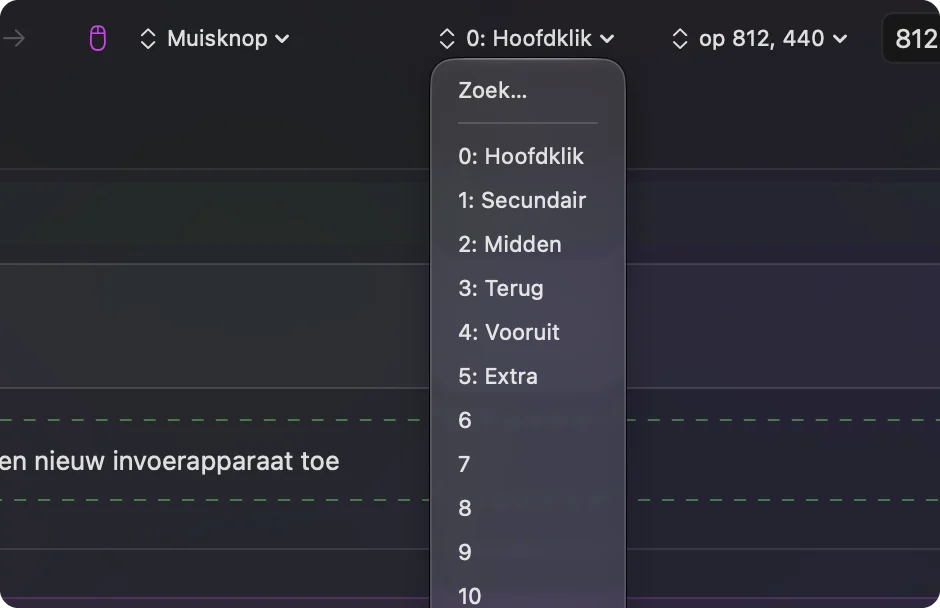
- Open InputConfig, voeg een rij toe, druk op Scan en druk op de zijknop.
- Kies een uitvoer, en voeg een actie voor vasthouden en dubbele tik toe als je meer taken op één knop wilt.
- Sla op en activeer, en probeer het daarna.
Weet wat de muis zelf doet
De MX Anywhere 3S is volgens winkelvermeldingen een muis met zes knoppen, met een MagSpeed-wiel dat volgens Logitech ongeveer 1.000 regels per seconde scrolt en een sensor van 8.000 DPI die op glas volgt. De vergelijkingstabel van Logitech noemt geen duimwiel, dus dit is geen kleinere MX Master. Hij koppelt aan maximaal drie Apple-apparaten, en een Logi Bolt-ontvanger is een aparte aankoop. Logitech zegt dat de batterij tot 70 dagen meegaat.
- Aanwijzer en klikken. Werken zonder dat er iets is geïnstalleerd. System Settings, Mouse stelt de volgsnelheid in.
- Het wiel. Scrolt als elk wiel. Of het op vaste stappen klikt of vrij draait, is gedrag van de muis, en de app van Logitech kan veranderen hoe het zich gedraagt.
- Makkelijk wisselen. Het koppelen tussen maximaal drie apparaten gebeurt met een knop op de muis en heeft geen Mac-app nodig.
Omdat hij weinig knoppen heeft, verdient elke knop een goede taak. De andere pagina's van Logitech hier gaan over de zwaardere modellen, zoals de MX Master.
De pagina van Logitech zegt ook dat Flow, dat Logi Options+ nodig heeft, de aanwijzer en gekopieerde tekst, afbeeldingen en bestanden tussen Macs verplaatst. Een vermelding geeft macOS 10.15 of nieuwer als eis voor de muis met Logi Options+. Een recensie uit 2024 van de verwante MX Master 3S zegt dat Logi Options+ soms bleef hangen op een instelscherm na een koude herstart, en een herstart loste het op. InputConfig heeft die app niet nodig, dus als de app lastig doet, werken je knoppen toch nog.
Ontdek wat elke knop verstuurt
Een specificatieblad dat ik op 21 oktober 2026 las, noemt de zes als linker- en rechterklik, terug en vooruit, een knop voor wielmodus en de middelste klik. Wat elk ervan naar een Mac meldt, is een andere vraag, en Scan beantwoordt die in een seconde. Voeg in InputConfig een rij toe, druk op Scan en druk om de beurt op elke knop.
| Knop | Wat te verwachten | Wat te doen |
|---|---|---|
| Linker- en rechterklik | Gewone klikken | Laat ze, InputConfig kan deze niet wijzigen |
| Wielklik | Middle click | Koppel hem, of blokkeer zijn oude taak |
| Terug en vooruit | Meestal Button 4 en Button 5 | Koppel ze aan wat je wilt |
| Wielmodusknop | Onzeker | Druk op Scan met Logi Options+ afgesloten |
| De koppelknop aan de onderkant | Binnen de muis afgehandeld | Geen invoer voor Mac-apps |
Een knop die bij Scan geen resultaat geeft, hoort bij de muis of bij de app van Logitech. Als Scan hem noemt, kun je hem koppelen, en als Scan leeg blijft, kan geen andere app hem lezen.

Koppel de zijknoppen
- Jij: Voeg een rij toe, druk op Scan en druk op de onderste zijknop.
- InputConfig: Noemt de rij Button 4 of Button 5 en laat je een uitvoer kiezen.
- Controle: Kies Mission Control, sla op, activeer en druk op de knop. Mission Control opent.
Koppel daarna de andere zijknop aan iets wat je onderweg gebruikt: Start Dictation, Lock Screen of een schermafbeelding. Dat zijn allemaal System Function-uitvoeren. Kies één taak per knop voordat je extra's toevoegt. Mission Control openen met een muisknop gaat dieper in op de eerste.
Haal meer uit drie of vier knoppen
Een muis met weinig knoppen heeft snel geen ruimte meer, en hier verdienen vasthouden en dubbele tik hun plaats. Elke rij kan een actie bij vasthouden en een actie bij dubbele tik hebben, elk een volledige tweede uitvoer. Zo kan de terugknop op een tik teruggaan, op een dubbele tik een tabblad sluiten, en op vasthouden het gesloten tabblad weer openen.
- Tik. Terug, met Command linker haak.
- Dubbele tik. Tabblad sluiten, met Command W.
- Vasthouden. Gesloten tabblad weer openen, met Shift Command T.
Gebruik een muisrij van het soort Double click als je wilt dat de tweede klik van een paar de trigger is. Vasthouden en dubbel tikken legt uit hoe de timing werkt.

Voeg een macro toe en een indeling per app
Voor een reismuis zijn de nuttige macro's kort: kopiëren, wachten en plakken, of drie apps tegelijk openen. Vink in de opties van de rij Run a sequence of steps (macro) aan en voeg de stappen toe, elk met een eigen wachttijd en ingedrukt houdtijd. Een rij kan ook een Siri-snelkoppeling uitvoeren, dus een duimknop kan elke snelkoppeling starten die je in de app Snelkoppelingen hebt gemaakt. Houd macro's kort op een reismuis, want je drukt ze met de muis half in je hand.
Als je de muis meeneemt tussen een laptop voor bewerken en een laptop voor vergaderingen, zet dan een preset per app. Zet de apps onder Automation & Gaming Utilities in de lijst Activate when these apps are in front, en zet Switch presets when the front app changes aan in Settings, Advanced. Dezelfde zijknop is dan Ongedaan maken in je editor en Dempen in Zoom. Er draait maar één preset tegelijk, dus houd elke preset kort. Zet Block the button's own action aan op de zijknoppen als een browser anders twee keer teruggaat.
Ideeën voor een reismuis
- Een presentator. Terug en vooruit worden vorige en volgende dia, met de wielklik die het scherm leegmaakt.
- Een bewerker onderweg. Ongedaan maken, opnieuw en opslaan op één knop met tik, vasthouden en dubbele tik.
- Een belmuis. Dempen- en cameraschakelaars, gekoppeld aan de zijknoppen alleen in Zoom of Meet.
Als hij niet verbindt of een knop niets doet
Klim deze ladder, met de kleinste stap eerst:
- Controleer het koppelkanaal. De muis onthoudt maximaal drie apparaten. Zorg dat hij is ingesteld op degene die je Mac is.
- Koppel opnieuw. Verwijder hem in System Settings, Bluetooth en koppel hem opnieuw.
- Sluit Logi Options+ af. Als die een knop in beslag neemt, bereikt de druk macOS misschien nooit.
- Controleer Toegankelijkheid en activeer. InputConfig heeft de toestemming en een draaiende preset nodig.
- Laad hem op. Een lege batterij lijkt op een dode muis.
Voor een vastgelopen app van Logitech zie de oplossingen voor G HUB en Logi Options+.
Wat het niet kan
- DPI of het scrollgevoel wijzigen. Dat hoort bij Logi Options+, macOS of een app voor het gevoel van de muis.
- Knoppen lezen die in de muis blijven. Koppelen en sommige knoppen die alleen binnen de app van de fabrikant werken, bereiken nooit een Mac-app.
- Twee muizen apart houden. Elke aangesloten muis telt als één.
De korte versie
- Werkt al. Via Bluetooth, zonder software.
- Taken toevoegen. Scan elke knop en koppel met tik, vasthouden en dubbele tik.
- Laat Logitech's app. Voor DPI en alles wat alleen die app bereikt.
Met weinig knoppen maken tik, vasthouden en dubbele tik drie knoppen tot negen taken.
Vragen
Werkt de MX Anywhere 3S met een Mac?
Ja. Logitech verkoopt een versie voor de Mac die via Bluetooth Low Energy koppelt met maximaal drie Apple-apparaten.
Heb ik Logi Options+ nodig voor de MX Anywhere 3S?
Niet om hem als muis te gebruiken. De app van Logitech stelt de volgsnelheid, knoppen en app-specifieke instellingen in.
Hoeveel knoppen heeft de MX Anywhere 3S?
Winkelvermeldingen zeggen zes. Druk in InputConfig op Scan om te zien welke ervan je Mac bereiken.
Heeft de MX Anywhere 3S een duimwiel?
De vergelijkingstabel van Logitech noemt geen duimwiel voor hem. De MX Master-modellen hebben er wel een.
Kan ik de knoppen van de MX Anywhere 3S hermappen zonder software van Logitech?
Ja, voor knoppen die de Mac kan zien. InputConfig leest ze en geeft elke knop een taak bij indrukken, vasthouden en dubbel tikken.
Ondersteunt de MX Anywhere 3S Flow op een Mac?
De pagina van Logitech zegt dat Flow, dat Logi Options+ nodig heeft, de aanwijzer en bestanden tussen Macs verplaatst. InputConfig vervangt Flow niet.
Meer in het Nederlands
Uitgebreide handleidingen, in het Engels
Wie dit schrijft. Ryleigh Newman ontwikkelt InputConfig en bedient de eigen Mac elke dag met een controller, omdat de handen niet goed meewerken. Deze pagina is vertaald uit het Engels. De belangrijkste knoppen en menu's van de app staan in het Nederlands als de Mac in het Nederlands is ingesteld; deze pagina noemt ze zo, met de Engelse naam tussen haakjes. De rest van de app en van de site is in het Engels.
Deze pagina in andere talen: English, العربية, Čeština, Dansk, Deutsch, Español, Suomi, Français, עברית, Magyar, Bahasa Indonesia, Italiano, 日本語, 한국어, Norsk, Polski, Português, Русский, Slovenčina, Svenska, ไทย, Türkçe, Українська, Tiếng Việt, 繁體中文, 简体中文
Gratis. macOS 14 of nieuwer. Geen account, niets verlaat je Mac. Open source op GitHub.